

-0078D4.svg?style=flat-square&logo=windows)






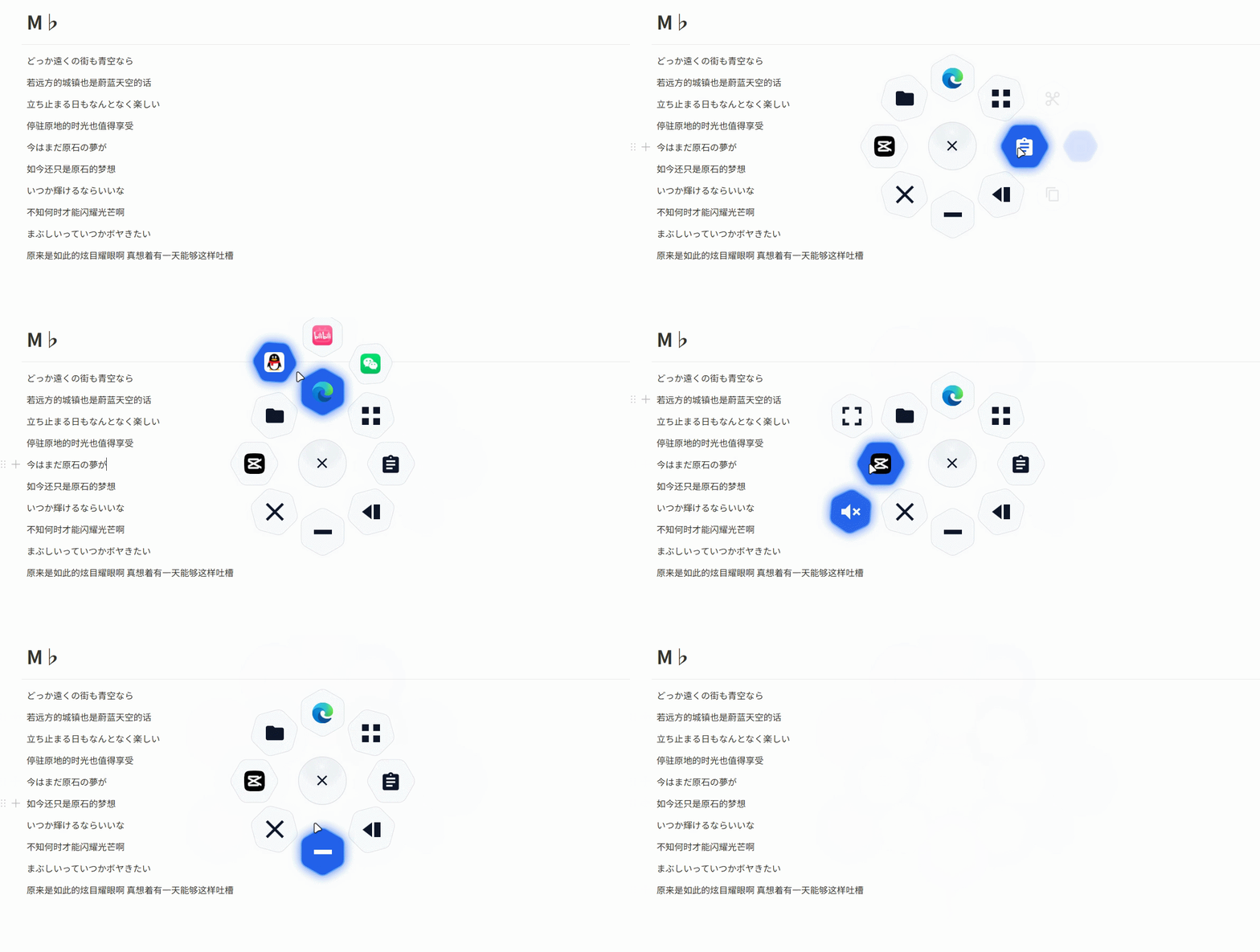
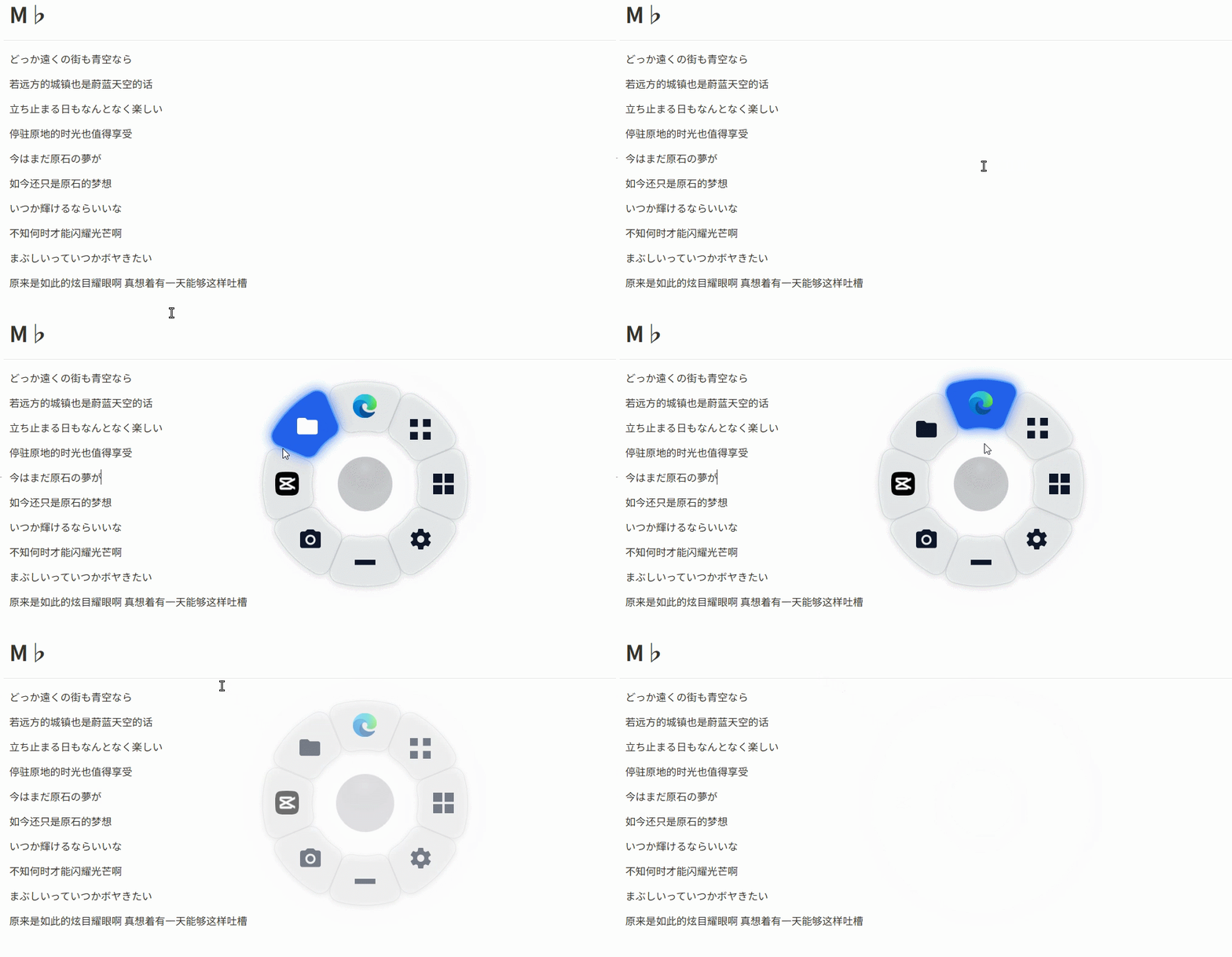
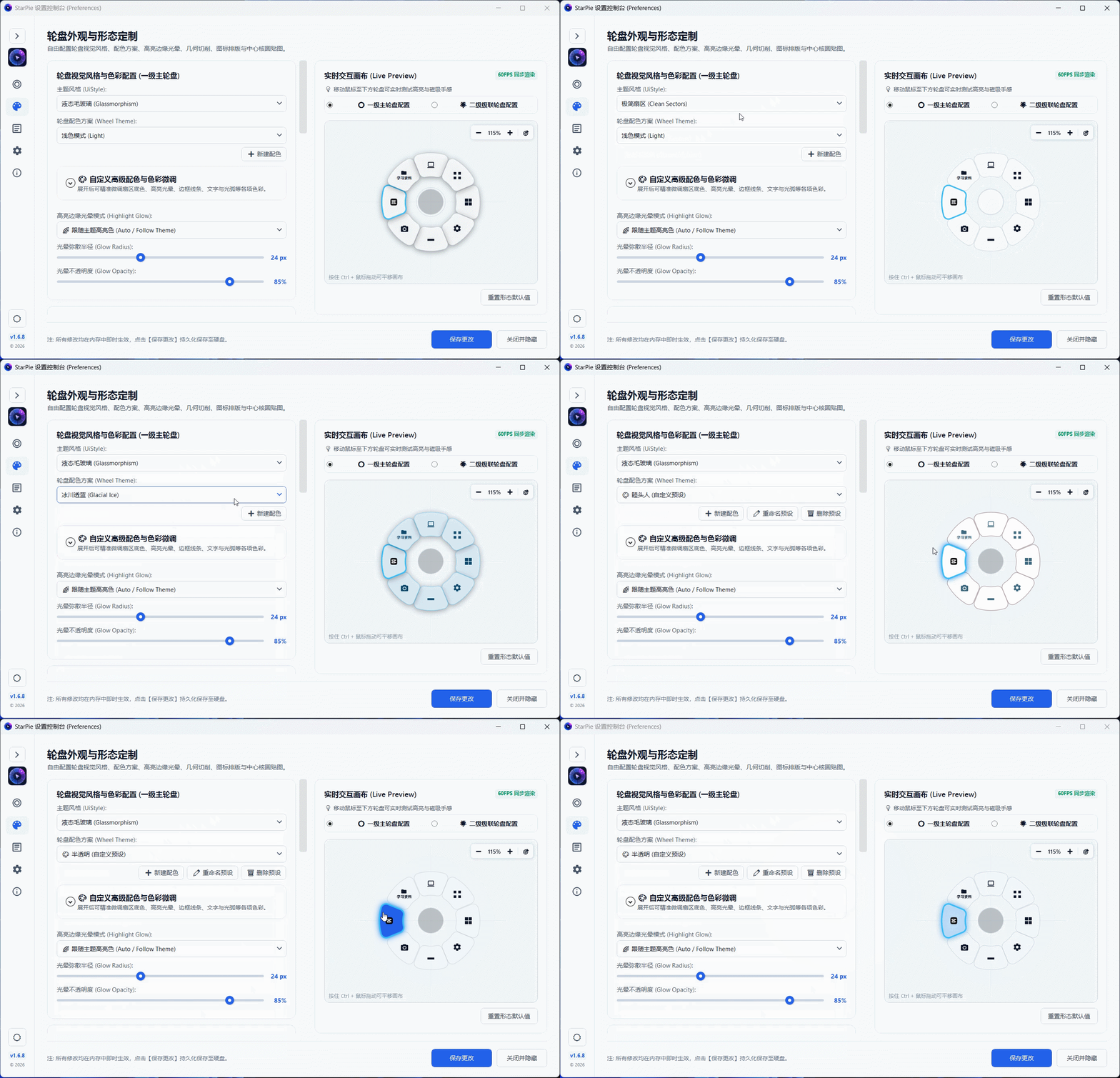
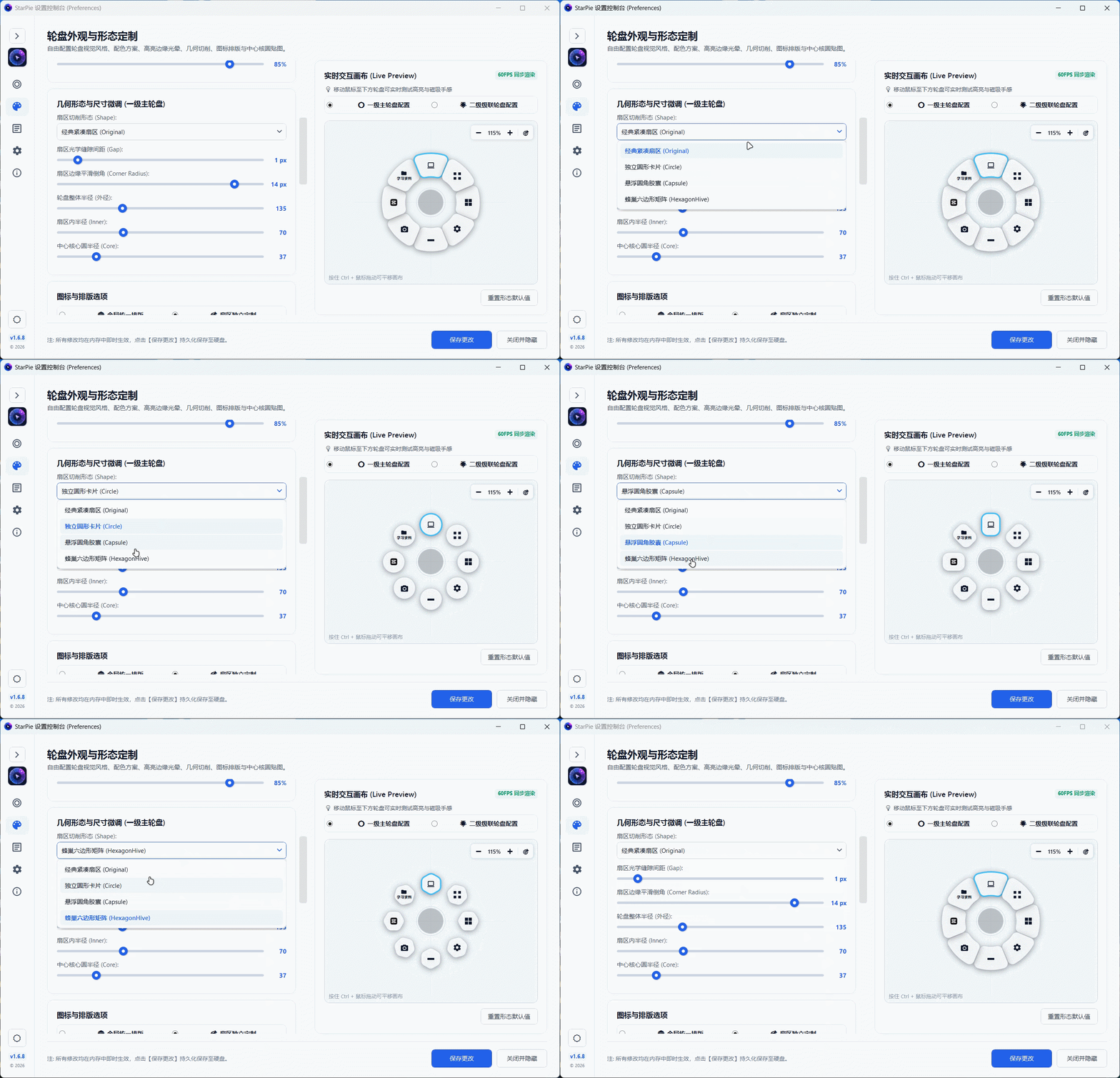
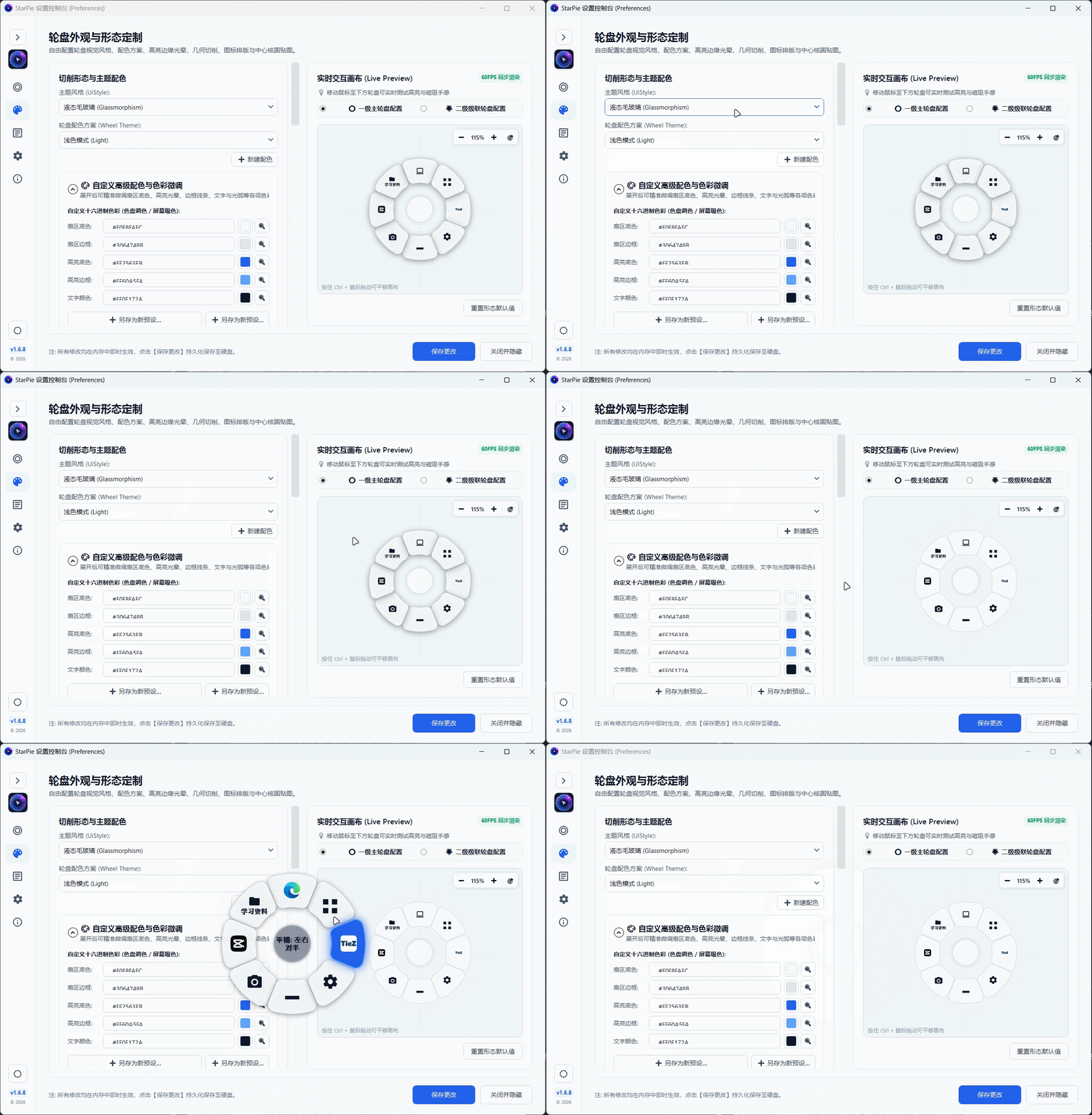
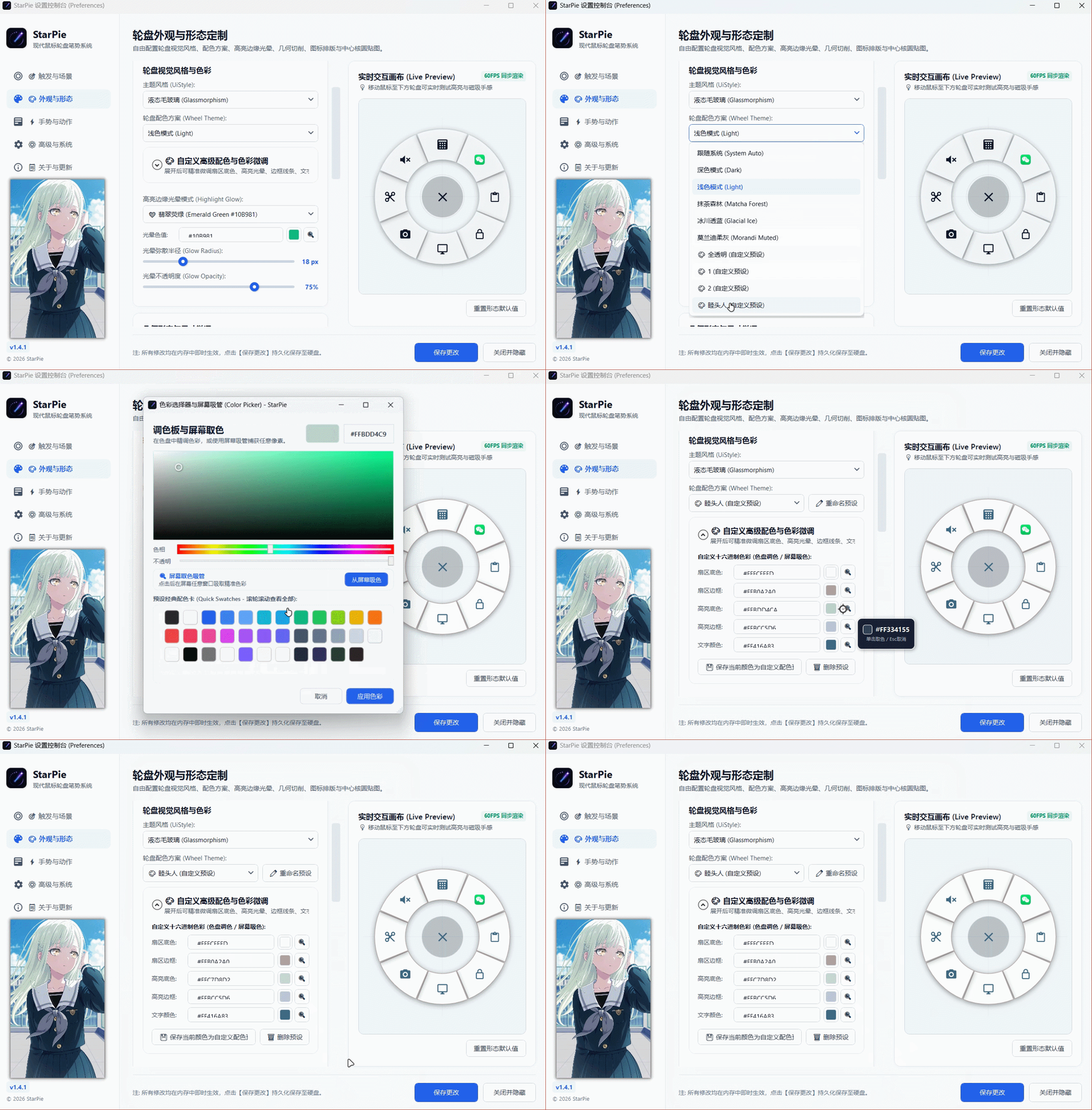
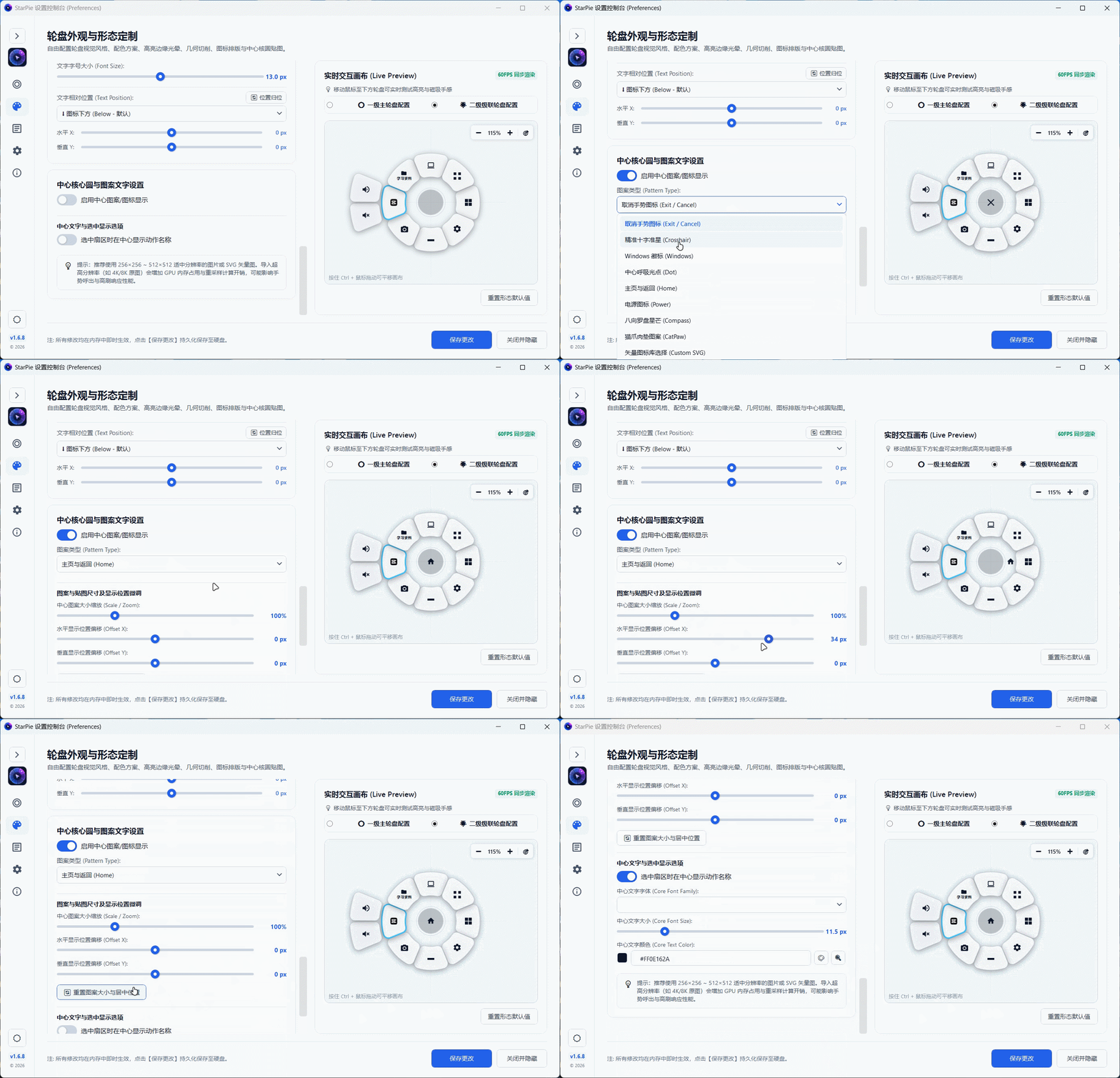
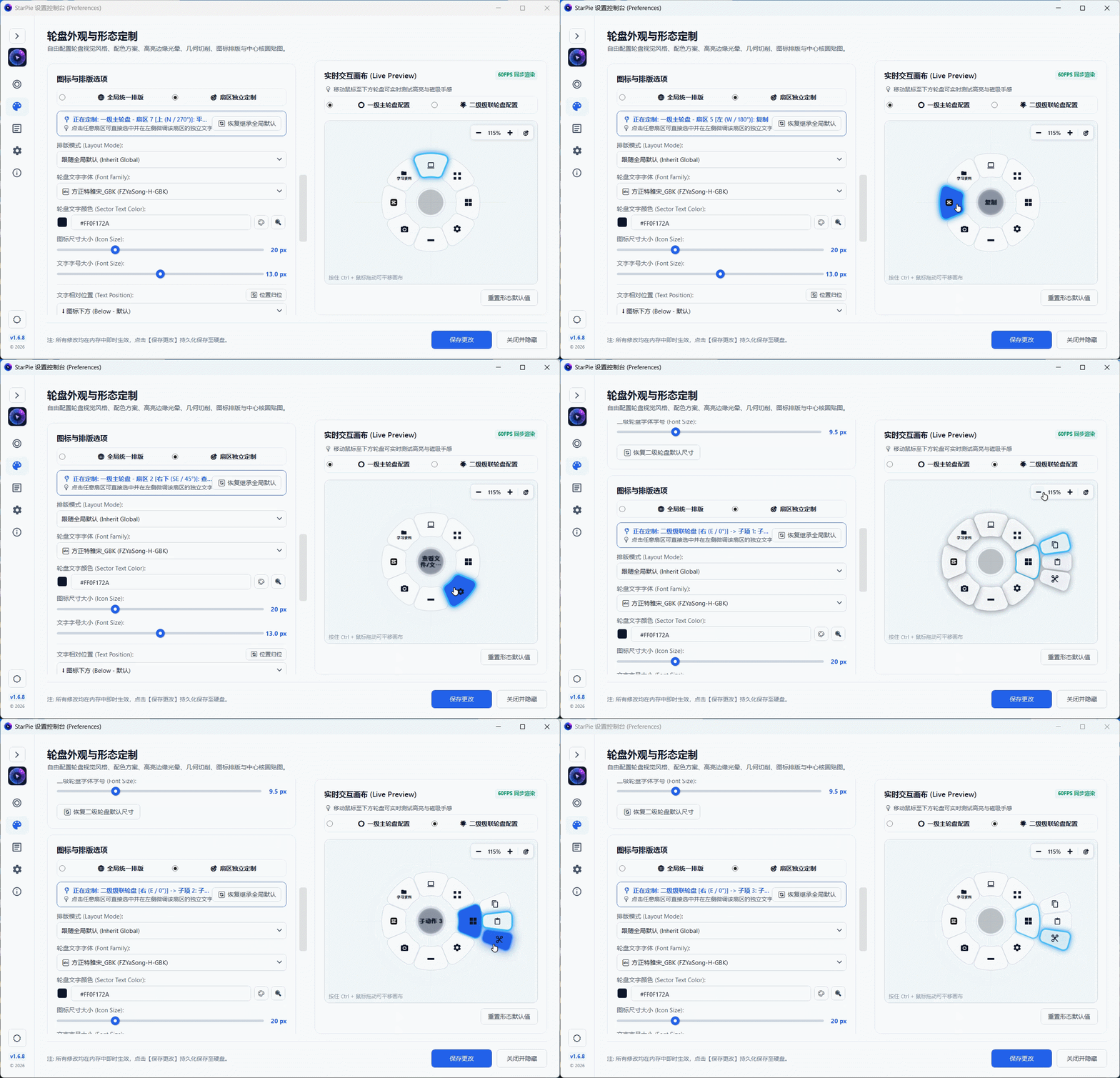
What is this?
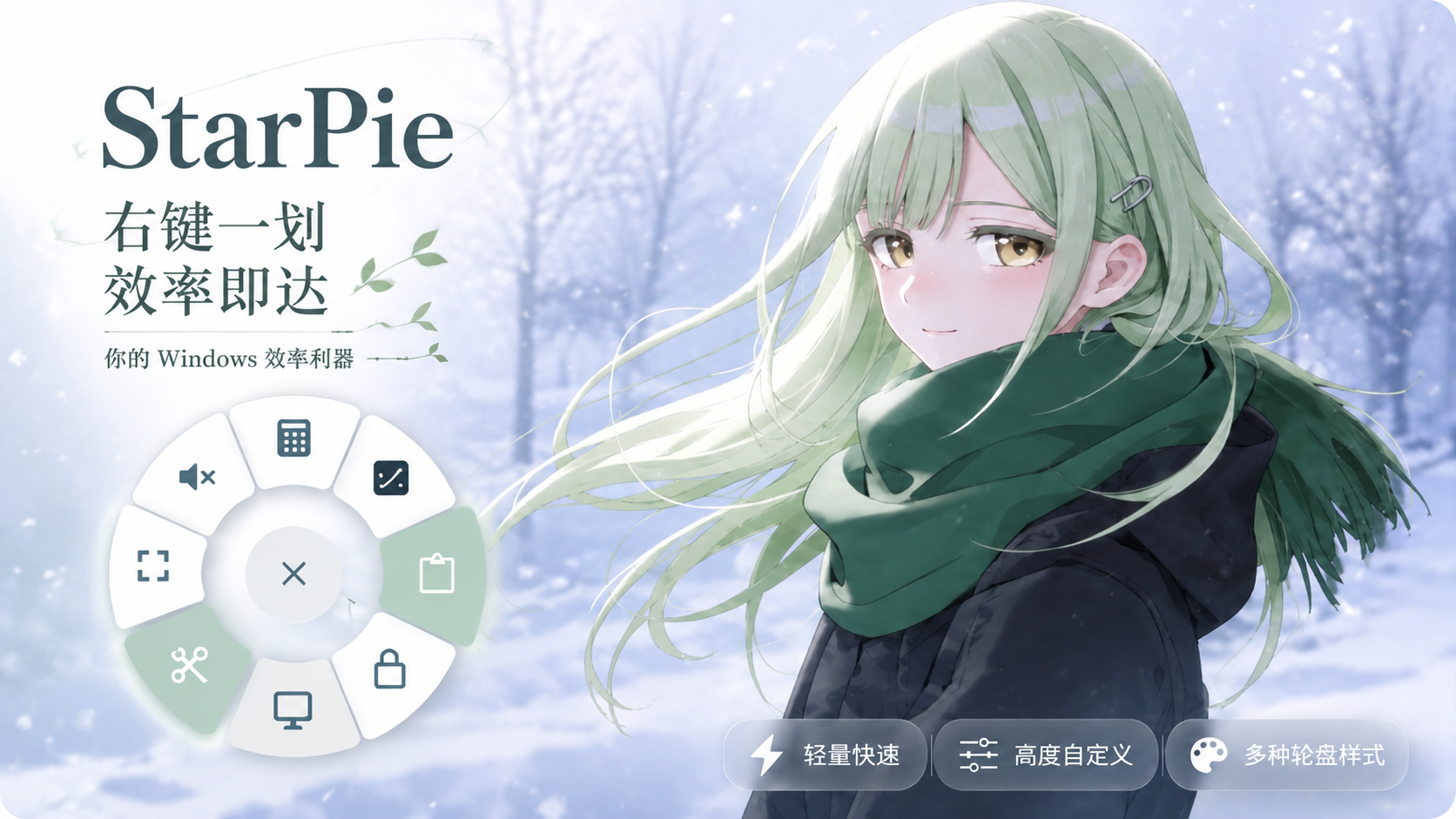
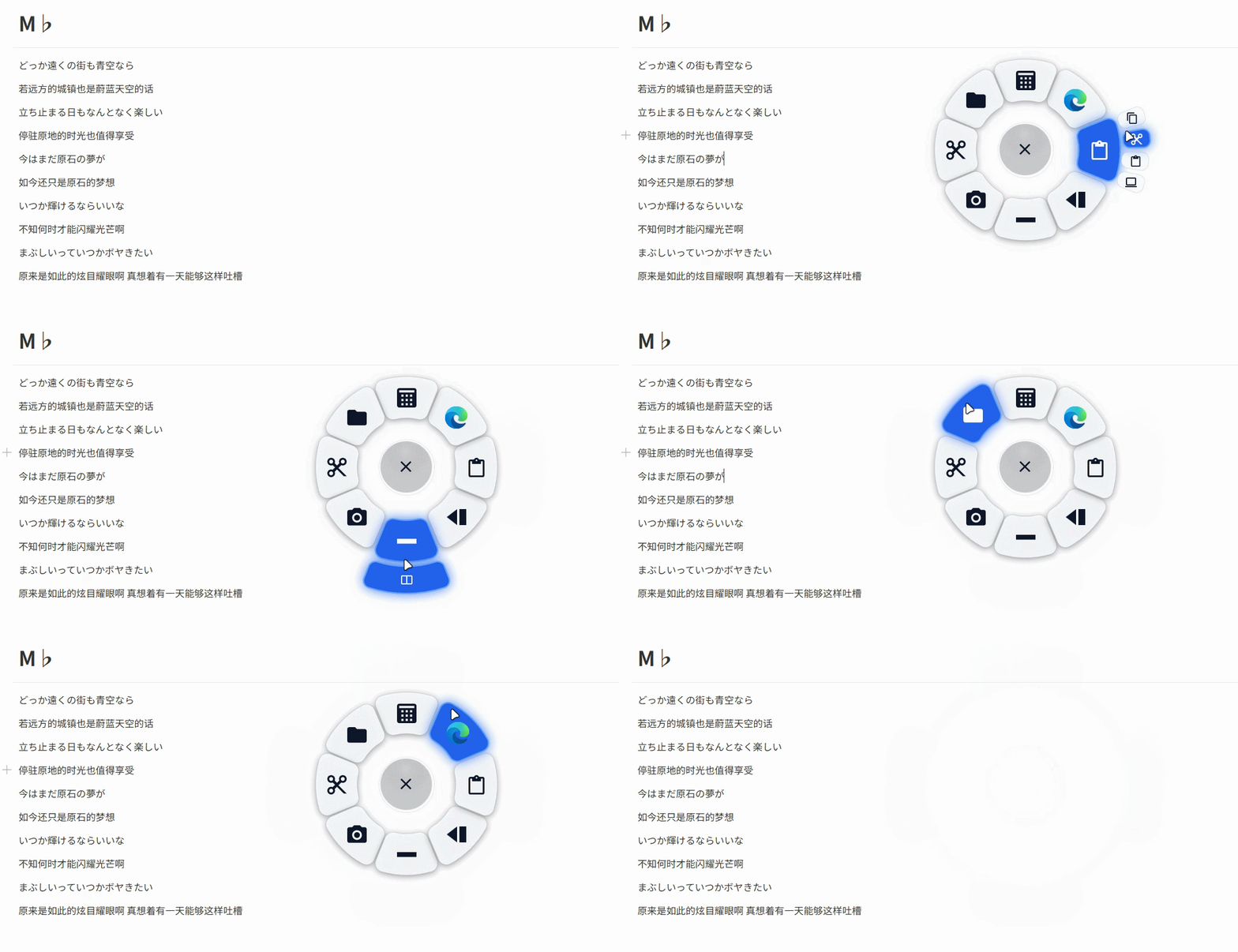
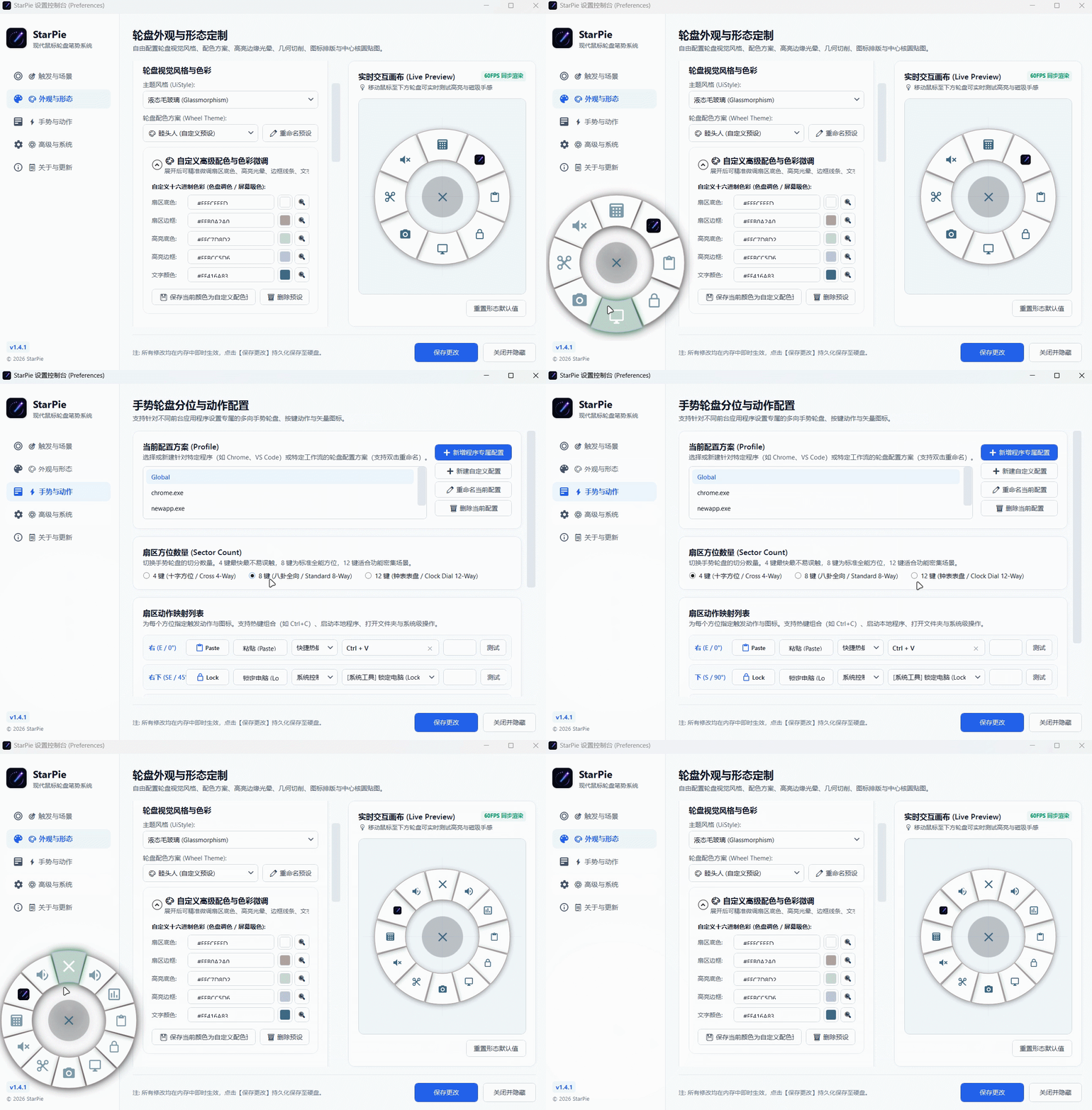
 StarPie (星盘) is a lightweight radial/pie-menu and mouse-gesture tool for Windows 10/11 that lets you trigger hotkeys, launch apps, open URLs, folders, run commands, manage windows and run screen OCR by holding a mouse button and flicking toward a sector.
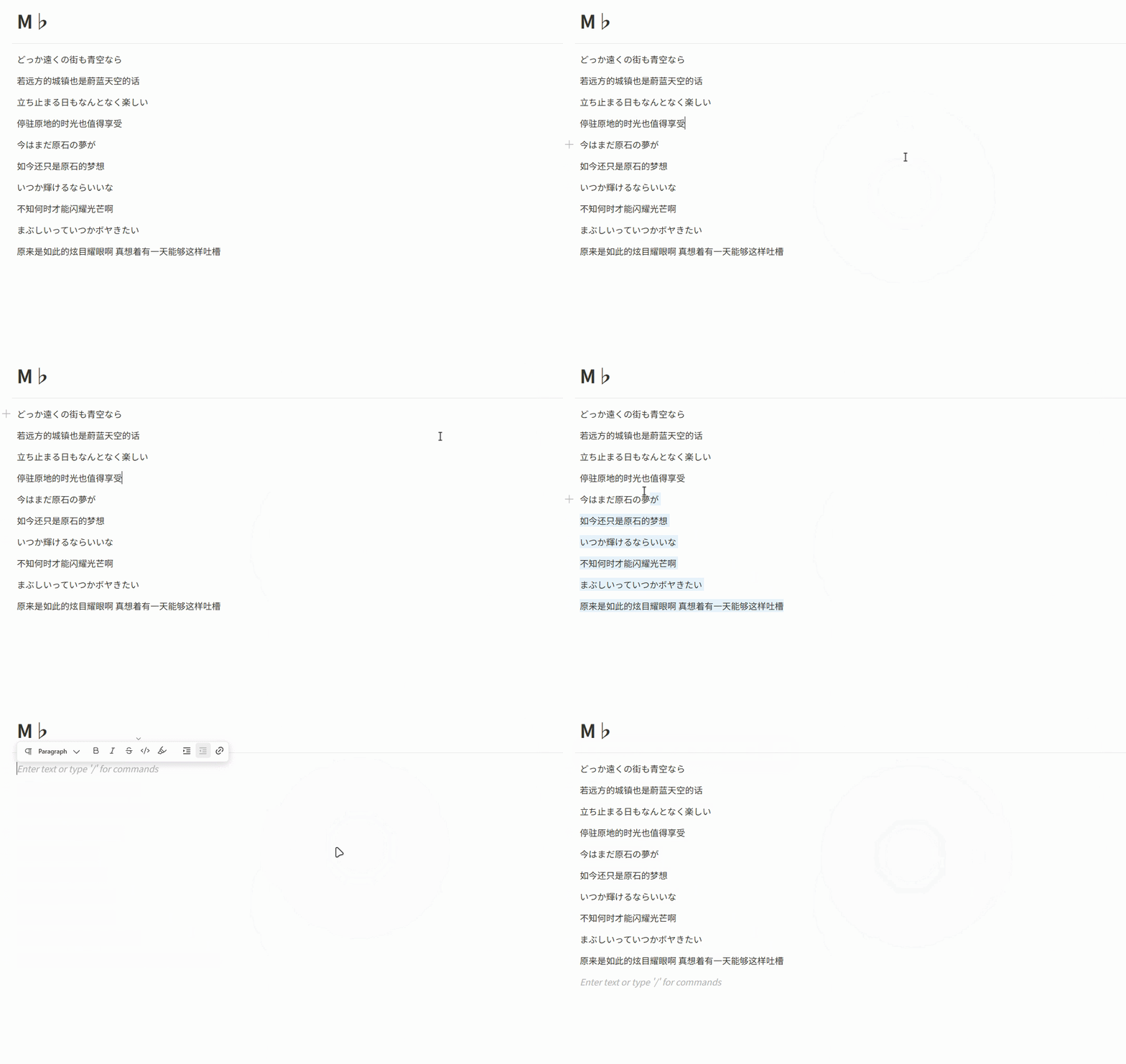
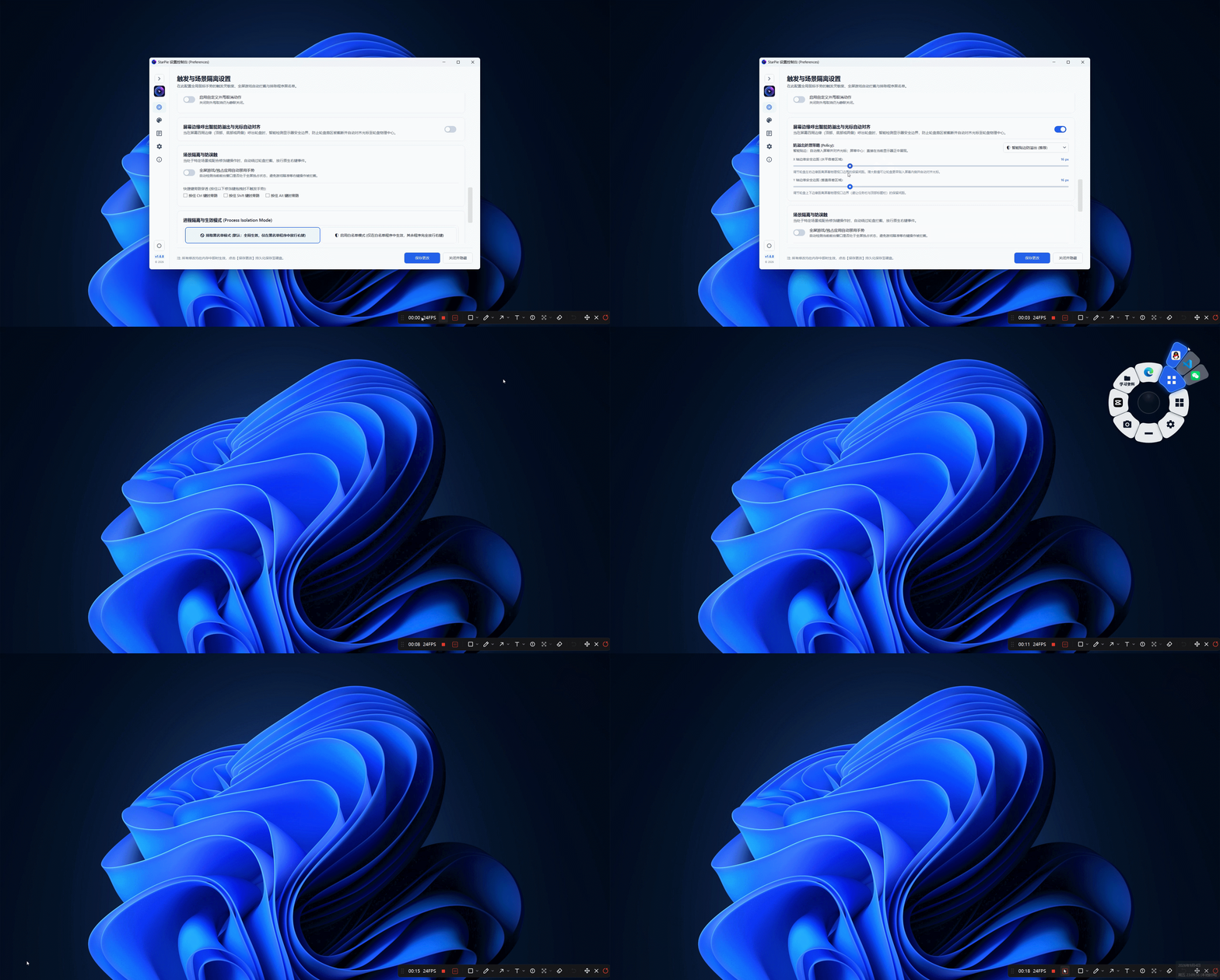
StarPie (星盘) is a lightweight radial/pie-menu and mouse-gesture tool for Windows 10/11 that lets you trigger hotkeys, launch apps, open URLs, folders, run commands, manage windows and run screen OCR by holding a mouse button and flicking toward a sector.Does this replace my right-click menu or run alongside it?It runs alongside: a normal single right-click still opens Windows' native context menu as usual, and the pie menu only pops up when you hold the trigger button and drag past a configurable threshold.
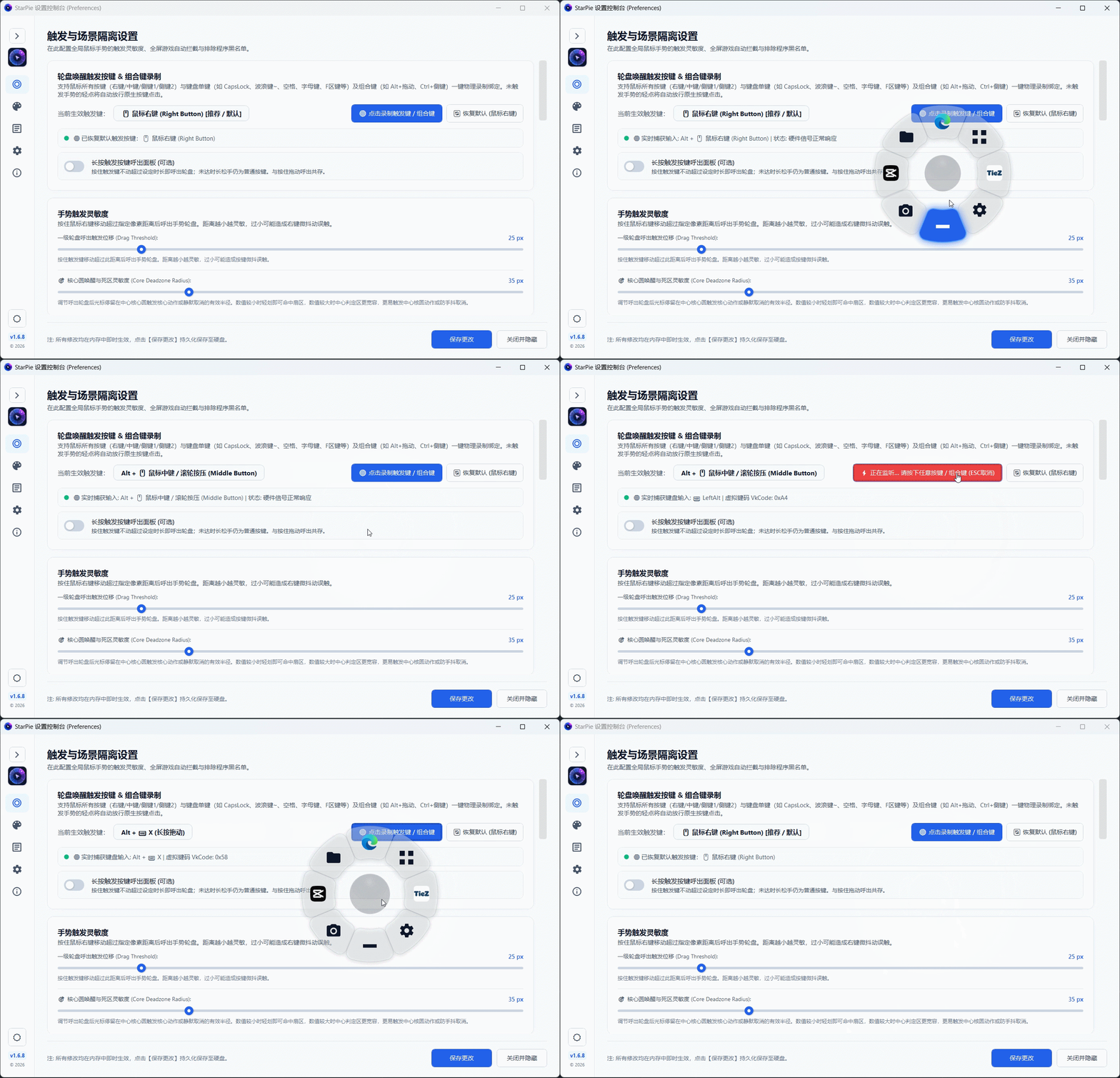
It runs alongside: a normal single right-click still opens Windows' native context menu as usual, and the pie menu only pops up when you hold the trigger button and drag past a configurable threshold.How do I get it running?Download the standalone StarPie.exe build, which bundles the .NET 8 runtime (unzip and run), or the smaller portable build if .NET 8 is already installed; it sits in the system tray, and you record a trigger key under Preferences > Trigger and Scenes to start using the pie menu.
Download the standalone StarPie.exe build, which bundles the .NET 8 runtime (unzip and run), or the smaller portable build if .NET 8 is already installed; it sits in the system tray, and you record a trigger key under Preferences > Trigger and Scenes to start using the pie menu.Do I need the .NET runtime installed first?Only if you use the lightweight portable build; the recommended standalone build already bundles the .NET 8 runtime, so it needs no prerequisites. Building from source yourself requires the .NET 8 SDK, and Python 3.10+ only if you want to run the automated GUI test suite.
Only if you use the lightweight portable build; the recommended standalone build already bundles the .NET 8 runtime, so it needs no prerequisites. Building from source yourself requires the .NET 8 SDK, and Python 3.10+ only if you want to run the automated GUI test suite.Will the pie menu interfere with full-screen games or apps?No - StarPie detects full-screen/exclusive apps and games and automatically lets the native right-click through instead of showing the pie menu; you can also hold Ctrl/Shift/Alt to bypass it or blacklist specific processes entirely.
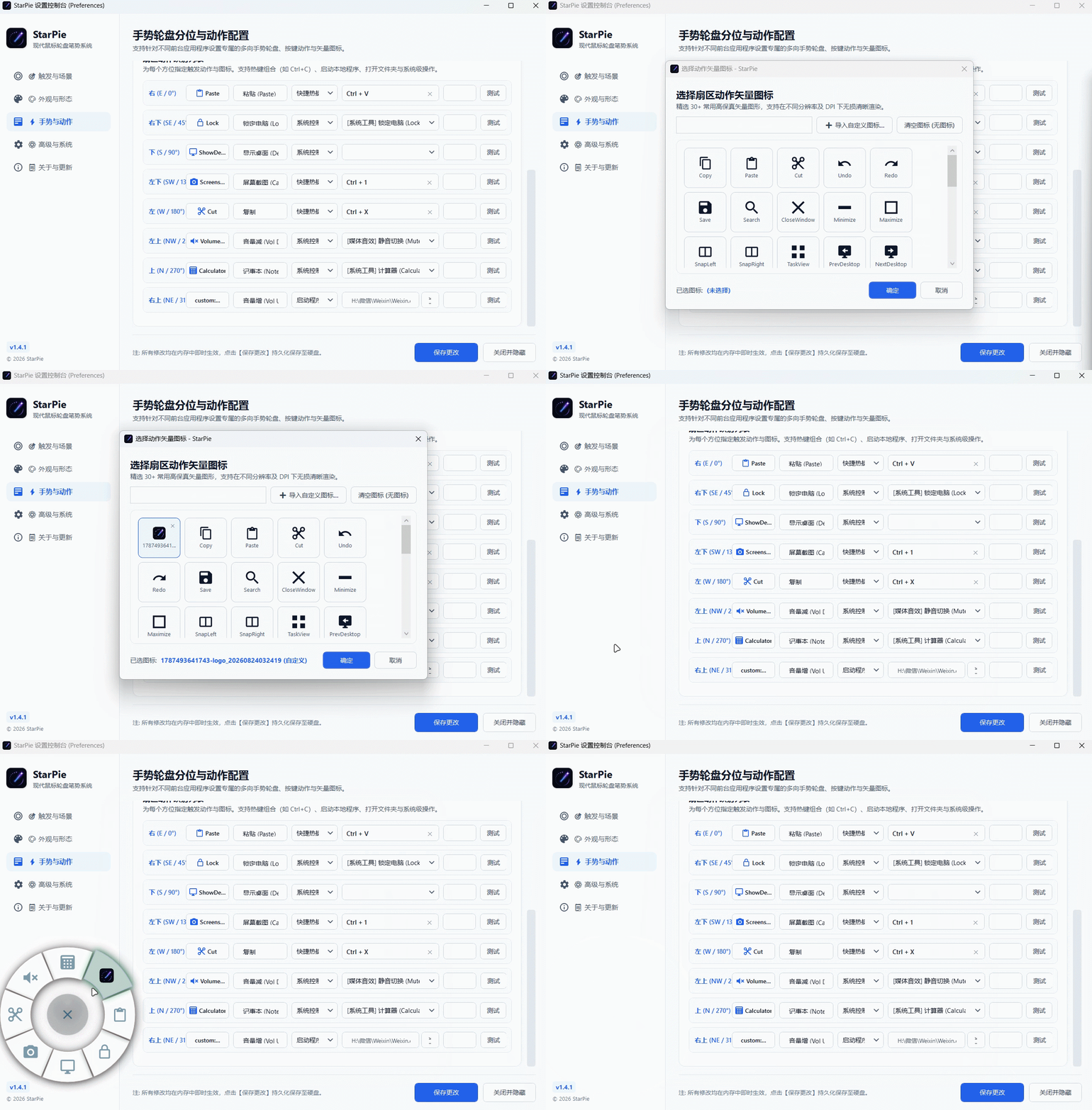
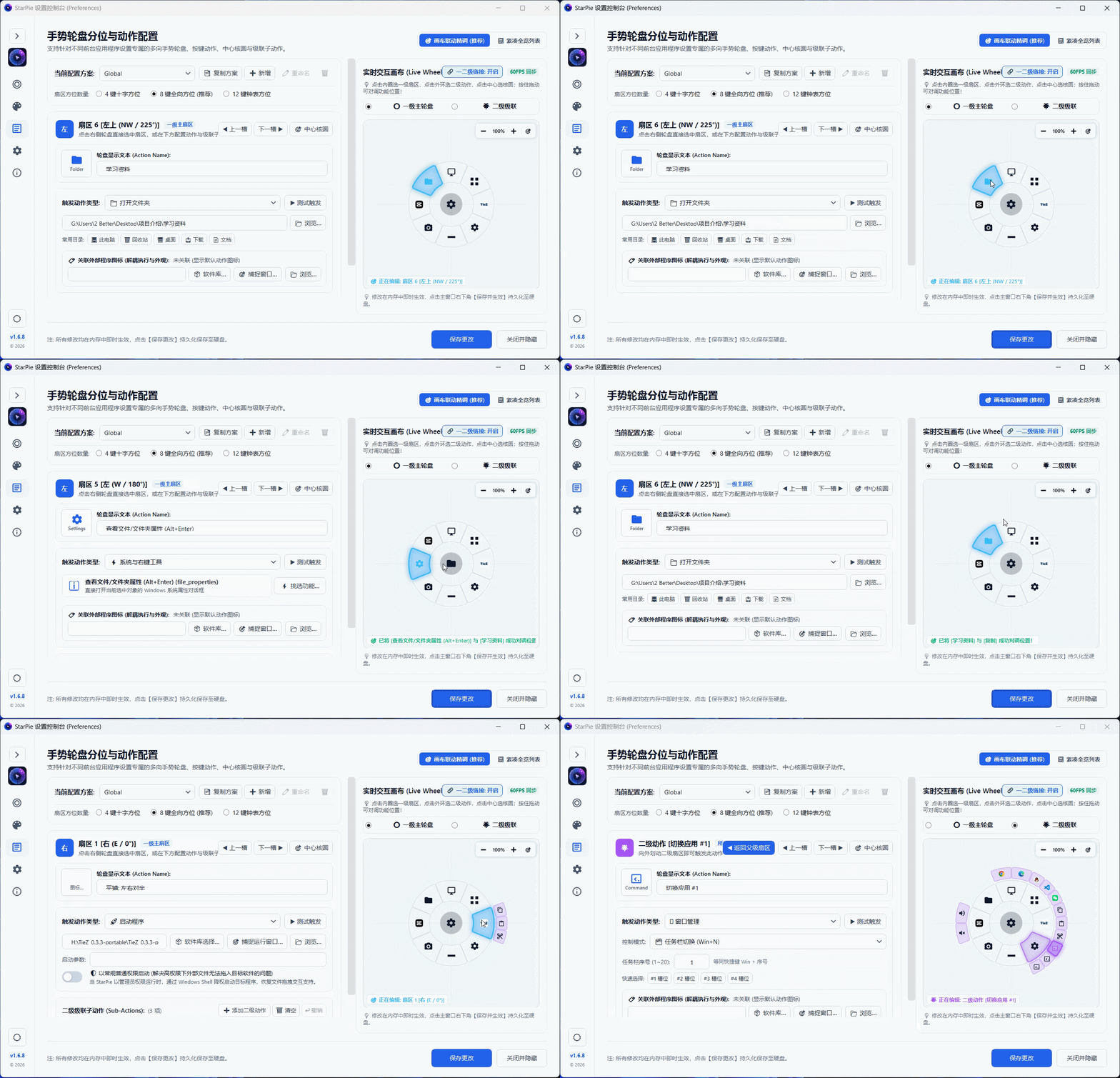
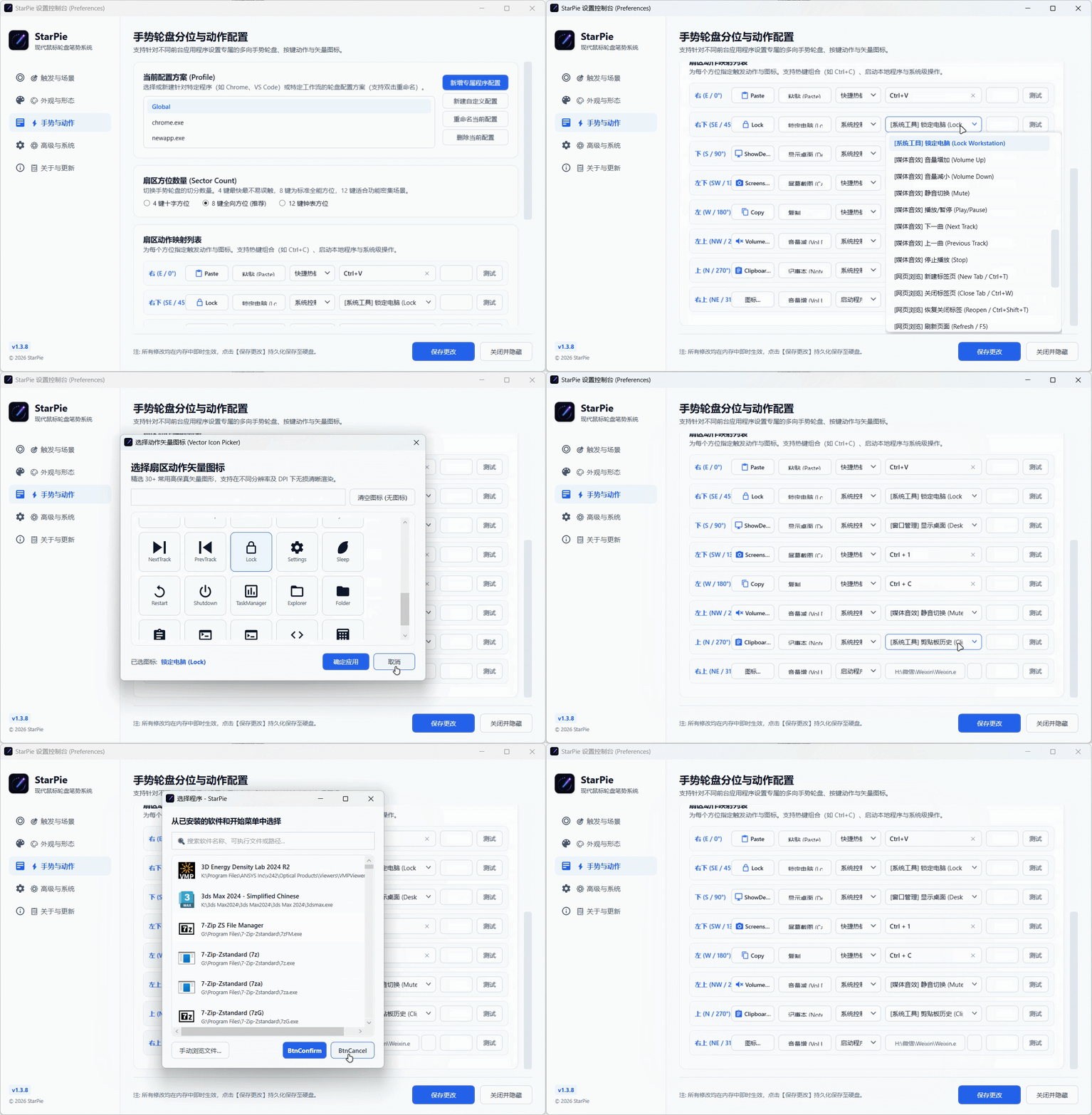
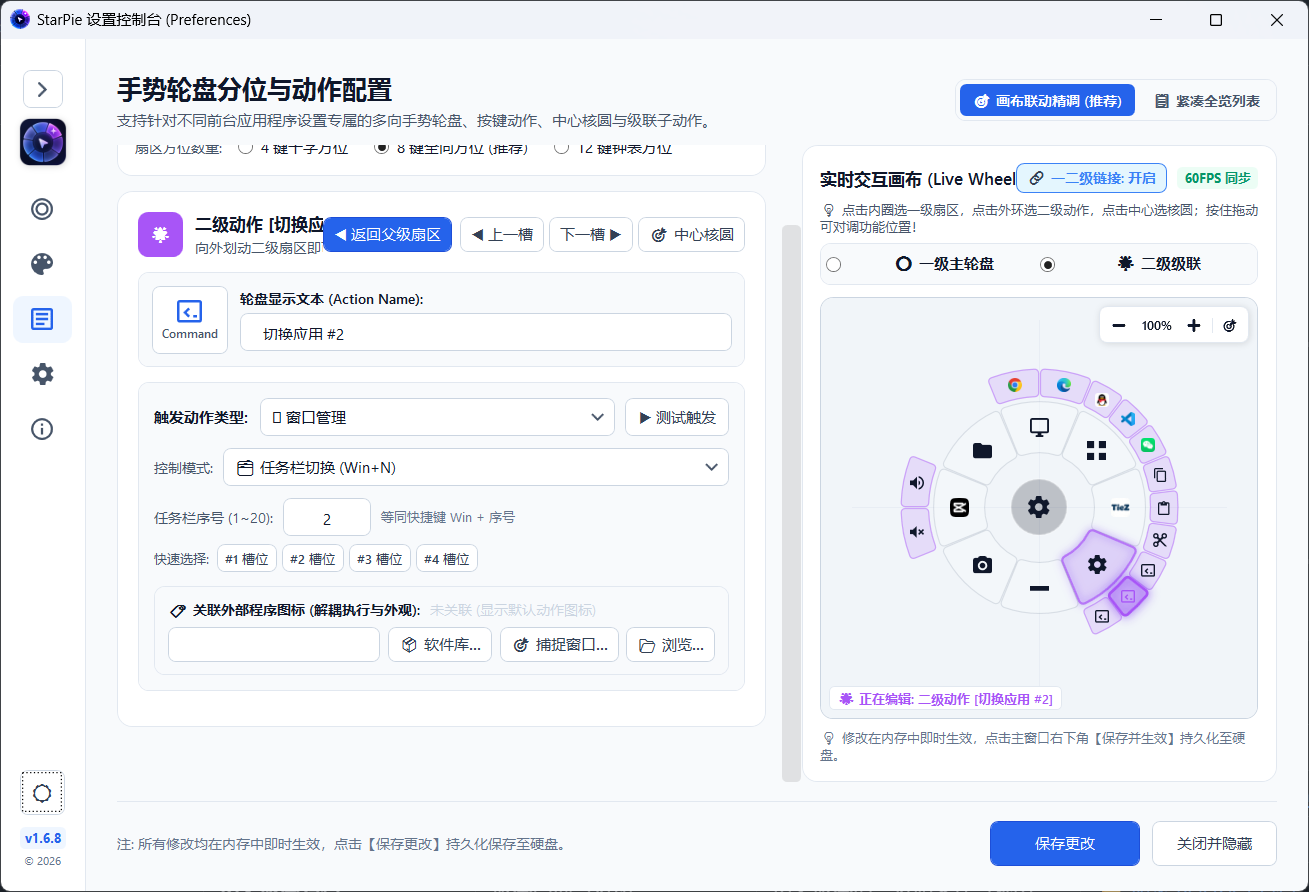
No - StarPie detects full-screen/exclusive apps and games and automatically lets the native right-click through instead of showing the pie menu; you can also hold Ctrl/Shift/Alt to bypass it or blacklist specific processes entirely.What kinds of actions can a pie slice trigger?Each slice can fire a recorded hotkey, launch a program or shortcut, open a URL in a chosen browser, open a folder, run a CMD/PowerShell/WSL command, start screen OCR, or control windows (switch, tile, pin, set opacity) and system functions like lock screen, volume or media.
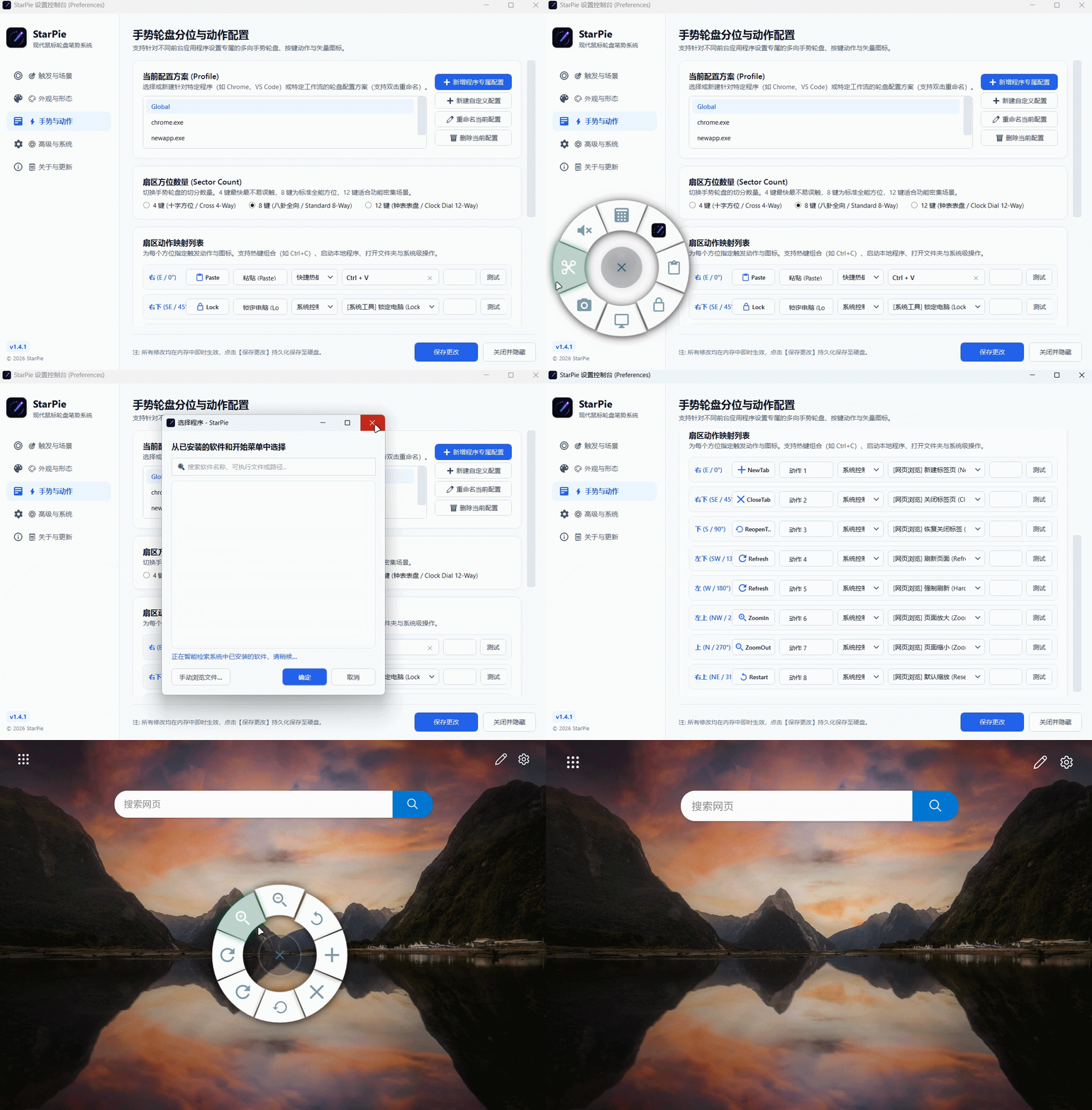
Each slice can fire a recorded hotkey, launch a program or shortcut, open a URL in a chosen browser, open a folder, run a CMD/PowerShell/WSL command, start screen OCR, or control windows (switch, tile, pin, set opacity) and system functions like lock screen, volume or media.Can I use a different pie menu per application?Yes, StarPie supports Per-App Profiles for apps like Chrome, VS Code, Photoshop or SolidWorks: it auto-matches the configuration to the foreground process and falls back to the global config if no dedicated profile exists.
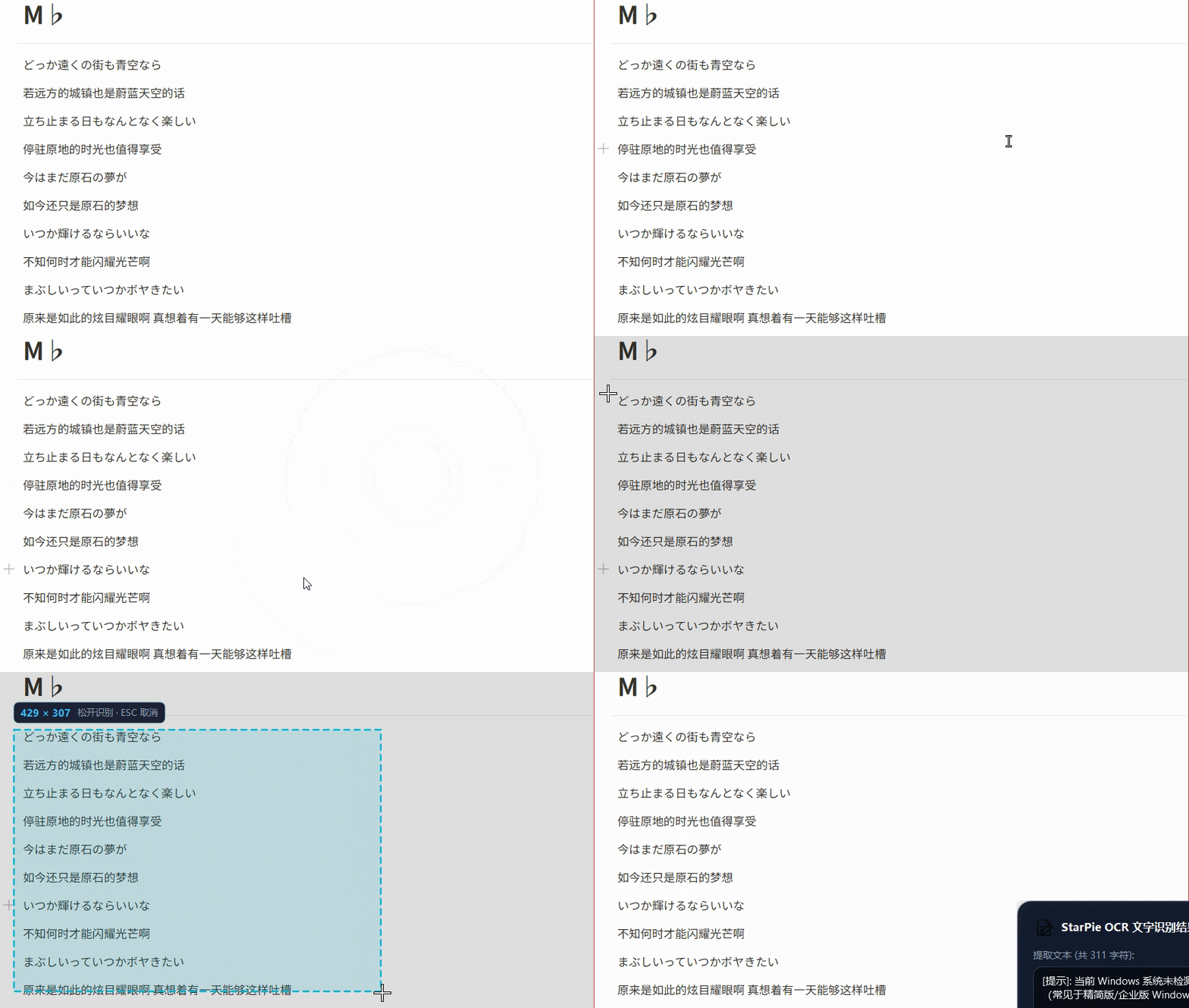
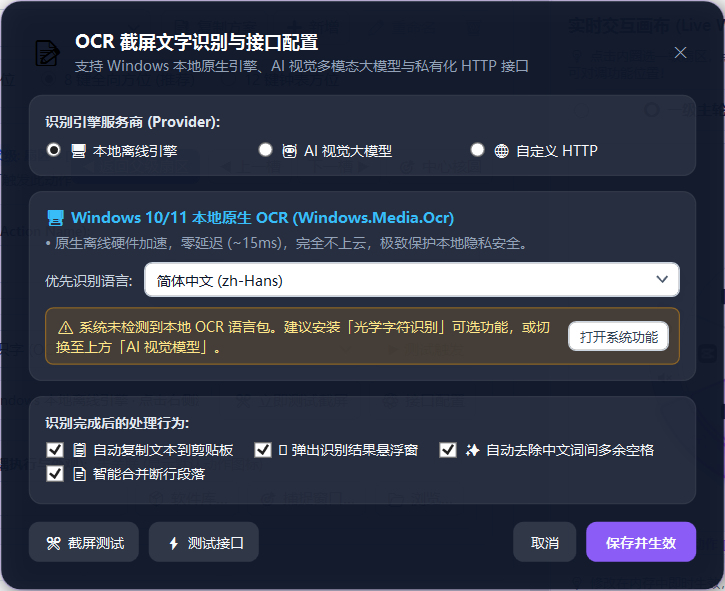
Yes, StarPie supports Per-App Profiles for apps like Chrome, VS Code, Photoshop or SolidWorks: it auto-matches the configuration to the foreground process and falls back to the global config if no dedicated profile exists.Does the built-in OCR work without internet?By default it uses Windows' native offline Windows.Media.Ocr engine for screen-region text recognition; you can optionally switch to an AI vision backend or a custom HTTP OCR service instead.
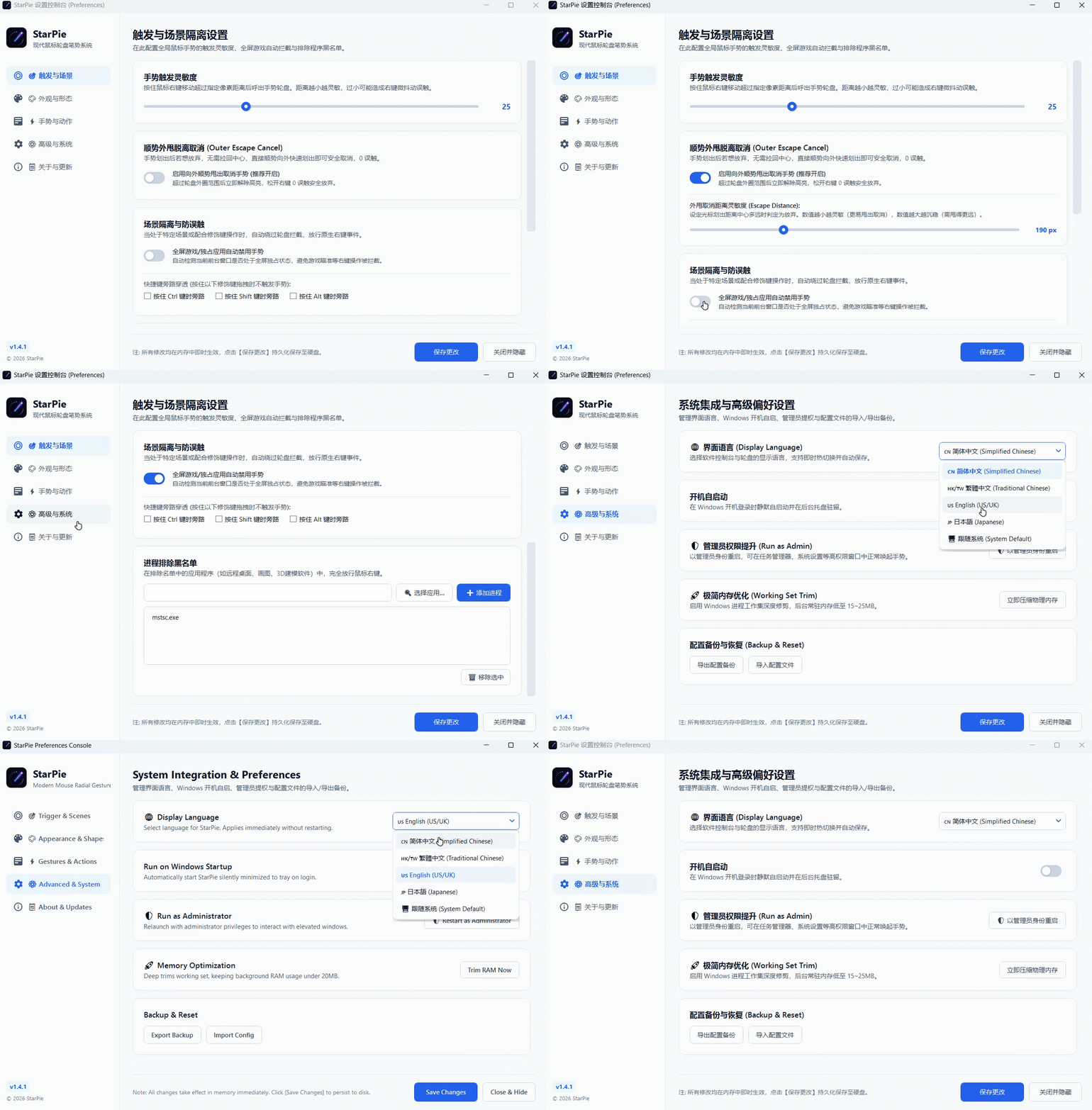
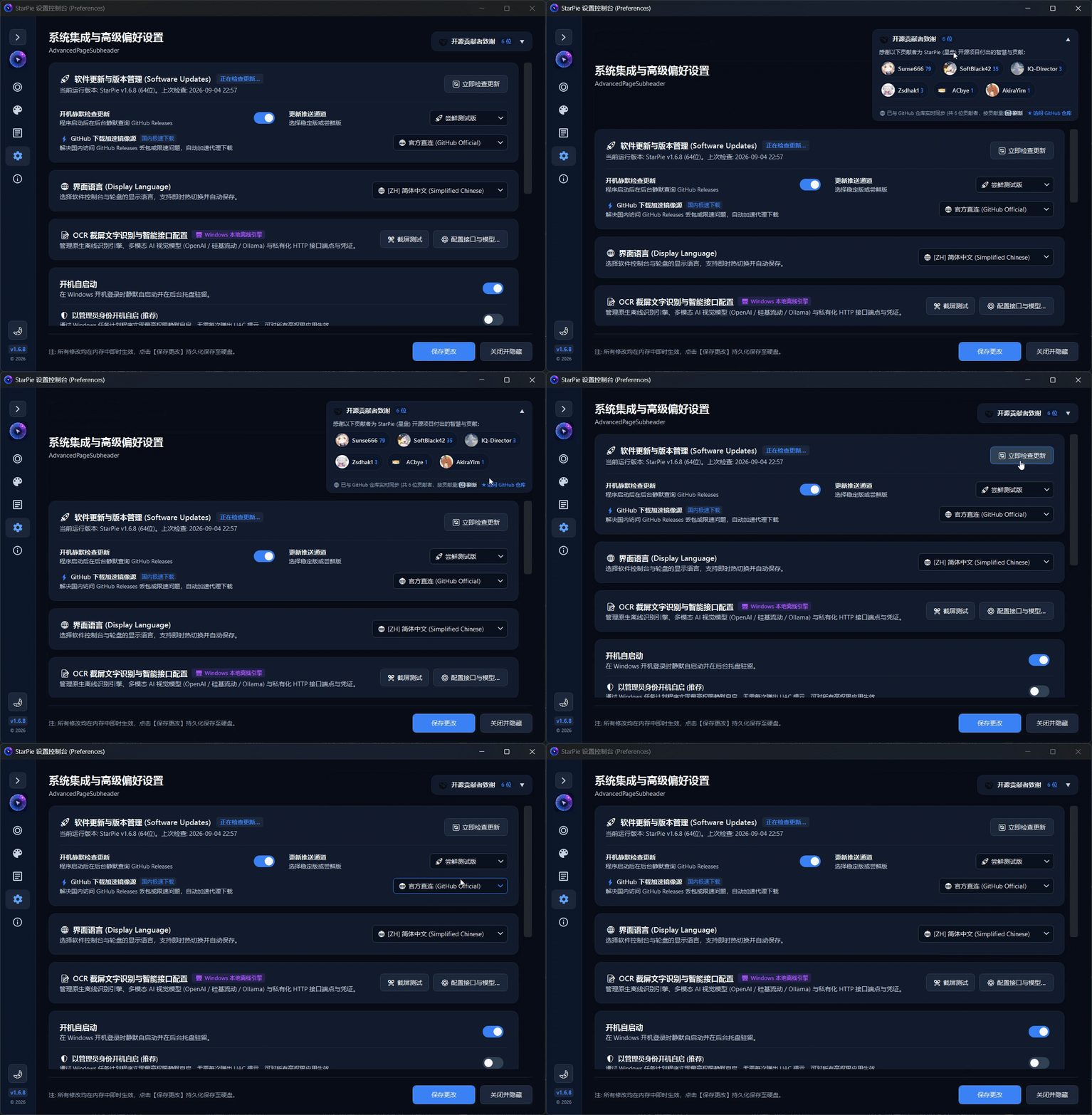
By default it uses Windows' native offline Windows.Media.Ocr engine for screen-region text recognition; you can optionally switch to an AI vision backend or a custom HTTP OCR service instead.What languages does the interface support?The UI ships with Simplified Chinese, Traditional Chinese, English and Japanese, switchable instantly from settings, plus an auto mode that follows the OS language.
The UI ships with Simplified Chinese, Traditional Chinese, English and Japanese, switchable instantly from settings, plus an auto mode that follows the OS language.What are similar projects?douyin-favorite-MyLike, forel, Flow.Launcher, espanso, QuickLook, Meltype, PersistentWindows, DeskBox
douyin-favorite-MyLike, forel, Flow.Launcher, espanso, QuickLook, Meltype, PersistentWindows, DeskBoxWhich topics is it in?gesture-control, productivity-tools, window-management, lightweight, offline-first, ocr, c#, csharp, customization, utility, local-first, desktop
gesture-control, productivity-tools, window-management, lightweight, offline-first, ocr, c#, csharp, customization, utility, local-first, desktop