


266 ·GitHub
What is this?
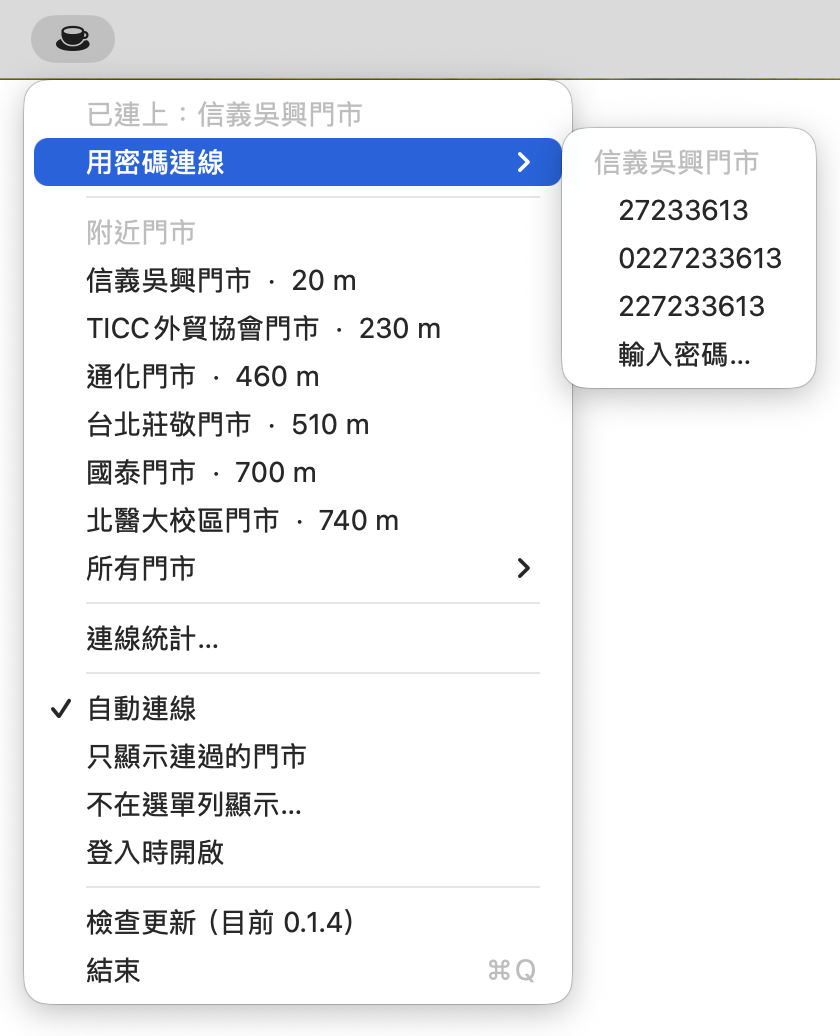
 Louisa Wi-Fi is a macOS menu bar app that automatically detects which Louisa Coffee shop you're in and connects to that store's Wi-Fi with the right password, so you never have to ask for it or manually re-enter a network.
Louisa Wi-Fi is a macOS menu bar app that automatically detects which Louisa Coffee shop you're in and connects to that store's Wi-Fi with the right password, so you never have to ask for it or manually re-enter a network.Is this just a Mac app, or does it work with Raycast too?It's a native macOS menu bar app, and it also ships a Raycast Script Command (louisa-wifi.js) so you can search for a store and connect straight from Raycast, even without the full app installed.
It's a native macOS menu bar app, and it also ships a Raycast Script Command (louisa-wifi.js) so you can search for a store and connect straight from Raycast, even without the full app installed.Which macOS version do I need?You need macOS 13 (Ventura) or newer; building it yourself only requires Xcode Command Line Tools.
You need macOS 13 (Ventura) or newer; building it yourself only requires Xcode Command Line Tools.Does it always auto-connect on the first visit?Not necessarily — Macs have no GPS, so location can be imprecise without network access, meaning the very first time at a new store you may need to manually pick it from the menu once before it's remembered.
Not necessarily — Macs have no GPS, so location can be imprecise without network access, meaning the very first time at a new store you may need to manually pick it from the menu once before it's remembered.How does it know the Wi-Fi password without asking the barista?Louisa's Wi-Fi password is based on each store's phone number, so the app generates 2-3 candidate passwords from an official phone-number list bundled with the app and tries them in order, falling back to the posted password if none work.
Louisa's Wi-Fi password is based on each store's phone number, so the app generates 2-3 candidate passwords from an official phone-number list bundled with the app and tries them in order, falling back to the posted password if none work.Can I use it without installing the macOS app at all?Yes — the Raycast Script Command works standalone using macOS's built-in networksetup command, letting you search a store by name or address and connect even without the app installed.
Yes — the Raycast Script Command works standalone using macOS's built-in networksetup command, letting you search a store by name or address and connect even without the app installed.Will it disconnect me from Wi-Fi I'm already using?No, it only switches networks if you don't already have internet access, so it won't interrupt a connection you're already using, like a phone hotspot.
No, it only switches networks if you don't already have internet access, so it won't interrupt a connection you're already using, like a phone hotspot.How fresh is the store and password data?The store list (data/stores.json) is scraped weekly from Louisa's official store locator via GitHub Actions, and the app notifies you in the menu bar and auto-updates whenever new store data or versions are published.
The store list (data/stores.json) is scraped weekly from Louisa's official store locator via GitHub Actions, and the app notifies you in the menu bar and auto-updates whenever new store data or versions are published.What are similar projects?forel, parrot, mactap-app, Insomnia, Thaw, rooms, macspace-releases, codenotch
forel, parrot, mactap-app, Insomnia, Thaw, rooms, macspace-releases, codenotchWhich topics is it in?menu-bar-app, raycast, wireless, chinese-traditional, geolocation, menu-bar, macos-app, swift, utility, local-first, networking, productivity
menu-bar-app, raycast, wireless, chinese-traditional, geolocation, menu-bar, macos-app, swift, utility, local-first, networking, productivity