iPhoneMirror
Windows 上通过 USB 或 AirPlay 进行低延迟 iPhone 屏幕与系统声音采集。
Low-latency USB and AirPlay iPhone mirroring for Windows.
简体中文 · English




[!IMPORTANT]
当前是公开预览版,尚未进行商业 Authenticode 签名,Windows 可能显示 SmartScreen
或“未知发布者”提示。Apple Screen Capture 使用私有协议,未来 iOS 更新可能需要适配。
官方构建目前仅支持 Windows x64;Windows ARM64 因 USB 内核驱动和无线运行库缺少 ARM64
版本而不受支持。
[!TIP]
特别致谢:Linux 移植
特别感谢 @furruka 基于本项目开展 Linux 原生移植,
并维护了独立的 Linux 适配分支。这项工作
将 iPhoneMirror 的 USB 与 AirPlay 投屏链路向 Linux 平台延伸,针对 GUI、渲染、音频、
视频解码、USB 通信和设备发现等 Windows 专有部分进行原生适配,同时尽力保持上游
协议层与策略层行为一致。
该移植仍在积极开发中,当前尚未提供可用的 Linux 发布包;具体进度、构建方式和已知限制
请以 Linux 适配说明
为准。再次感谢 furruka 的投入与贡献,也欢迎 Linux 用户关注并支持这项工作。
社区交流
欢迎加入 QQ 群,与其他用户交流使用体验、反馈问题、讨论功能建议。
QQ群号:1050045279
项目描述
当前最新正式版为 v1.8.3。iPhoneMirror 是一个面向 Windows 10/11 x64 的本地
iPhone/iPad 投屏与蓝牙反向控制工具,目标是
在不依赖云端中转的情况下,将 USB 有线采集和局域网 AirPlay 接收统一到同一套
预览、音频、截图、独立窗口、OBS 和多设备会话能力中。
项目由四个清晰边界组成:C++ 核心负责 Apple 私有 USB 协议、QuickTime/CoreMedia
解析、H.264 解码、D3D11 渲染和 WASAPI 音频;WPF 主程序负责设备列表、会话控制
和用户界面;独立无线宿主负责 AirPlay 协议与解码,并通过有界命名管道传递媒体帧;
驱动安装、修复和卸载由单独的 iPhoneMirror.Driver.exe 负责,主程序只读检查
有线设备状态,不在投屏进程中修改系统驱动。
[!TIP]
从安装驱动到 USB、AirPlay、多设备、独立窗口和 OBS 的完整步骤,请阅读
完整使用教程。
核心亮点
按真实 iPhone/iPad 外形适配
iPhoneMirror 不给所有设备套用同一个通用圆角。程序会根据 Apple ProductType
识别 iPhone X、刘海屏、mini、标准/Max、Dynamic Island,以及 iPad Pro、Air、mini
和全面屏基础款等机型族,为每台设备匹配独立的屏幕圆角、曲线和裁切配置。带 Home 键
或已知直角屏设备保持直角;未知新设备会根据画面比例保守回退,避免把 iPad 误裁成手机。
这套适配同时作用于原生渲染和独立窗口轮廓。拖动、等比例缩放、横竖屏切换和全屏时,
窗口仍保持对应设备的视觉形状;用户也可以通过右键菜单手动去除或恢复圆角。
圆角参数属于基于公开外观和画面比例的视觉拟合,并非 Apple 公布的工业尺寸数据。
双通道、多设备和本地原生渲染
- USB 私有 Screen Capture 与局域网 AirPlay 使用同一套设备、预览、声音和 OBS 工作流;
- 每台设备拥有独立会话和独立窗口,可同时运行,不必切换时停止上一台;
- 设备卡片支持长按拖动排序,无线设备刚连接时只自动切换一次;
- H.264/CoreMedia 与 AirPlay 屏幕镜像帧在本机解码,通过 D3D11/DirectComposition 原生显示;
- 媒体不经过 iPhoneMirror 云端中转,USB 场景不依赖网络;
- 干净的独立窗口可直接用于 OBS,截图直接读取解码帧,不包含软件 UI。
- 可选 BLE HID 鼠标/键盘控制:配合 iOS 辅助触控,无需在手机安装 App 或越狱;
界面预览
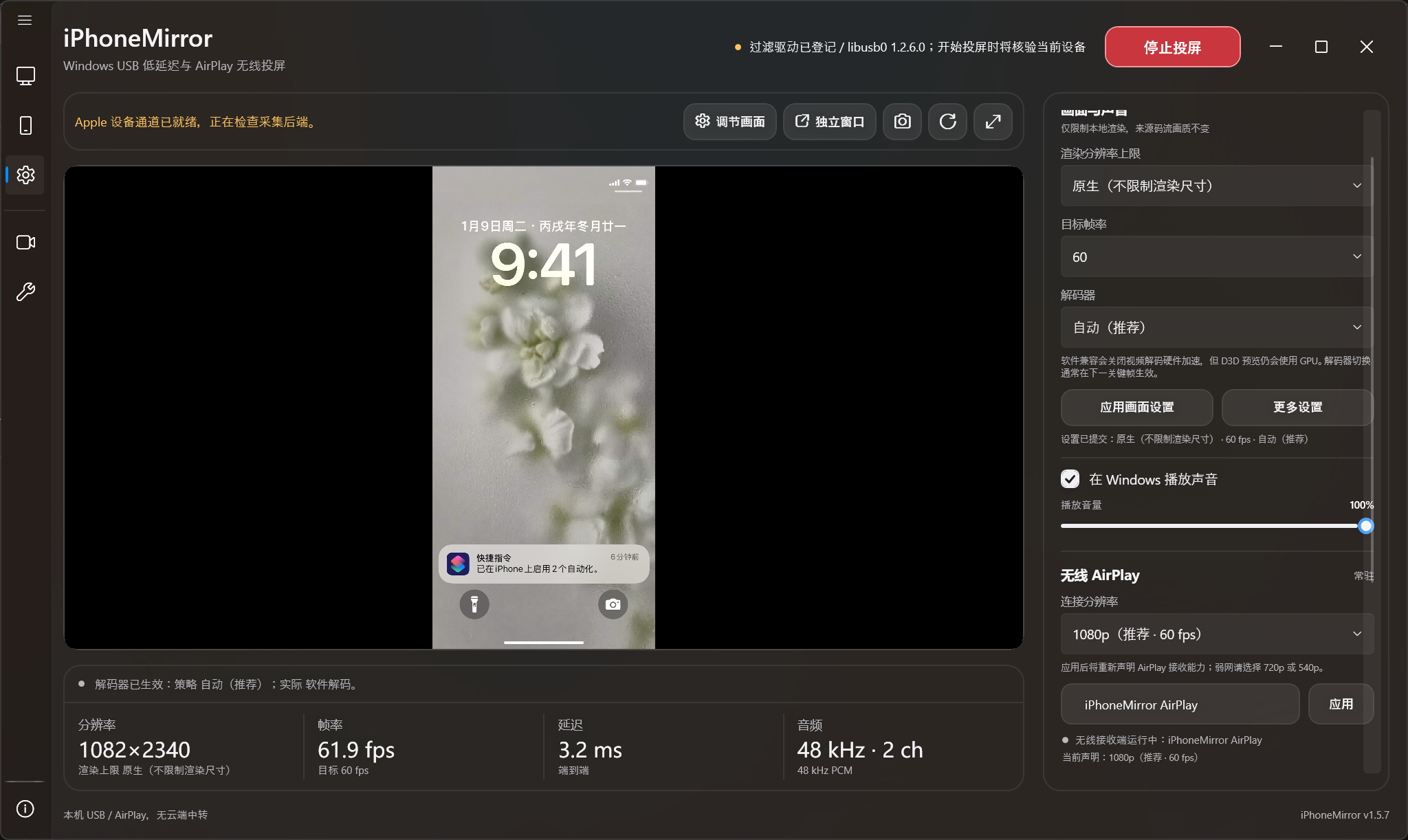
与常见投屏方案的区别
| 对比维度 |
iPhoneMirror |
常见通用方案 |
| 连接方式 |
USB 与 AirPlay 统一 |
通常只提供一种连接,或分成两个程序 |
| 设备外形 |
按 iPhone/iPad 机型族匹配圆角与曲线 |
统一圆角、矩形窗口或额外黑边 |
| 多设备 |
独立会话、独立窗口、排序与同时投屏 |
多数围绕单设备切换设计 |
| 有线兼容 |
A 演示、B AirPlay 实验、C 爱思模式按设备选择 |
通常使用固定协议参数 |
| OBS |
无 UI 的原生独立窗口 |
经常需要裁掉控制面板或捕获桌面 |
| 驱动 |
独立管理器按设备检查、修复和卸载 |
驱动操作常混在主程序内,诊断信息较少 |
| 数据路径 |
本机/局域网处理,无项目云端中继 |
部分方案要求登录、联网或云服务 |
iPhoneMirror 的蓝牙控制受 iOS 辅助触控和 Windows 蓝牙外设模式限制,不能注入多指触控;
项目也没有内建视频编辑器。Apple 私有协议和兼容 AirPlay 实现可能随未来 iOS 更新而需要适配。
下载
前往 Releases,优先下载
iPhoneMirror-Setup-v*-x64.exe。安装向导支持简体中文、繁体中文(香港)和 English,可选择安装目录,
管理员安装默认到 C:\Program Files\iPhoneMirror,并创建开始菜单入口;桌面快捷方式为可选项。
选择按当前用户安装时,Inno Setup 会使用 Windows 的用户级程序目录。
需要免安装版本时,也可以下载 iPhoneMirror-v*-win-x64.zip,完整解压后运行
iPhoneMirror.exe。若 Windows 对 ZIP 版无线 DLL 报“损坏的映像”或错误
0xc0e90002,请改用 Setup;必须使用 ZIP 时,先在下载文件的“属性”中勾选
“解除锁定”,再重新解压,不能只处理已解压出的单个 DLL。
两种发布包都自带 .NET 运行时和独立的 iPhoneMirror.Driver.exe 驱动管理器,
无需另装 .NET Desktop Runtime 或单独下载驱动工具。可使用同一 Release 中的
SHA256SUMS.txt 验证下载文件完整性。
程序默认在启动后后台检查 GitHub Release。发现更新时会显示版本、发布日期和 Markdown
更新说明;点击“立即更新”即可下载、校验并启动覆盖安装,完成后自动重新打开程序。
“关于”页面可手动检查更新,并可分别控制启动检查、自动下载和正式版/Beta 提醒;
应用主题在主界面的“设置 → 应用设置”中设置。
网络不可用或检查超时不会影响正常启动。
完整操作说明见 使用教程。
目标电脑需要 Apple USB 支持,通常来自以下任一 Apple 官方组件(缺失时驱动管理器可按上文流程获取):
- Microsoft Store 版 Apple Devices;或
- 含 Apple Mobile Device Support 的 iTunes 桌面版。
无线发现使用 Windows 10/11 自带的 DNS-SD,不安装 Bonjour 等系统服务,发现本身不需要管理员权限。
安装版在管理员安装模式下会为无线宿主创建名为 iPhoneMirror Wireless AirPlay 的本地子网
防火墙规则。规则按 WirelessHost.exe 和本地子网限定 TCP/UDP 入站,并允许 AirPlay
SETUP 为每个会话动态协商的媒体端口;卸载时删除该规则。便携版不会自动改动防火墙,
必要时请按教程中的命令手动添加。
能做什么
| 功能 |
当前实现 |
| 有线投屏 |
USB 直连;按设备选择演示、AirPlay 实验或爱思兼容模式 |
| 无线投屏 |
本地网络 AirPlay,直接接入主预览和全部输出功能 |
| 视频应用投屏 |
AirPlay/DLNA HTTP(S)/HLS 播放、控制和媒体源音频 |
| 视频 |
CoreMedia/AVCC H.264、HEVC 描述解析和 Media Foundation 自动/硬件优先/软件兼容解码 |
| 渲染 |
D3D11/DirectComposition 原生预览,保留 BT.709 全范围色彩元数据 |
| 音频 |
USB 48 kHz PCM 与 AirPlay PCM,WASAPI 播放、静音与音量控制 |
| 设备 |
iPhone/iPad、UDID、ProductType、系统版本、信任状态、稳定多设备切换 |
| 画面 |
原生/1080p/720p/540p 本地渲染上限,24/30/60/120 FPS 上限 |
| 预览 |
主窗口、无标题独立窗口、全屏、横竖屏、等比例缩放、按型号匹配屏幕圆角 |
| OBS |
独立窗口可直接使用 Window Capture,无重复的专用窗口入口 |
| 蓝牙反向控制 |
按设备绑定 BLE HID 鼠标/键盘、系统导航和可配置全局快捷键 |
| 画面调节 |
仅本地预览的亮度、对比度、饱和度和伽马 |
| 工具 |
截图、强制刷新、快捷键、实时日志、简体中文、繁体中文(香港)和英文界面 |
| 驱动 |
有线开始投屏前按当前设备严格检查;异常时打开独立驱动管理器 |
分辨率和 FPS 选项只限制本地渲染,不会降低 USB 上传输的原始画面质量。
有线设备默认使用 A 演示模式(推荐):发送 Valeria=true 和原生 DisplaySize,完整镜像手机
画面,但状态栏日期、时间和电量会显示 Apple 演示值。B AirPlay(实验) 使用
原生尺寸和横竖屏自适应,允许视频 App 切换到外接播放,但可能裁切或显示不全。
C 爱思模式 固定为 1565×1565,兼容性更可控,但会限制源画面清晰度。每种模式
右侧的感叹号会显示完整优缺点;选择只作用于当前有线设备。
快速开始
- 运行 Release 中的 Setup 安装程序并从开始菜单启动 iPhoneMirror;使用 ZIP 版时,
完整解压后运行
iPhoneMirror.exe。
- 使用数据线连接 iPhone 或 iPad,保持解锁,并在设备上选择“信任此电脑”。
- 点击左侧“驱动”,为目标设备执行一键安装;工具会按需补齐 Apple USB
支持和采集过滤驱动。
- 点击左侧“投屏来源”选择设备,再点击顶部“开始投屏”。如果当前有线设备的驱动缺失或异常,主程序
会取消本次启动并自动打开驱动管理器。
切换到另一台设备时,程序会先向上一台设备发送 QuickTime 结束控制并恢复普通
USB 配置;关闭主窗口也会执行同一清理流程。
[!WARNING]
不要使用 Zadig 把 Apple 父设备替换为 WinUSB/libusb。iPhoneMirror 只在目标
Apple usbccgp 设备实例上检测 libusb0 UpperFilter。主程序只携带启动所需的
libusb0.dll 用户态运行库,不会自行安装或启用内核过滤驱动。
驱动变更请交给独立驱动工具完成。
有线驱动管理
iPhoneMirror.exe 只读取驱动状态,所有安装、修复和卸载均由同目录中的独立
iPhoneMirror.Driver.exe 完成。主窗口左侧的“驱动”入口可以随时打开该工具;
已经打开时会激活现有窗口,不会重复启动同一个成品路径。
用户点击有线设备的“开始投屏”时,主程序会针对当前选择的设备检查:
- Apple USB 父设备是否仍为
usbccgp;
- 当前设备是否登记
libusb0 UpperFilter;
libusb0.sys 文件和服务是否正常;libusb0 是否能够按当前设备序列号完成精确枚举。
任一检查失败都会停止本次有线投屏启动,并自动打开驱动管理器。修复完成并按提示
重新插拔设备后,再回到主程序点击“开始投屏”。驱动管理器界面日志位于
%LOCALAPPDATA%\iPhoneMirror.Driver\Logs\driver-ui.log,管理员操作日志位于
%ProgramData%\iPhoneMirror.Driver。
如果电脑完全没有 Apple USB 支持,驱动管理器会先使用同目录或缓存中的受信任
AppleMobileDeviceSupport64.msi;没有本地包时从 Apple Software Update Catalog
下载并验证独立 MSI,获取失败才从 Apple 官方 HTTPS 下载并验证桌面版 iTunes 安装包,
再提取其中的 Apple Mobile Device Support。Microsoft Store 版 Apple Devices 仍可
手动安装,项目不会重新分发 Apple 专有二进制文件。完整驱动依赖清单见
docs/DRIVER_DEPENDENCIES.md。
诊断日志
主程序会把托管界面与业务错误写入
%LOCALAPPDATA%\iPhoneMirror\Logs\application.log,把 USB、解码和渲染核心日志写入
同目录的 capture.log。启动失败会额外写入 startup.log;一键更新启动安装程序时会
生成 installer-update-时间.log。如果 LocalAppData 暂时不可写,关键托管错误会回退到
%TEMP%\iPhoneMirror-fallback.log。
“关于 → 诊断”可以直接打开日志目录或立即清理日志和已下载的更新缓存。程序也会自动
轮转日志,清理超过 14 天的旧文件,并将主日志目录总量限制在 64 MB。清理时正在使用的
文件会安全跳过,不会中断投屏。
[!NOTE]
以上自动检查只针对 USB 有线设备。无线 AirPlay 来源不会读取或要求 libusb0,
也不会因为驱动状态自动打开驱动管理器。
无线 AirPlay
AirPlay 接收服务随主程序自动启动,不需要点击“开始投屏”才能被 iPhone 发现。
未连接时,左侧不会显示一个空的 AirPlay 设备;连接成功后才创建无线设备卡片,
并只在刚连接时自动切换一次。
- 将 Windows 电脑与 iPhone/iPad 连接到同一可信局域网。
- 点击左侧“设置”,在“无线 AirPlay”区域设置接收端名称和连接分辨率。
- 选择最高 5120×2880 60 fps、1080p 60 fps(默认)、720p 30 fps 或 540p 30 fps。
- 点击“应用”。名称和分辨率修改会在同一个统一弹窗中汇总。
- 在 iOS 控制中心打开“屏幕镜像”,选择设置好的接收端名称。
- 连接后可使用右上角“停止投屏”结束当前无线会话;接收服务继续常驻。
无线选项卡不显示有线的本地分辨率/FPS 上限。无线清晰度需要在连接前通过 AirPlay
广播规格声明;修改名称或规格会重启接收端,并断开当前所有无线会话,随后需要在手机上
重新选择接收端。无线屏幕镜像仍可使用主预览、音量、截图、独立窗口、全屏、多窗口和 OBS。
当前实现没有固定的无线设备数量上限;实际同时连接数量取决于 CPU/GPU、内存和局域网带宽。
同一接收端也承载视频应用的 AirPlay/DLNA 投放;固定控制/发现端口为 RAOP 5001、
AirPlay 7001、DLNA 8090 和 SSDP 1900,镜像和 RAOP 媒体端口由会话动态协商。
若连接后黑屏约 10 秒再断开,通常是防火墙只放行了固定端口;请升级到包含此修复的安装包,或按教程将
WirelessHost 进程的 TCP/UDP 入站端口设为 Any(仍限制在本地子网)。
AirPlay 音乐投放
无需启动“屏幕镜像”,也可以只把 iPhone/iPad 的音乐通过 AirPlay 播放到 Windows:
- 保持电脑与 iPhone/iPad 位于同一可信局域网,并启动 iPhoneMirror。
- 在音乐 App 或控制中心“正在播放”面板中点击 AirPlay 音频按钮。
- 选择与屏幕镜像相同的接收端名称。
- 连接后程序会自动创建无线来源并播放 PCM 音频;可在主界面调节音量、静音或停止投放。
纯音乐会话不传输视频。主预览会显示“AirPlay 音乐”状态,截图、独立预览和全屏等视频工具
会暂时禁用;如果发送端随后开始屏幕镜像,视频到达后这些工具会自动恢复。
视频应用投屏
“视频应用投屏”与“无线 AirPlay 屏幕镜像”共用同一个网络接收端,避免 iOS 因设备身份、
配对信息或服务端口不一致而隐藏设备。程序会按请求类型分流:屏幕镜像帧进入原预览,视频
App 发送的播放地址进入主窗口内的专用播放界面,两条播放逻辑互不混用。
- 保持电脑和 iPhone/iPad 位于同一可信局域网,并启动 iPhoneMirror。
- 在支持 AirPlay 的视频 App 内点击投屏按钮。
- 在视频 App 中选择与“屏幕镜像”相同的 AirPlay 接收端;程序会按视频播放请求切换到主窗口内的专用播放界面,不会把它当作屏幕镜像。
- 关闭播放界面或在手机端停止投放即可结束,原有屏幕镜像会话不受影响。
部分 App 使用 DRM、登录态或私有播放协议,可能不会向第三方接收端提供可播放地址。
第三方依赖与许可证
| 依赖 |
用途 |
许可证/来源 |
| .NET 10、WPF、Windows SDK |
主界面、Windows API 和发布运行时 |
Microsoft 官方运行时 |
| libusb 1.0.29 |
可选的 USB 传输兼容层 |
LGPL-2.1-or-later,见 third_party/libusb/ |
| libusb-win32 1.2.6.0 |
独立驱动管理器的 libusb0 过滤驱动 |
LGPL-3.0 及上游许可证,见 src/DriverInstaller/Assets/ |
| AirPlayServer 1.1.2 |
无线 AirPlay 接收、FairPlay/视频/音频解码 |
GPL-3.0、LGPL-2.1-or-later 及上游许可证,见 third_party/airplay-server/ |
| FFmpeg 4.4.2 runtime |
AirPlayServer 内置 H.264/音频运行库 |
LGPL-2.1-or-later,随 AirPlayServer 发行物提供 |
| FFmpeg 8.1.2 runtime |
录制、直播推流和视频投屏 HLS 桥接 |
GPL-3.0,默认随 tools/ffmpeg/ 发布 |
| iUsbBridge |
当前构建与发布使用的 USBMux 有线/无线反向控制桥接器 |
RayrenSX/iUsbBridge 的 iUsbBridge 非商业使用许可;不是 OSI 定义的开源许可证 |
| quicktime_video_hack fixtures |
QuickTime 协议回归测试向量 |
MIT,仅用于 src/Core/tests/fixtures/ |
Apple Devices、Apple Mobile Device Support、iTunes 和 Windows 系统组件均不是本项目
重新分发的第三方软件。完整版权、来源、版本、哈希和许可证说明见
THIRD_PARTY_NOTICES.md 与 AirPlayServer 的 SOURCE.md。
USBMux 有线投屏与有线反控的参考项目
早期验证 USBMux 同时承载有线投屏和有线反向控制时,借用ai工具曾找到
xiaozai-van-liu/iPhoneUsbTouch。该项目是
本项目 USBMux 有线投屏链路的实际来源之一:当前仓库
tools/iostouch/qt/usb.py、tools/iostouch/qt/usbmux_usb.py 和
tools/iostouch/qt/usbmuxd_server.py 中的对应实现来自该项目;这些文件不是
iUsbBridge 上游组件的一部分。其公开仓库截至本说明更新时未提供根目录 LICENSE 或可供本项目
采用的完整第三方许可声明,本项目暂时使用该实现,将在后续开发完毕自研驱动后完全弃用。
关于实现来源,本项目作者明确保留以下主张:iPhoneUsbTouch 的部分或全部 USBMux、
有线投屏和有线反控方案,在未经许可的情况下对作者当时尚未公开的RayrenSX/iUsbBridge 方案借用当时已发布架构图复现或部分逆向或完全逆向,
希望该作者xiaozai-van-liu在本作者已公开RayrenSX/iUsbBridge的前提下将iUsbBridge 非商业使用许可补充至其项目licence。
当前 iPhoneMirror 使用的 USBMux 反向控制桥接器来自上游本人项目
RayrenSX/iUsbBridge。桥接器作为独立组件构建和发布,
其源码、二进制、非商业使用限制、署名要求以及第三方依赖均以该上游仓库及其许可证文件为准;
商业用途需要另行取得上游作者许可。
OBS
- 在 iPhoneMirror 中打开“独立窗口”。
- OBS → 来源 → 窗口采集。
- 选择标题包含
iPhoneMirror 和目标设备名称的独立窗口。
- Windows 11 推荐使用 Windows Graphics Capture。
OBS 30.1+ 还可以通过“应用程序音频捕获”选择 iPhoneMirror.exe。更多说明见
OBS 输出文档。
快捷键
| 快捷键 |
操作 |
F11 / Esc |
进入/退出全屏 |
F5 |
刷新设备 |
Ctrl+R |
强制重绘 |
Ctrl+Shift+P |
打开独立预览 |
Ctrl+L |
显示/隐藏实时日志 |
Ctrl+M |
静音/恢复 |
Ctrl+S |
截图 |
已验证设备
| ProductType / iOS |
原生画面 |
真机结果 |
iPhone18,3 / iOS 26.5.2 |
1206×2622 |
约 58.6 FPS,常规解码 3–5 ms,48 kHz 双声道 PCM |
iPhone13,1 / iOS 18.7.8 |
1082×2340 |
约 58.9 FPS,常规解码 3–6 ms,48 kHz 双声道 PCM |
这些结果仅表示上述实机组合已验证,不构成对所有 iPhone/iOS 版本的兼容性保证。
从源码构建
GitHub Actions 与 USB 桥接器
Windows 工作流使用 GitHub 托管的 windows-latest runner。构建时会自动拉取并构建
RayrenSX/iUsbBridge,不要求 runner 预先存在
本地兄弟目录。若本地已有工作副本,可设置 IPHONE_MIRROR_USB_BRIDGE_ROOT 覆盖默认路径。
Actions 失败时,在日志中搜索 Cloning USB touch bridge、USB touch bridge build failed
或 USB touch bridge runtime,可分别定位下载、编译和运行时载荷校验阶段。
如果失败发生在 Set up MSYS2 UCRT64 for UxPlay 且提示 Operation too slow,通常是
MSYS2 镜像临时超时;工作流已关闭全量更新,只安装构建所需包,重新运行即可。
要求:
- Windows 10/11 x64
- Visual Studio Build Tools(含 MSVC、Windows SDK、CMake)
- .NET 10 SDK 与 Windows Desktop 工作负载
- MSYS2 UCRT64:CMake、Ninja、UCRT64 工具链、GStreamer(base、good、bad、libav)、
libplist 和 OpenSSL,用于构建随包提供的 UxPlay 备用接收端
git clone https://github.com/RayrenSX/iPhoneMirror.git
cd iPhoneMirror
./build.ps1 -Configuration Release
脚本会构建 C++20 核心、运行协议测试并发布自包含 WPF 应用:
outputs/iPhoneMirror/iPhoneMirror.exe
outputs/iPhoneMirror/iPhoneMirror.Driver.exe
outputs/iPhoneMirror/iPhoneMirror.Core.dll
outputs/iPhoneMirror/iPhoneMirror.VirtualCamera.dll
outputs/iPhoneMirror/iPhoneMirror.VirtualCamera.Admin.exe
outputs/iPhoneMirror/tools/ffmpeg/ffmpeg.exe
outputs/iPhoneMirror/Wireless/iPhoneMirror.WirelessHost.exe
outputs/iPhoneMirror/Wireless/UxPlay/iPhoneMirror.UxPlayHost.exe
outputs/iPhoneMirror/Wireless/UxPlay/uxplay.exe
outputs/iPhoneMirror 是内置 .NET/WPF 依赖的单文件便携版。安装器使用
outputs/iPhoneMirror.Installer,主程序和驱动管理器共享外置运行时 DLL,
从而减少安装包下载体积。
默认构建内置 FFmpeg 8.1.2 媒体输出运行时,录制及 RTMP/SRT/WHIP 推流可以
开箱即用。仅在明确需要最小体积、并接受依赖系统 FFmpeg 时生成精简版:
.\build.ps1 -Configuration Release -OmitMediaOutputRuntime
发布精简版资产时,同样向发布脚本传入 -OmitMediaOutputRuntime。
生成完整 Release 资产(Setup、ZIP、SHA256 清单和 SBOM):
./scripts/package_release.ps1 -Version 1.8.3 -GenerateSbom
正式生成待上传资产时传入 -UpdateReleaseManifest,发布脚本会同步
updates/releases.json 中对应版本的文件大小和 SHA256,确保 GitHub API
不可用时备用更新源仍能完成校验。普通本地打包默认不修改在线发布清单。
Inno Setup 6.7.3 及其简体中文、繁体中文翻译会按固定 SHA256 下载到 work/tools,无需全局安装。
构建并运行完整测试,但不发布自包含应用:
./build.ps1 -Configuration Debug -NoPublish
架构
iPhone/iPad
  ├─ USB / QuickTime ─► H.264 / PCM decode ─┐
  └─ AirPlay ─► WirelessHost ─► I420 / PCM ─┤
                                              └─► native session
                                                   ├─► D3D11 main/detached/fullscreen preview
                                                   ├─► screenshot
                                                   ├─► WASAPI audio
                                                   ├─► FFmpeg MP4 / RTMP / SRT / WHIP
                                                   ├─► Windows 11 Virtual Camera
                                                   └─► OBS Window Capture
当前限制
- 内建录制与 RTMP、SRT、WebRTC/WHIP 推流在源音频和对应编码器可用时会同时输出画面和声音;音频或编码器暂不可用时仍可立即输出纯视频。MP4、RTMP 和 SRT 使用 AAC,WHIP 使用 Opus。
- 主程序尚未商业签名。
- 外部采集驱动的干净 Win10/Win11 安装矩阵仍需更广泛验证。
- QuickTime Screen Capture 并非 Apple 公开、稳定的第三方 API。
- AirPlay 兼容实现并非 Apple 官方接口,未来 iOS 更新可能需要适配。
- 蓝牙反向控制依赖适配器的 BLE 外设模式和 iOS 辅助触控,只提供指针级单指操作。
- 硬件解码是否可用取决于 Windows MFT、GPU 驱动和设备;不支持时会自动回退到软件解码,
预览仍使用 D3D11。
- SDR 输出统一标记为 full-range BT.709;HDR 呈现和下游播放器效果取决于设备与显示器能力。
参与项目
提交问题前请阅读 支持说明。开发贡献请阅读
CONTRIBUTING.md,安全问题请使用仓库的
私密漏洞报告,不要公开粘贴
UDID、配对记录或完整 USB 抓包。
许可与致谢
iPhoneMirror 自有代码采用 GNU General Public License v3.0 only。分发修改版
或衍生作品时必须遵守 GPLv3 的源码提供、版权声明和同许可证分发要求。随源码和发布包
分发的第三方组件仍受各自许可证约束,详见
THIRD_PARTY_NOTICES.md。
无线接收器作为独立 GPLv3 进程分发,通过命名管道向 GPLv3 主程序传递解码后的媒体帧。
发布包的 Wireless/licenses 包含固定版本、源码链接、二进制哈希与完整许可文本。
协议研究参考:
Apple、iPhone、iOS、QuickTime 是 Apple Inc. 的商标。本项目与 Apple Inc. 无隶属、赞助
或认可关系。

 iPhoneMirror — локальное приложение для Windows, транслирующее экран и звук iPhone или iPad по USB или AirPlay с нативным рендерингом D3D11, сессиями с несколькими устройствами, окнами, готовыми для OBS, и обратным управлением по Bluetooth.