 Claude Cowork
 Claude Code
 Codex
Codex Gemini Spark
166 ·GitHub
What is this?
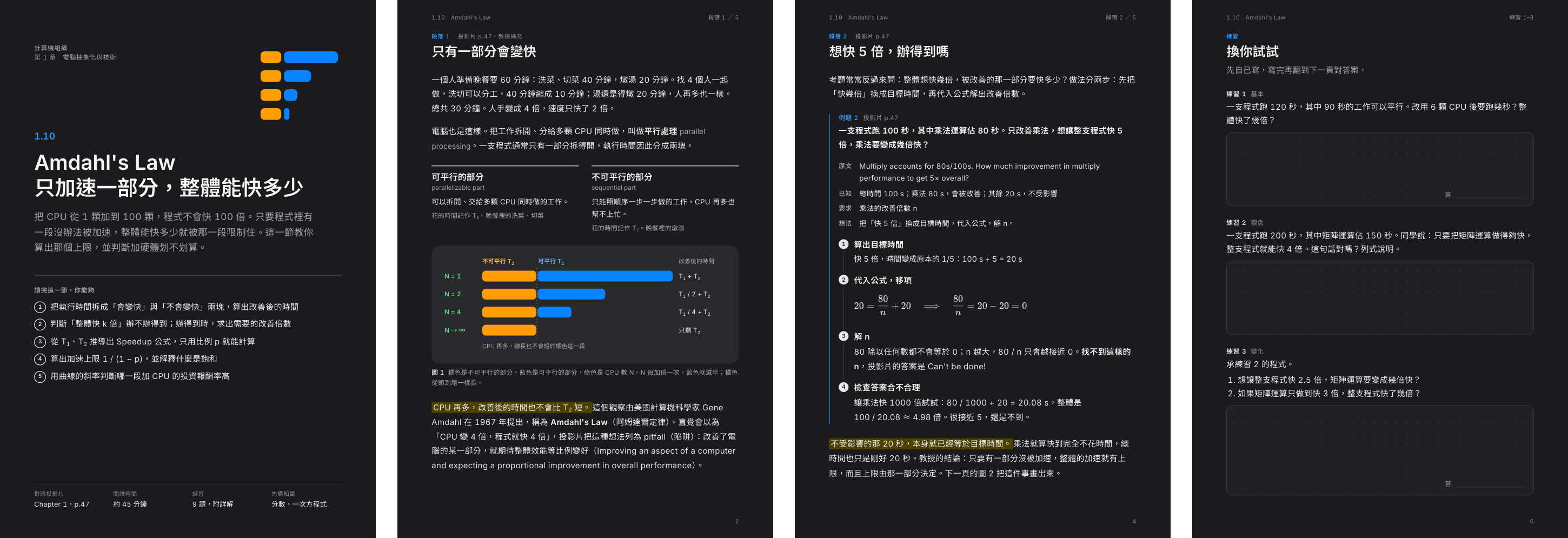
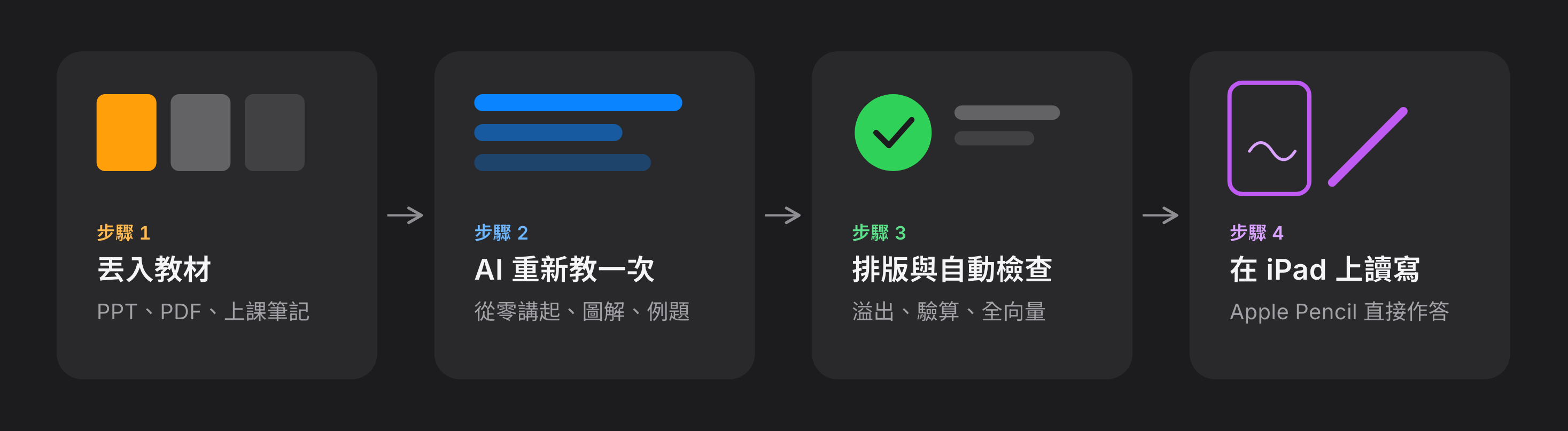
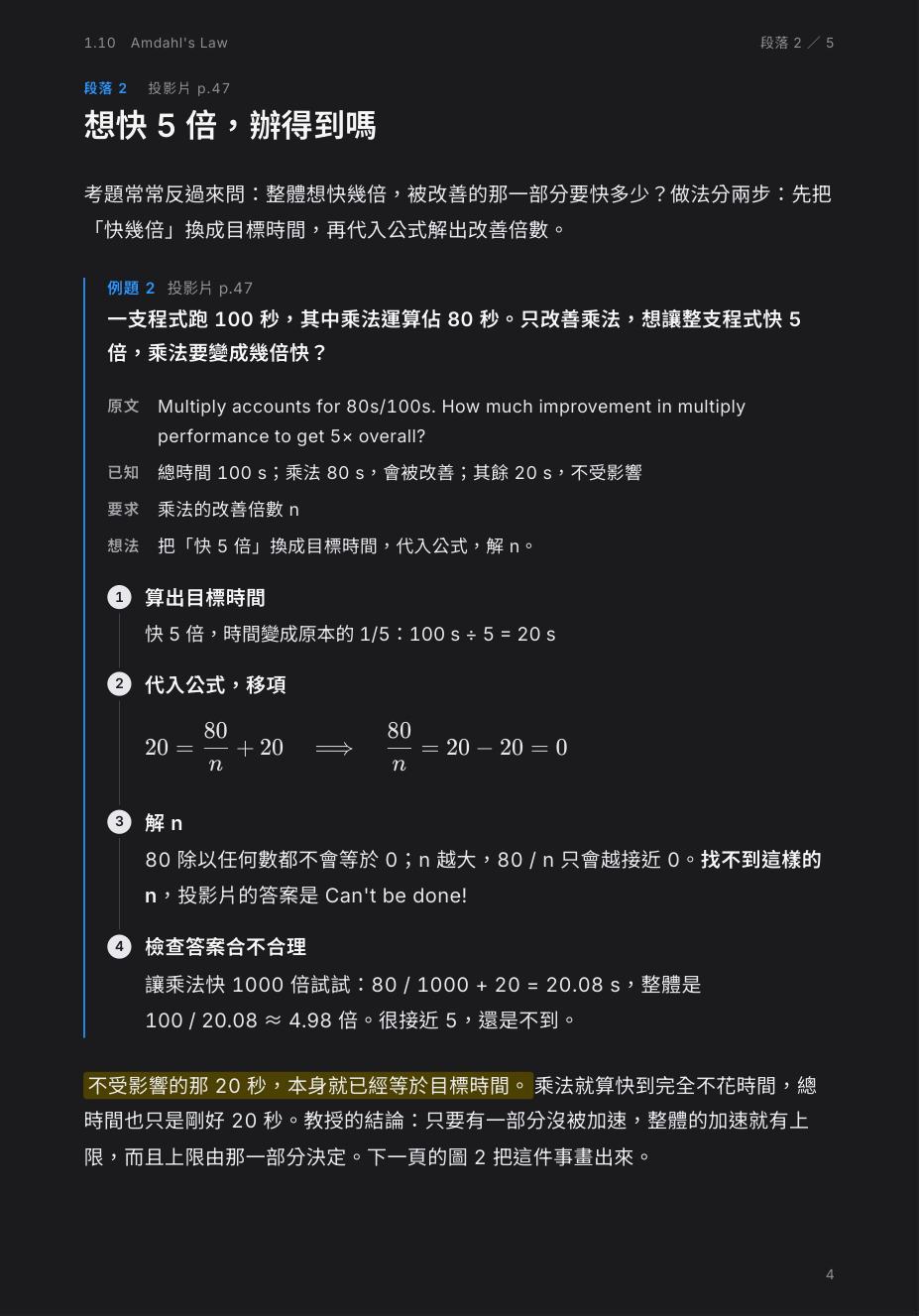
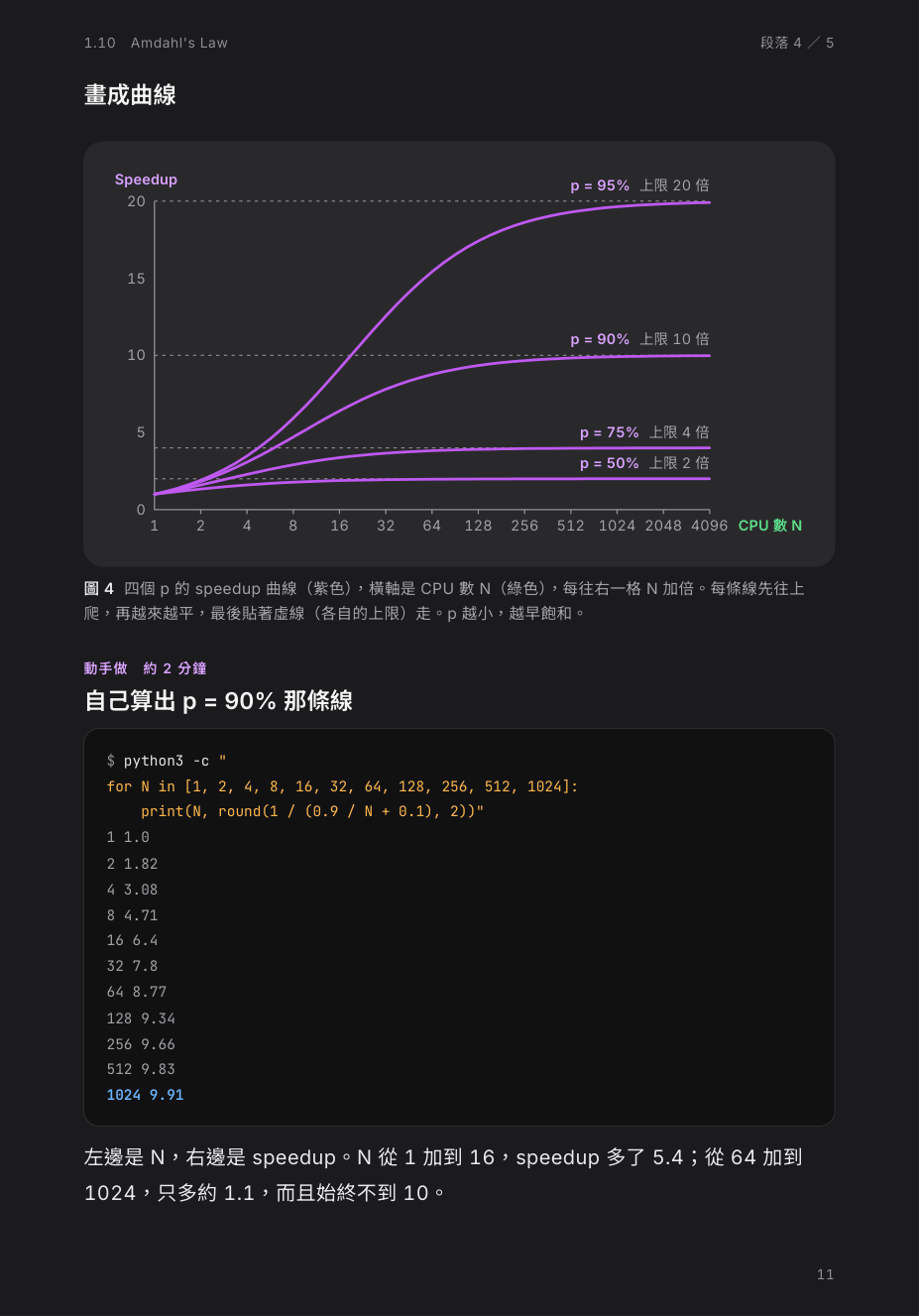
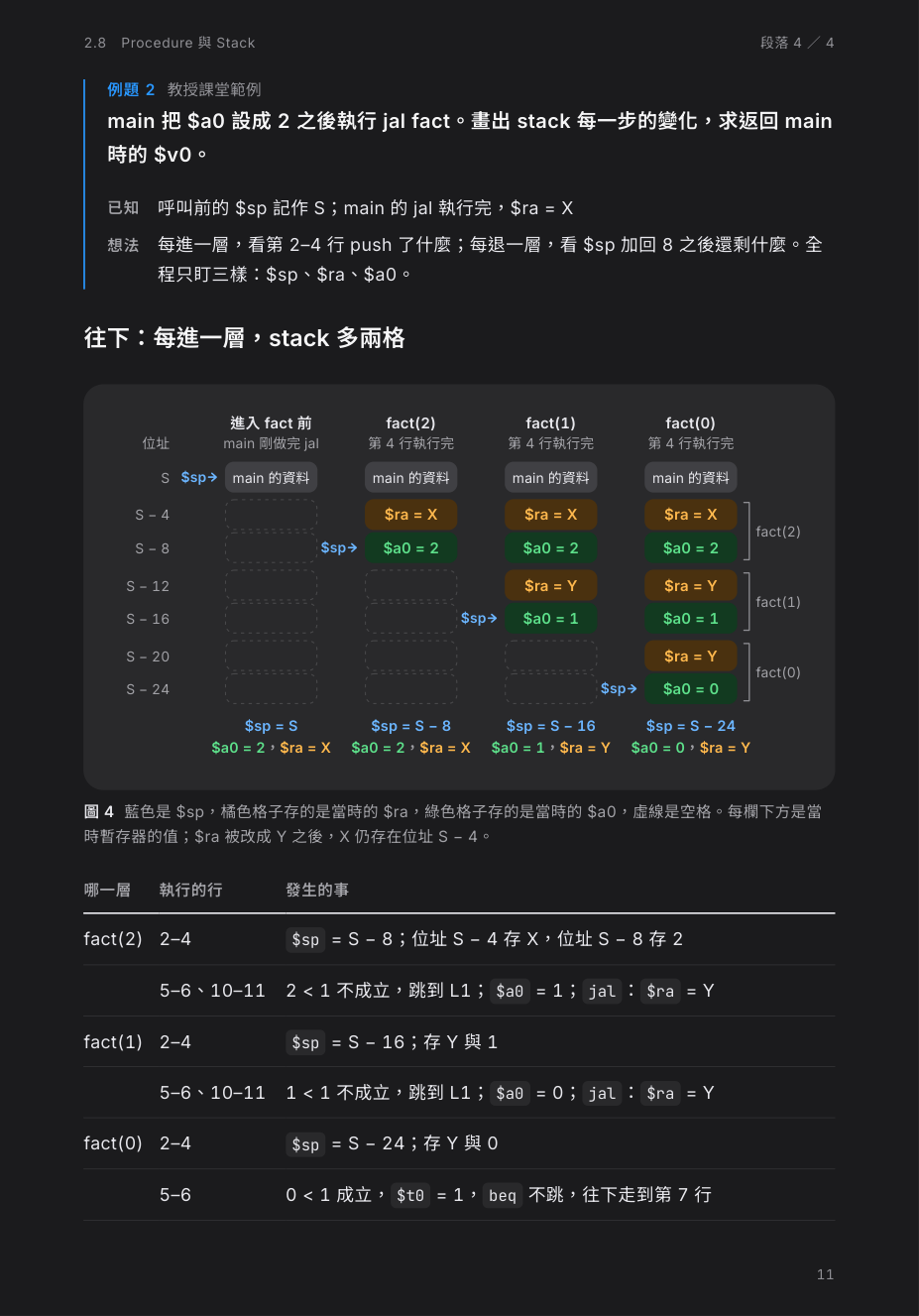
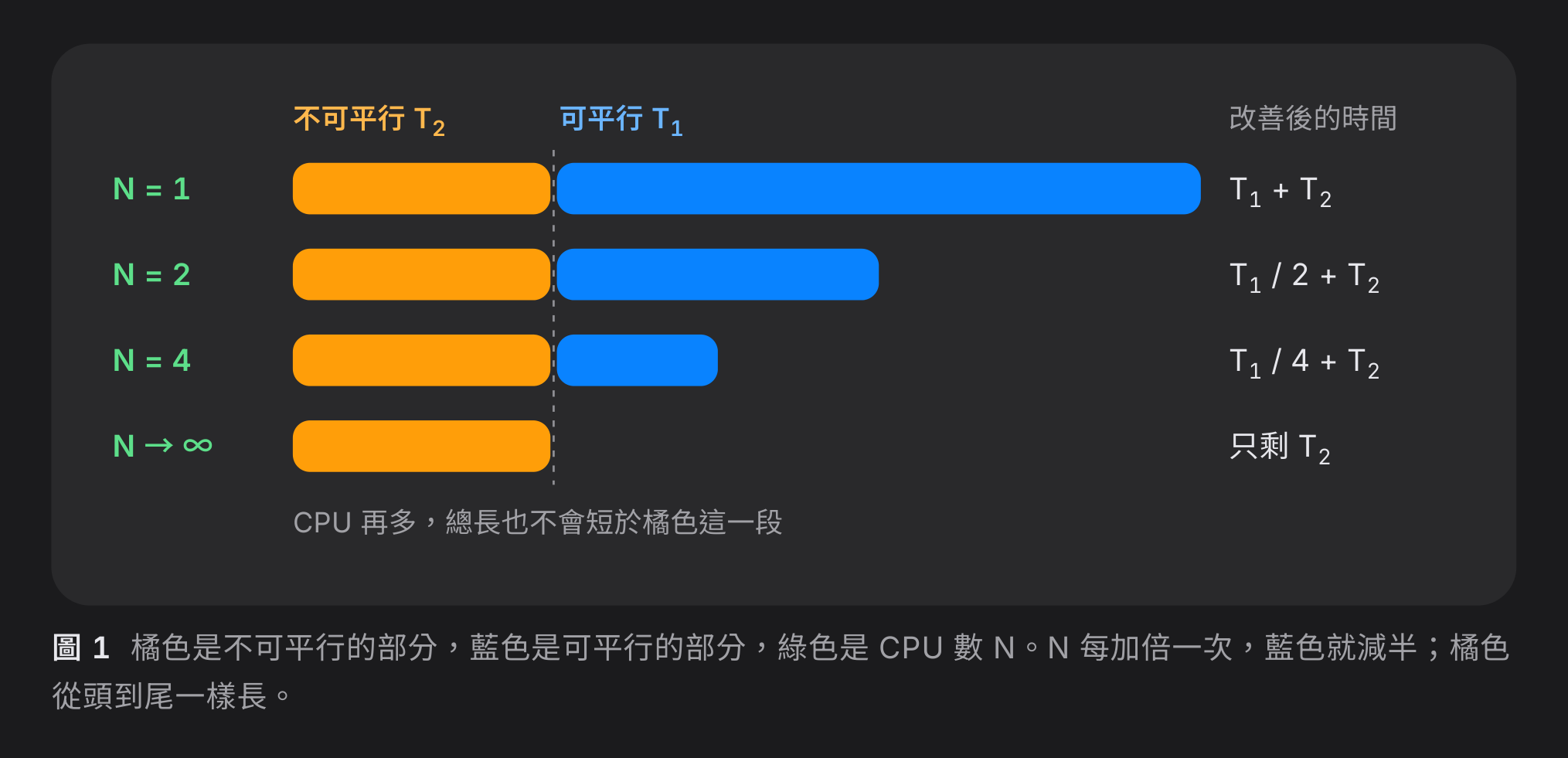
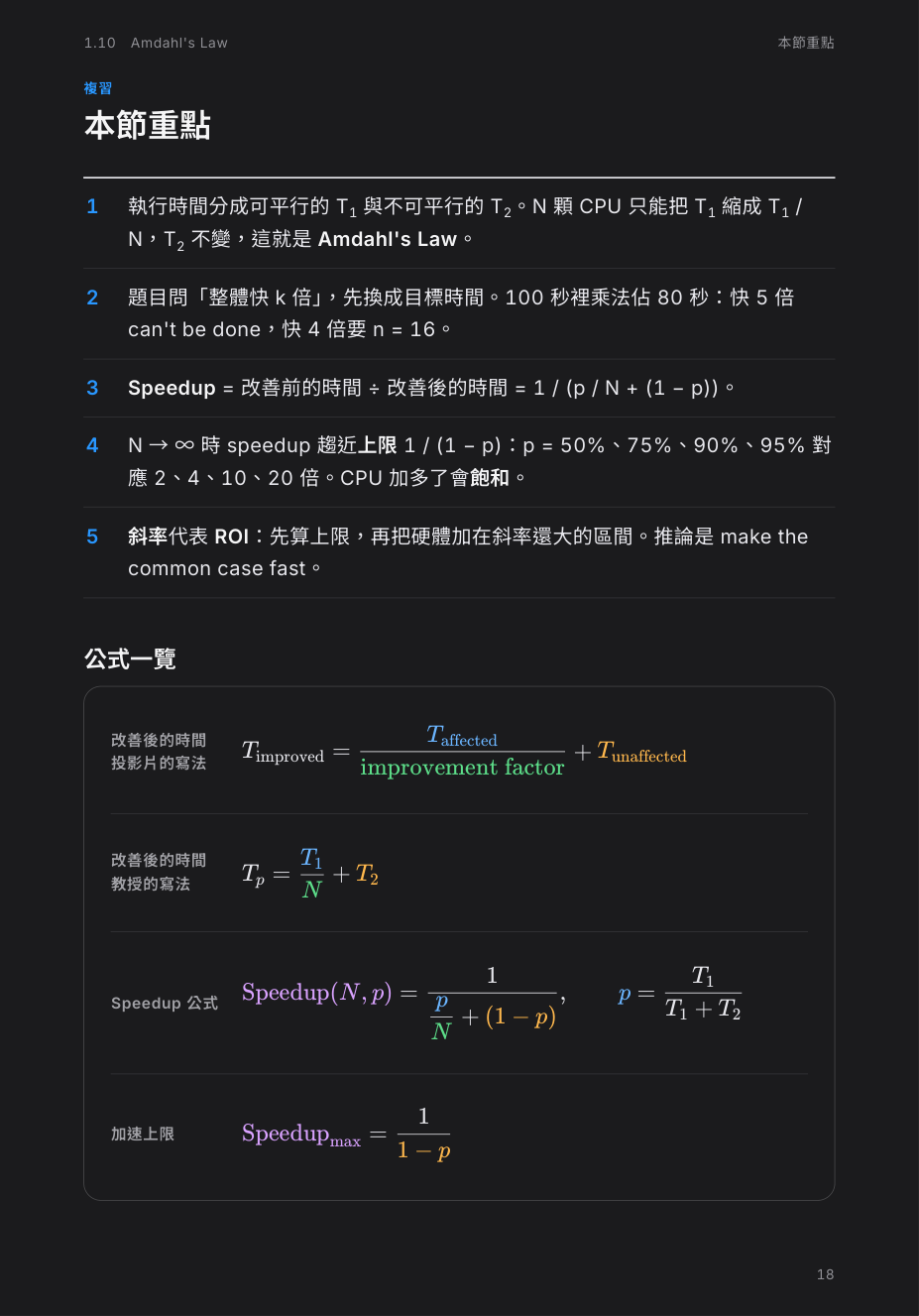
 An Agent Skill that turns lecture slides, PDFs, or notes into dark-mode study handouts sized for an 11-inch iPad. It re-teaches each topic from scratch with real-life analogies, diagrams, worked examples and practice pages, then outputs a fully vector PDF in Traditional Chinese.
An Agent Skill that turns lecture slides, PDFs, or notes into dark-mode study handouts sized for an 11-inch iPad. It re-teaches each topic from scratch with real-life analogies, diagrams, worked examples and practice pages, then outputs a fully vector PDF in Traditional Chinese.Is this a standalone app, or something I add to an AI assistant?It is an Agent Skill package (a SKILL.md file plus assets, not a program you run by itself). You upload or copy it into an AI tool like Claude, Codex, Gemini, or ChatGPT, and the AI invokes it to build the PDF for you.
It is an Agent Skill package (a SKILL.md file plus assets, not a program you run by itself). You upload or copy it into an AI tool like Claude, Codex, Gemini, or ChatGPT, and the AI invokes it to build the PDF for you.How do I make my first handout?Download the skill zip from the Releases page, install it in your AI tool's Skills settings, then upload your slides or PDF and simply describe what you want in plain language. You don't even need to name the skill — the AI decides on its own whether to use it.
Download the skill zip from the Releases page, install it in your AI tool's Skills settings, then upload your slides or PDF and simply describe what you want in plain language. You don't even need to name the skill — the AI decides on its own whether to use it.Do I need to install anything locally to build the PDF?Only if you run it through Claude Code or Codex on your own machine, where you need Node.js 18+, Playwright with Chromium, poppler, and (if your material is a PPT) LibreOffice. Claude Cowork and Claude.ai run in a cloud sandbox, so those don't need any local install.
Only if you run it through Claude Code or Codex on your own machine, where you need Node.js 18+, Playwright with Chromium, poppler, and (if your material is a PPT) LibreOffice. Claude Cowork and Claude.ai run in a cloud sandbox, so those don't need any local install.Does it work the same on every AI platform?No. Claude Cowork, Claude.ai, and ChatGPT Work are confirmed to work well, while Gemini Spark only partly works because its sandboxed scripts can't reach the network to install PDF-building packages, and Gemini's regular chat basically doesn't produce usable output at all.
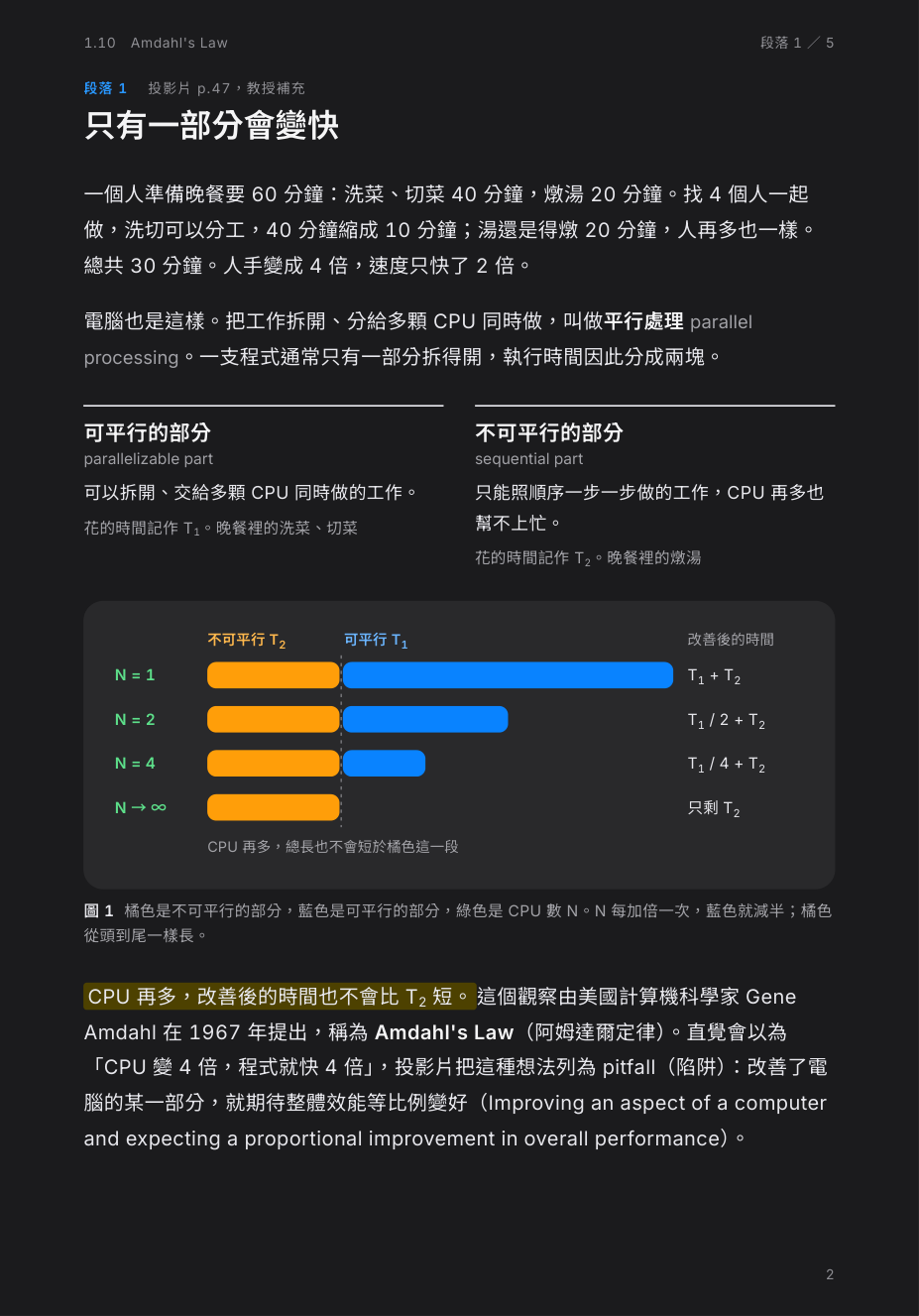
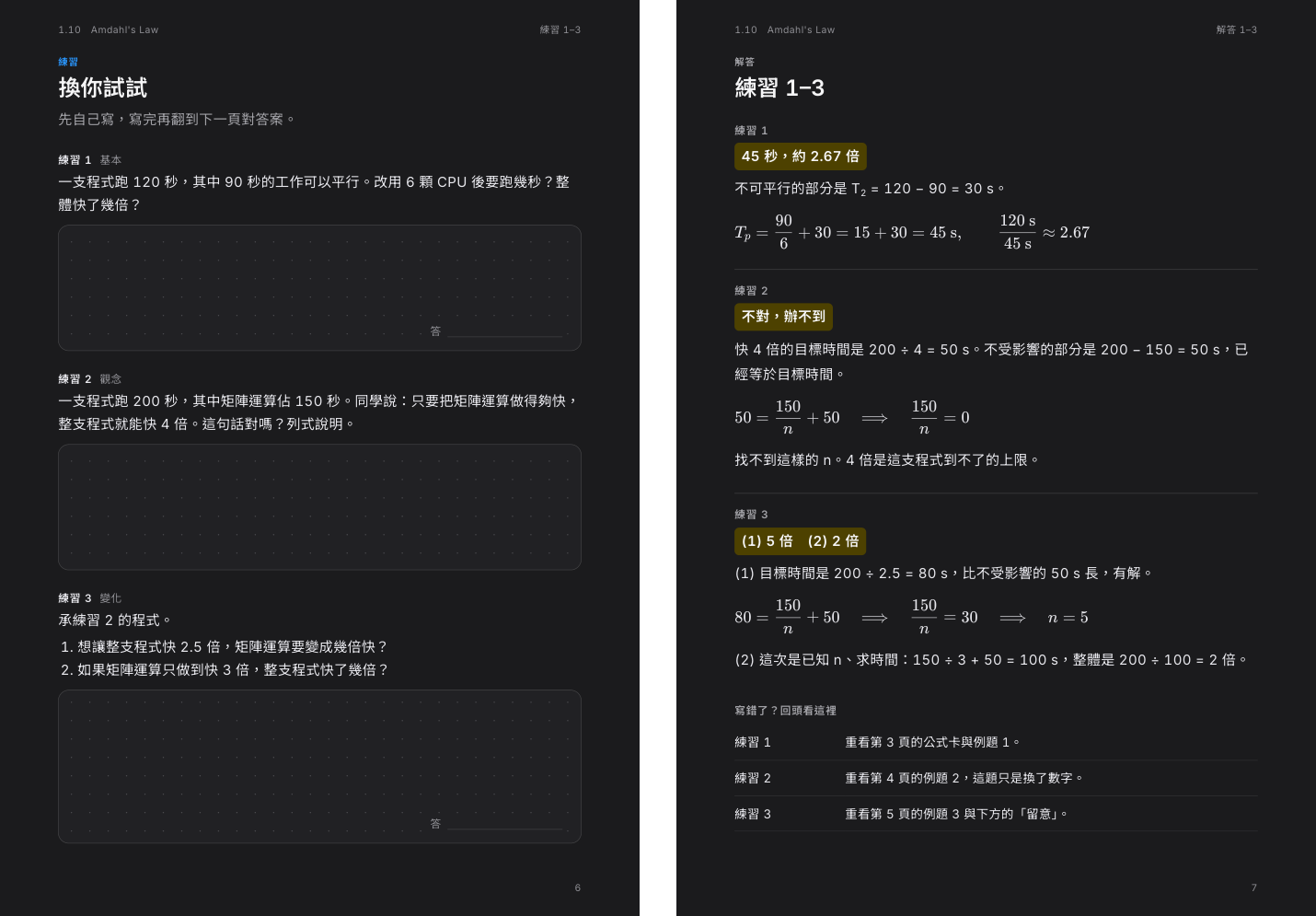
No. Claude Cowork, Claude.ai, and ChatGPT Work are confirmed to work well, while Gemini Spark only partly works because its sandboxed scripts can't reach the network to install PDF-building packages, and Gemini's regular chat basically doesn't produce usable output at all.What does a finished handout look like inside?Each handout has a fixed structure: a section intro page, concept pages built from analogy to formula with a highlighted key sentence, worked examples with numbered reasoning steps, practice pages with a handwriting area whose answer always sits on the next page, and closing review pages with a formula summary and bilingual glossary.
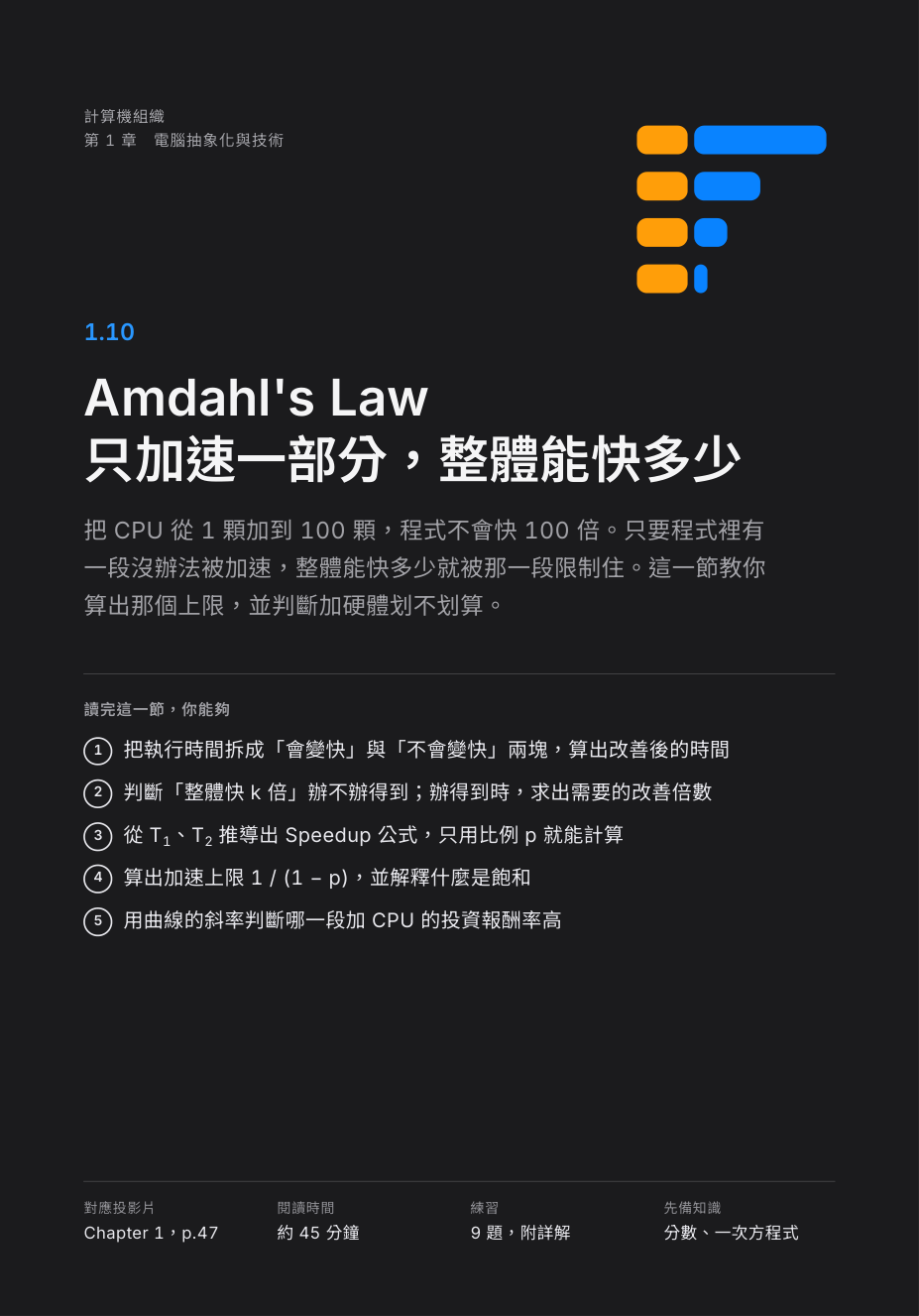
Each handout has a fixed structure: a section intro page, concept pages built from analogy to formula with a highlighted key sentence, worked examples with numbered reasoning steps, practice pages with a handwriting area whose answer always sits on the next page, and closing review pages with a formula summary and bilingual glossary.Why is it sized for dark mode and an iPad specifically?Pages are set to the exact portrait screen size of an 11-inch iPad so nothing needs zooming, and the dark background is meant to make long reading and note-taking sessions easier on the eyes.
Pages are set to the exact portrait screen size of an 11-inch iPad so nothing needs zooming, and the dark background is meant to make long reading and note-taking sessions easier on the eyes.Can I change the teaching style or visual design?Yes — edit SKILL.md to change reader level, language, or teaching rules, or edit assets/handout.css for colors, fonts and page size. After editing, you need to re-run tools/package.sh to repackage the skill for Cowork, Claude.ai, or Gemini.
Yes — edit SKILL.md to change reader level, language, or teaching rules, or edit assets/handout.css for colors, fonts and page size. After editing, you need to re-run tools/package.sh to repackage the skill for Cowork, Claude.ai, or Gemini.What output language does it produce?Currently only Traditional Chinese (Taiwan), regardless of the language of your source slides.
Currently only Traditional Chinese (Taiwan), regardless of the language of your source slides.What are similar projects?claude-ads, FigGenie-paper-diagram-skill, ReLaXed, answer-me-with-html, huashu-art-motion, newsjack, jinba-consulting-pptx-skill, herk-edit-kit
claude-ads, FigGenie-paper-diagram-skill, ReLaXed, answer-me-with-html, huashu-art-motion, newsjack, jinba-consulting-pptx-skill, herk-edit-kitWhich topics is it in?lecture-notes, ipad, chinese-traditional, pdf-generation, chromium, study-guide, codex-skill, claude-code-skill, playwright, document-processing, claude-skills, homebrew
lecture-notes, ipad, chinese-traditional, pdf-generation, chromium, study-guide, codex-skill, claude-code-skill, playwright, document-processing, claude-skills, homebrew