




Что это такое?
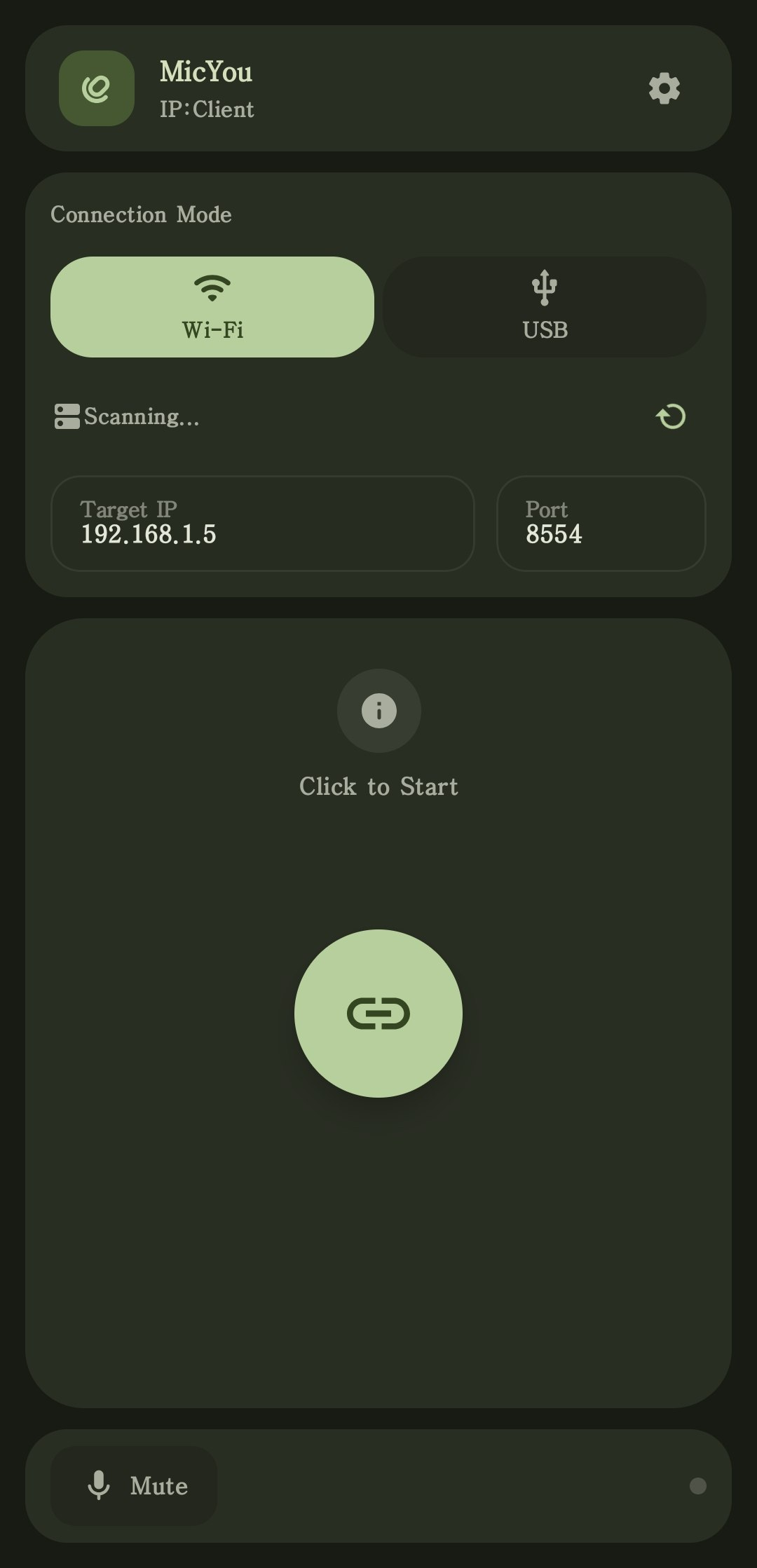
 Программа превращает Android-смартфон в качественный микрофон для компьютера: телефон передаёт звук на десктопный сервер, который виден как виртуальный микрофон в звонках, играх и программах для записи.
Программа превращает Android-смартфон в качественный микрофон для компьютера: телефон передаёт звук на десктопный сервер, который виден как виртуальный микрофон в звонках, играх и программах для записи.Это приложение для телефона или для компьютера?И то и другое: нативный Android-клиент на телефоне передаёт звук на десктопный сервер под Windows, Linux или macOS, а тот работает как виртуальный микрофон. Есть также веб-режим, работающий прямо в браузере телефона.
И то и другое: нативный Android-клиент на телефоне передаёт звук на десктопный сервер под Windows, Linux или macOS, а тот работает как виртуальный микрофон. Есть также веб-режим, работающий прямо в браузере телефона.Как это запустить?Скачайте Android APK и десктопную сборку для своей ОС со страницы GitHub Releases, настройте виртуальный микрофон по инструкции Quick Start, подключитесь по Wi-Fi, USB или через веб, затем выберите этот микрофон в нужной программе.
Скачайте Android APK и десктопную сборку для своей ОС со страницы GitHub Releases, настройте виртуальный микрофон по инструкции Quick Start, подключитесь по Wi-Fi, USB или через веб, затем выберите этот микрофон в нужной программе.Нужно ли устанавливать на компьютер виртуальный аудиодрайвер?Да — нужно виртуальное аудиоустройство: VB-CABLE на Windows, PipeWire на Linux или BlackHole на macOS. MicYou направляет звук с телефона через него, и программы видят его как обычный микрофон.
Да — нужно виртуальное аудиоустройство: VB-CABLE на Windows, PipeWire на Linux или BlackHole на macOS. MicYou направляет звук с телефона через него, и программы видят его как обычный микрофон.Телефон и компьютер должны быть в одной сети Wi-Fi?Для режима Wi-Fi — да, оба устройства должны быть в одной сети. Есть альтернативы: USB с отладкой по USB и дата-кабелем или веб-режим через QR-код в любом мобильном браузере.
Для режима Wi-Fi — да, оба устройства должны быть в одной сети. Есть альтернативы: USB с отладкой по USB и дата-кабелем или веб-режим через QR-код в любом мобильном браузере.Это бесплатно?Да, это бесплатный проект с открытым исходным кодом под лицензией GNU GPLv3 с исключением MicYou Plugin Exception.
Да, это бесплатный проект с открытым исходным кодом под лицензией GNU GPLv3 с исключением MicYou Plugin Exception.Что программа умеет делать со звуком, кроме работы микрофоном?Полный конвейер обработки звука: подавление шума на основе ИИ и классическими методами, подавление акустического эха, устранение реверберации, эквалайзер, усиление, автоматическая регулировка усиления и определение активности голоса. Подавление эха и ИИ-подавление шума взяты из open-source проектов AEC7 и PureVox.
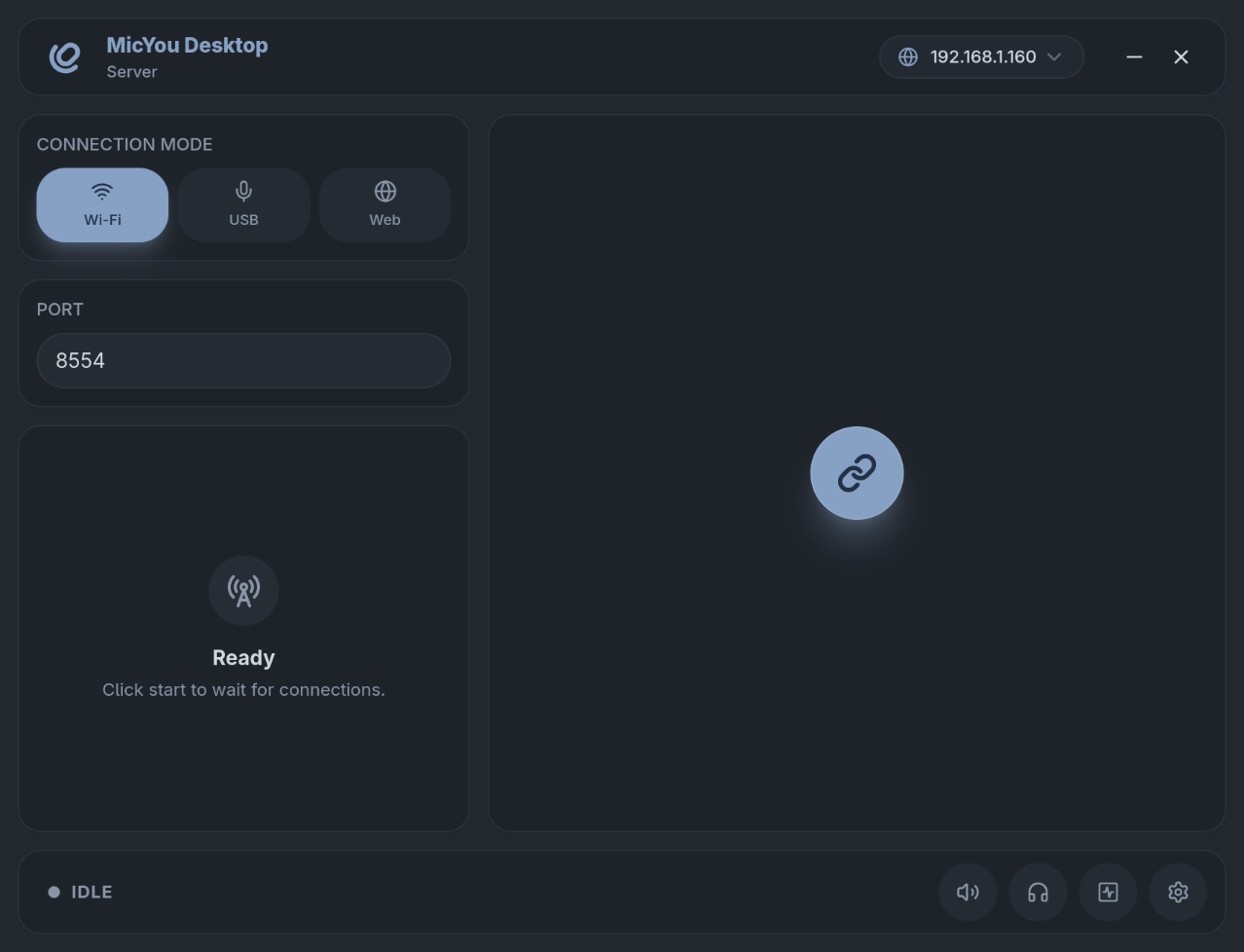
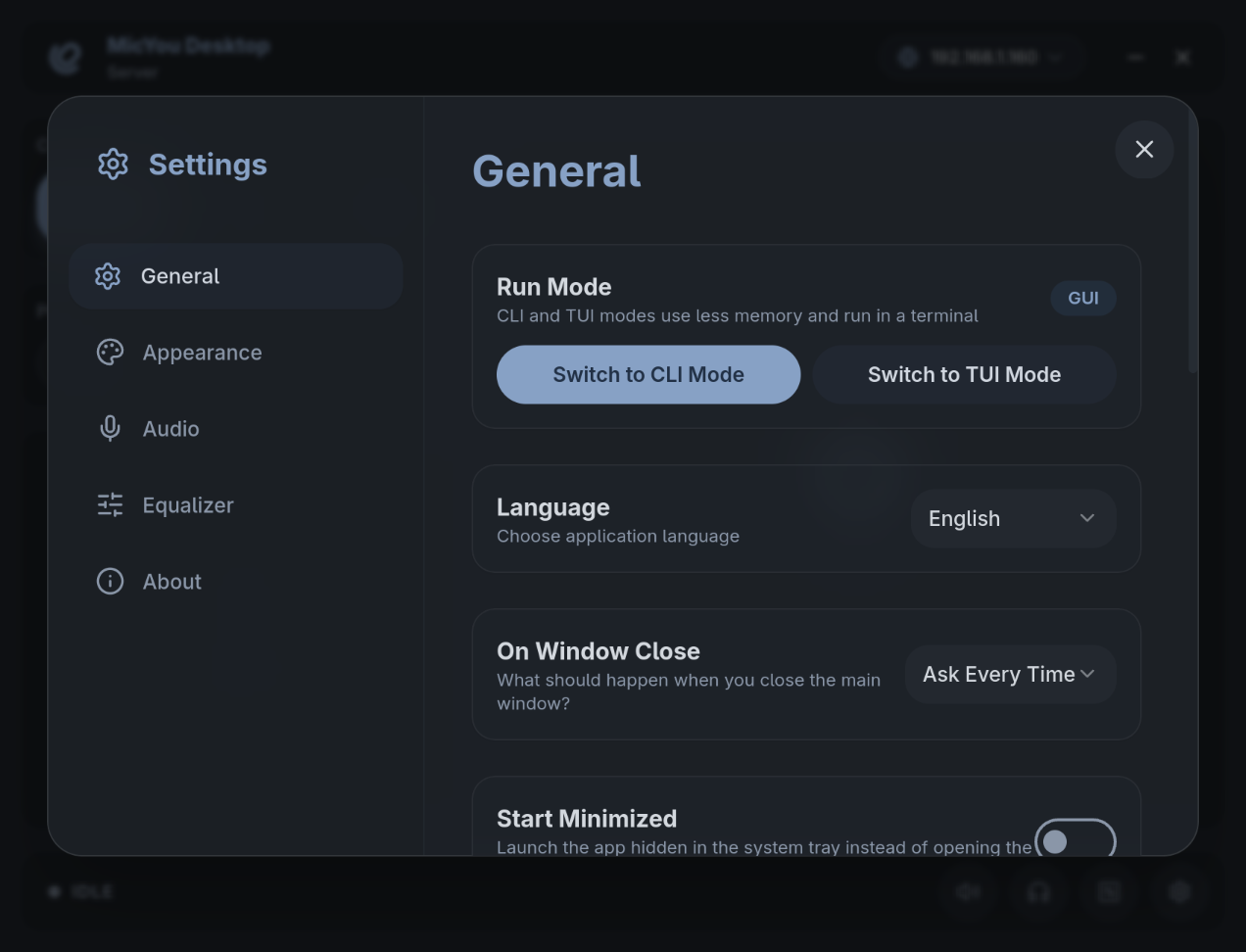
Полный конвейер обработки звука: подавление шума на основе ИИ и классическими методами, подавление акустического эха, устранение реверберации, эквалайзер, усиление, автоматическая регулировка усиления и определение активности голоса. Подавление эха и ИИ-подавление шума взяты из open-source проектов AEC7 и PureVox.На компьютере обязательно пользоваться графическим интерфейсом?Нет — десктопный сервер поставляется в трёх вариантах: полноценный GUI, нетребовательный к ресурсам CLI и интерактивная TUI-панель, и во всех трёх общие настройки подключения, обработки звука, языка и темы.
Нет — десктопный сервер поставляется в трёх вариантах: полноценный GUI, нетребовательный к ресурсам CLI и интерактивная TUI-панель, и во всех трёх общие настройки подключения, обработки звука, языка и темы.Можно ли следить за качеством потока во время работы?Да — видно уровень звука, битрейт, задержку, джиттер, потери пакетов и состояние буфера, а входящий звук в любой момент можно заглушить или послушать.
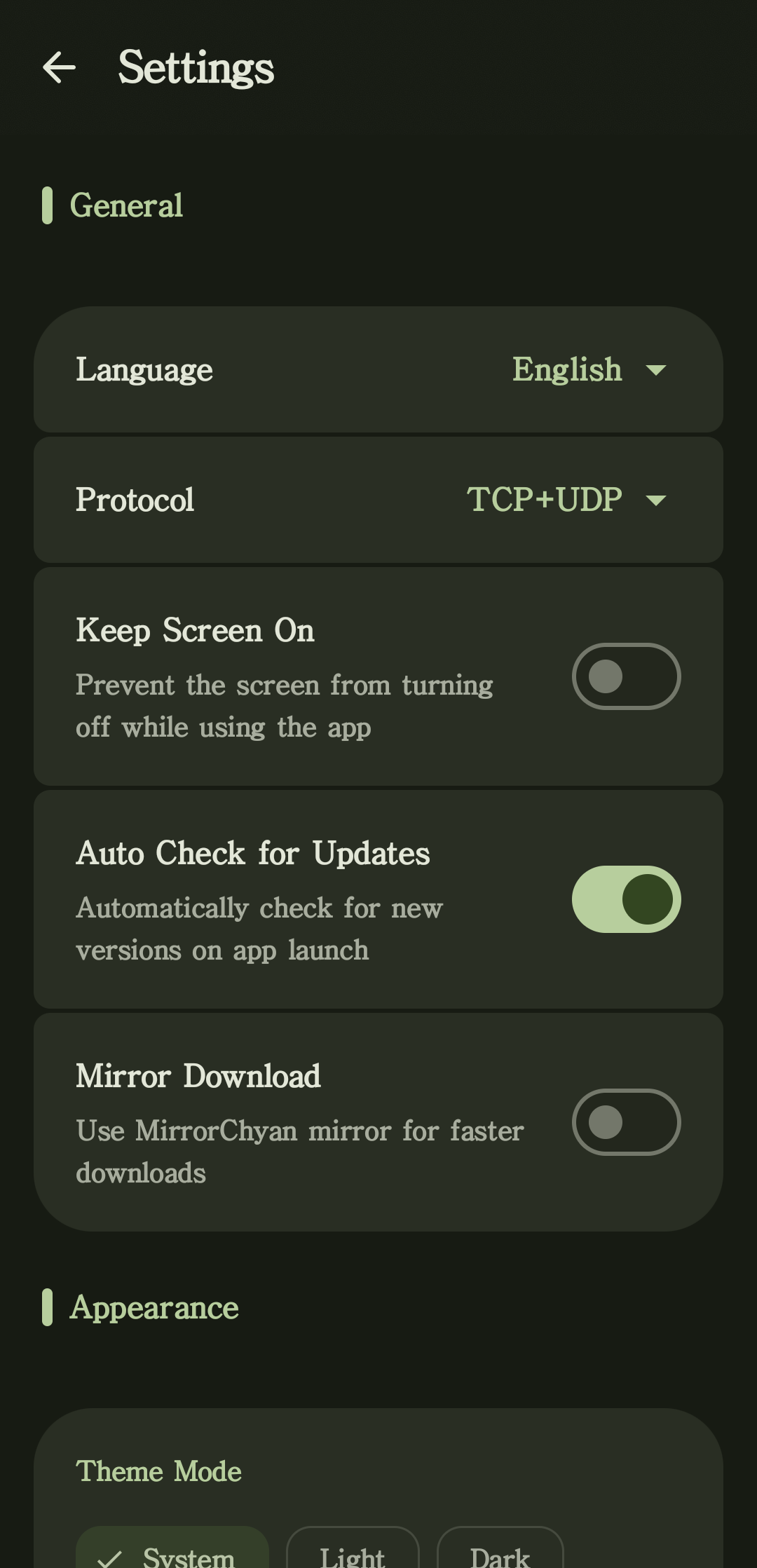
Да — видно уровень звука, битрейт, задержку, джиттер, потери пакетов и состояние буфера, а входящий звук в любой момент можно заглушить или послушать.Можно ли настроить внешний вид приложений?Интерфейсы на Material 3 предлагают светлую и тёмную темы, динамические цвета, собственные фоны, карманный режим на десктопе, управление из системного трея и несколько языков.
Интерфейсы на Material 3 предлагают светлую и тёмную темы, динамические цвета, собственные фоны, карманный режим на десктопе, управление из системного трея и несколько языков.What are similar projects?dashbeam, dbx, koel, deepseek-harness-desktop, kumone, spotatui, go-music-dl, LastWave-Native
dashbeam, dbx, koel, deepseek-harness-desktop, kumone, spotatui, go-music-dl, LastWave-Native