
26.4K ·GitHub
Что это такое?
 Open-AutoGLM (Phone Agent) — это открытая платформа для агента, который управляет телефоном. Она построена на модели AutoGLM, которая визуально понимает экран телефона и автоматизирует задачи по командам на естественном языке, например «открой Сяохуншу и найди рецепты еды».
Open-AutoGLM (Phone Agent) — это открытая платформа для агента, который управляет телефоном. Она построена на модели AutoGLM, которая визуально понимает экран телефона и автоматизирует задачи по командам на естественном языке, например «открой Сяохуншу и найди рецепты еды».Это только код агента или там есть и ИИ-модель?И то, и другое: это платформа для агента на Python, которая управляет телефоном через ADB/HDC, а также специализированные визуально-языковые модели (AutoGLM-Phone-9B и многоязычная версия), размещённые на Hugging Face и ModelScope. Их можно развернуть у себя или вызывать через стороннее API.
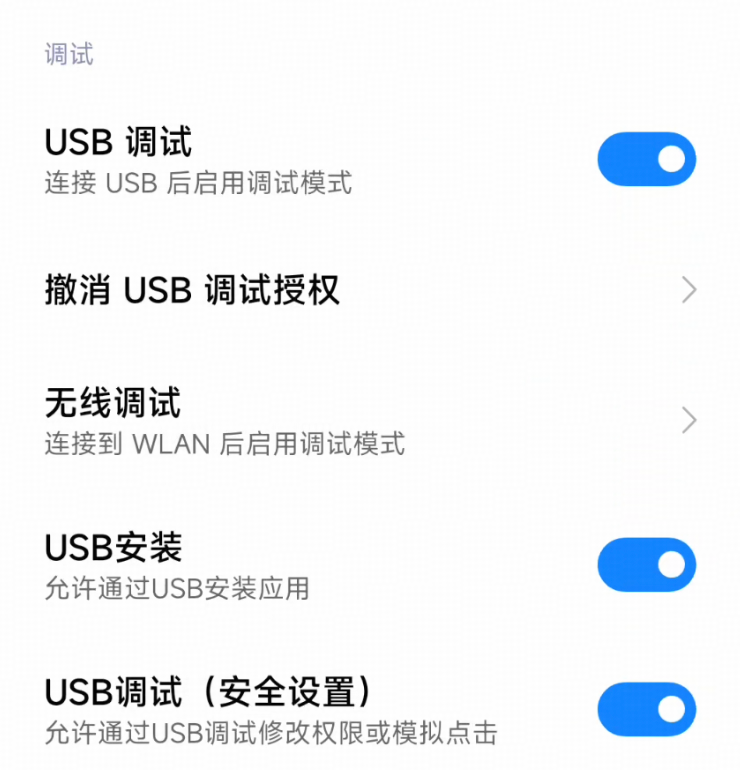
И то, и другое: это платформа для агента на Python, которая управляет телефоном через ADB/HDC, а также специализированные визуально-языковые модели (AutoGLM-Phone-9B и многоязычная версия), размещённые на Hugging Face и ModelScope. Их можно развернуть у себя или вызывать через стороннее API.Как всё это запустить на телефоне?Установите Python 3.10+, установите ADB (для Android) или HDC (для HarmonyOS), включите режим разработчика и отладку по USB на устройстве, подключите его по USB, запустите или подключитесь к сервису модели, а затем запустите агента из командной строки или через Python API, указав --base-url и --model.
Установите Python 3.10+, установите ADB (для Android) или HDC (для HarmonyOS), включите режим разработчика и отладку по USB на устройстве, подключите его по USB, запустите или подключитесь к сервису модели, а затем запустите агента из командной строки или через Python API, указав --base-url и --model.Нужно ли самому поднимать сервер с моделью?Не обязательно: можно использовать стороннюю модель, размещённую в Zhipu BigModel или ModelScope, по API-ключу, либо развернуть модель локально или на сервере с помощью SGLang или vLLM через pip или официальные образы Docker.
Не обязательно: можно использовать стороннюю модель, размещённую в Zhipu BigModel или ModelScope, по API-ключу, либо развернуть модель локально или на сервере с помощью SGLang или vLLM через pip или официальные образы Docker.Работает ли это на iPhone или только на Android?Основные цели — устройства на Android (7.0+) и HarmonyOS NEXT, которые работают через ADB/HDC. iPhone поддерживается через отдельную настройку с использованием WebDriverAgent, она описана в отдельном руководстве по конфигурации для iOS.
Основные цели — устройства на Android (7.0+) и HarmonyOS NEXT, которые работают через ADB/HDC. iPhone поддерживается через отдельную настройку с использованием WebDriverAgent, она описана в отдельном руководстве по конфигурации для iOS.С какими приложениями это работает сразу, без дополнительной настройки?Из коробки поддерживаются более 50 популярных китайских приложений для Android: соцсети, маркетплейсы, доставка еды, путешествия, видео, музыка и местные сервисы, например WeChat, Taobao, Meituan, Didi и Bilibili.
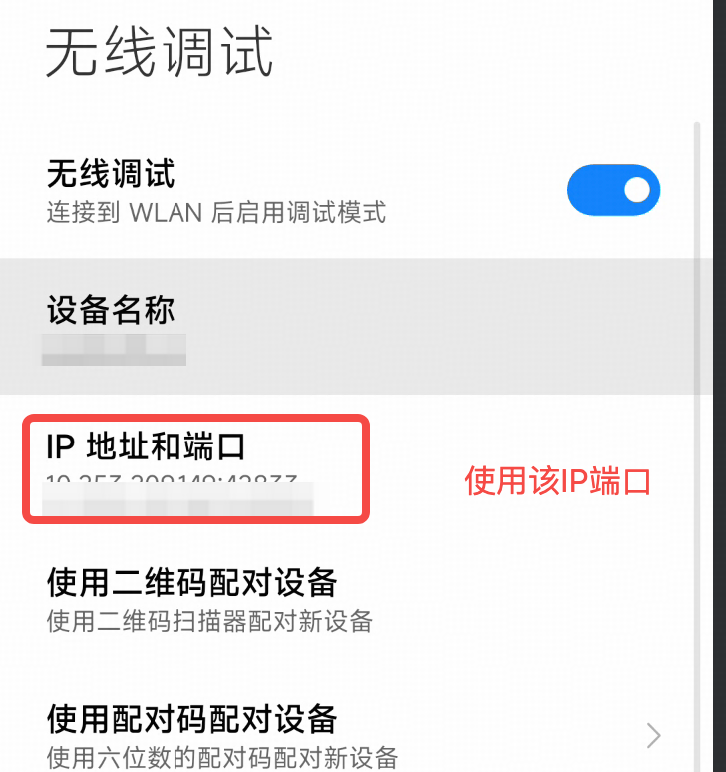
Из коробки поддерживаются более 50 популярных китайских приложений для Android: соцсети, маркетплейсы, доставка еды, путешествия, видео, музыка и местные сервисы, например WeChat, Taobao, Meituan, Didi и Bilibili.Можно ли управлять телефоном удалённо, без USB-кабеля?Да: Phone Agent поддерживает удалённую отладку ADB/HDC по Wi-Fi. Когда на устройстве включена беспроводная отладка, можно подключиться к нему и управлять им по сети.
Да: Phone Agent поддерживает удалённую отладку ADB/HDC по Wi-Fi. Когда на устройстве включена беспроводная отладка, можно подключиться к нему и управлять им по сети.Что именно видит AutoGLM, когда выполняет действия?Он воспринимает текущий экран с помощью визуально-языковой модели, а затем планирует и выполняет следующее действие шаг за шагом, опираясь на это визуальное понимание и вашу инструкцию на естественном языке.
Он воспринимает текущий экран с помощью визуально-языковой модели, а затем планирует и выполняет следующее действие шаг за шагом, опираясь на это визуальное понимание и вашу инструкцию на естественном языке.Могут ли другие инструменты автоматизации использовать модель AutoGLM?Да: Midscene.js, открытый SDK для автоматизации интерфейса на основе визуальных моделей, уже поддерживает AutoGLM и может использовать её для автоматизации устройств на iOS и Android.
Да: Midscene.js, открытый SDK для автоматизации интерфейса на основе визуальных моделей, уже поддерживает AutoGLM и может использовать её для автоматизации устройств на iOS и Android.Как вводить текст в приложения во время автоматизации?На устройствах Android нужно установить и включить ADB Keyboard для ввода текста. На устройствах HarmonyOS используется встроенный метод ввода, поэтому этот дополнительный шаг не нужен.
На устройствах Android нужно установить и включить ADB Keyboard для ввода текста. На устройствах HarmonyOS используется встроенный метод ввода, поэтому этот дополнительный шаг не нужен.What are similar projects?Agent-S, Nex-N2.5, fara, StartLux-Decision, Valen, ZDTaichu5.0-9B, self-operating-computer, DeepAnalyze
Agent-S, Nex-N2.5, fara, StartLux-Decision, Valen, ZDTaichu5.0-9B, self-operating-computer, DeepAnalyzeWhich topics is it in?multimodal-ai, mobile-automation, adb, vision-language-model, computer-use, vllm, agent-framework, multimodal, inference, android, research, agent
multimodal-ai, mobile-automation, adb, vision-language-model, computer-use, vllm, agent-framework, multimodal, inference, android, research, agent