




What is this?
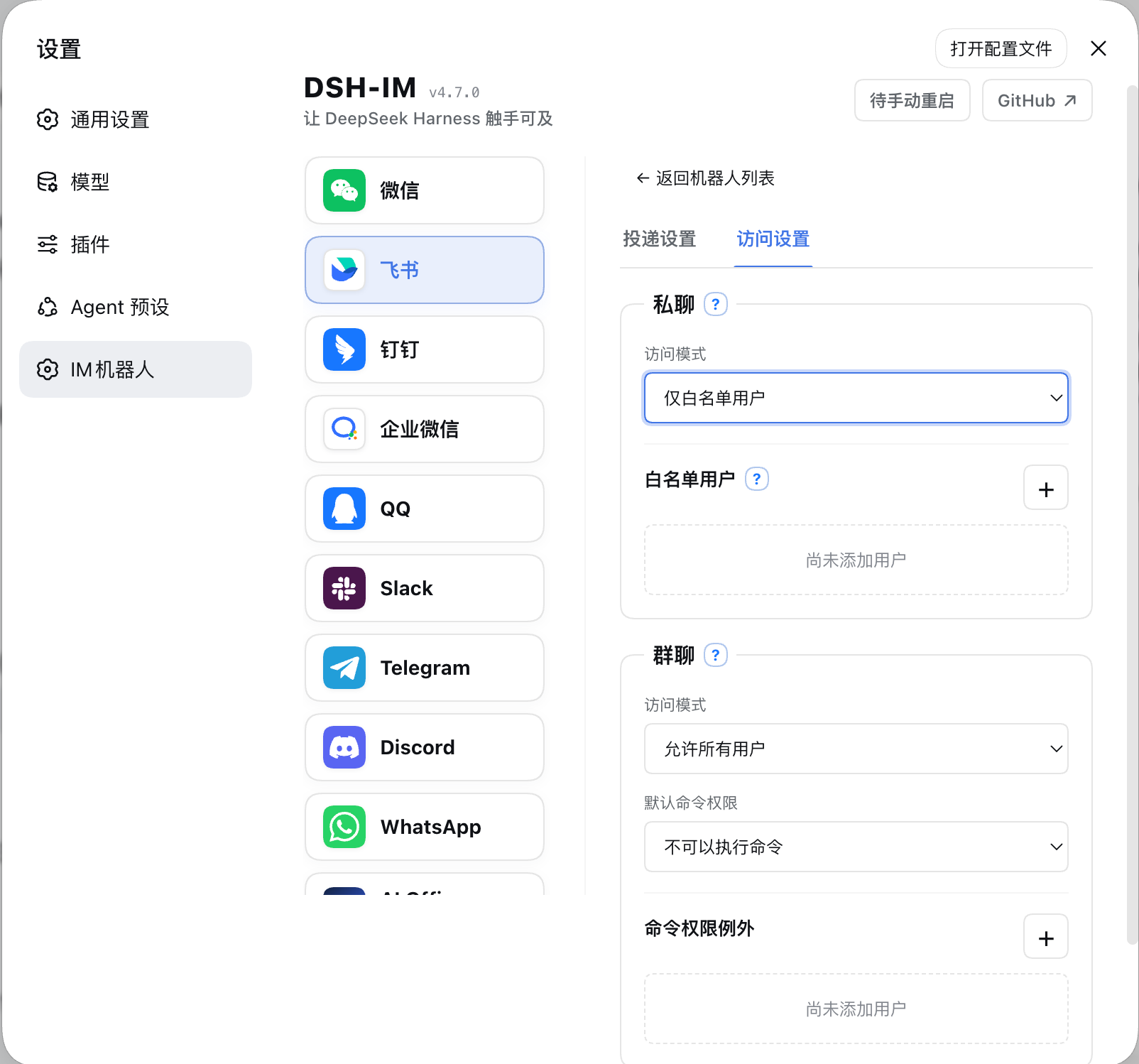
 dsh-im is a plugin that connects IM bots to DeepSeek Harness (DSH), letting you talk to your DSH agent through 9 built-in messaging channels: Feishu, WeChat, DingTalk, WeCom, QQ, Slack, Telegram, Discord and WhatsApp, plus iMessage on macOS.
dsh-im is a plugin that connects IM bots to DeepSeek Harness (DSH), letting you talk to your DSH agent through 9 built-in messaging channels: Feishu, WeChat, DingTalk, WeCom, QQ, Slack, Telegram, Discord and WhatsApp, plus iMessage on macOS.Is this a standalone bot app or does it need DeepSeek Harness?It is a plugin that runs inside DeepSeek Harness (DSH) and adds one settings page that manages all built-in IM channels and the AI Office Connector; it is not something you run on its own.
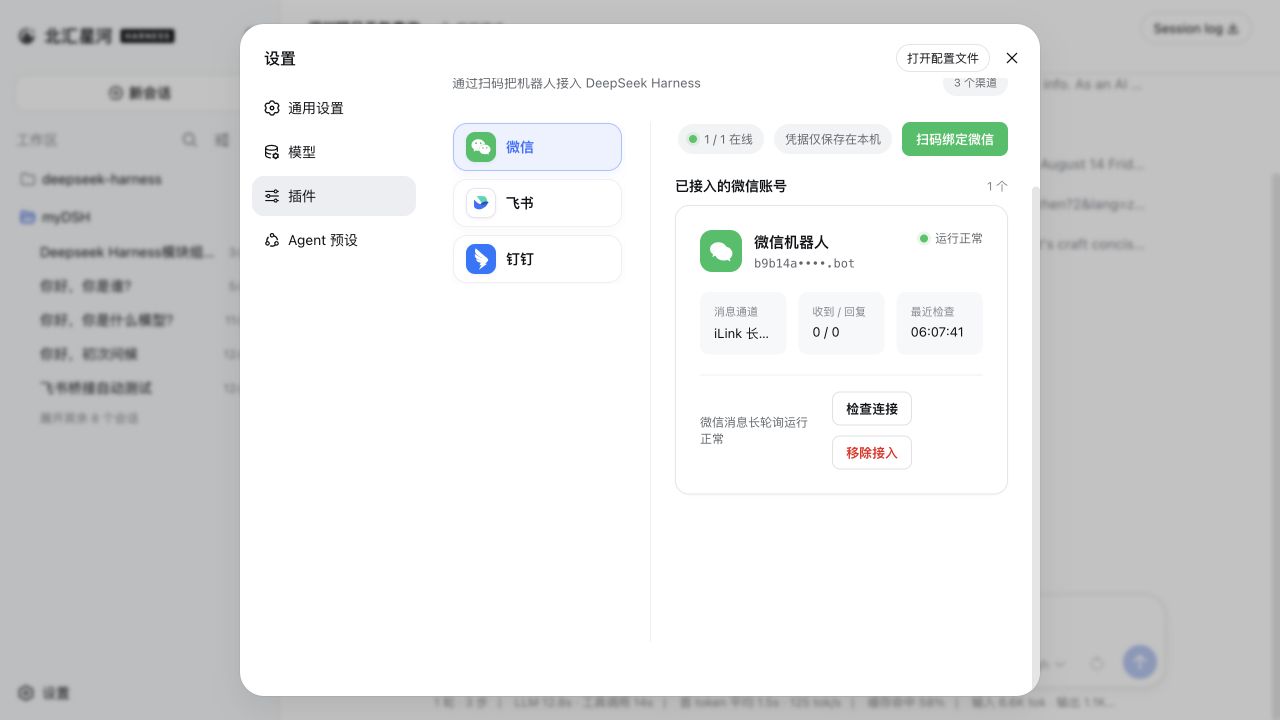
It is a plugin that runs inside DeepSeek Harness (DSH) and adds one settings page that manages all built-in IM channels and the AI Office Connector; it is not something you run on its own.How do I install and connect a bot?Install the published stable package from npm, restart dsh web, then open Settings -> IM Bots and follow the built-in flow for the channel you want: most channels (Feishu, WeChat, DingTalk, WeCom, QQ, WhatsApp) are set up by scanning a QR code, while Slack, Telegram and Discord are connected by pasting a Bot Token generated on their developer portals.
Install the published stable package from npm, restart dsh web, then open Settings -> IM Bots and follow the built-in flow for the channel you want: most channels (Feishu, WeChat, DingTalk, WeCom, QQ, WhatsApp) are set up by scanning a QR code, while Slack, Telegram and Discord are connected by pasting a Bot Token generated on their developer portals.Do I need a DeepSeek Harness instance already running?Yes, dsh-im is an add-on for an existing dsh web or DSH Desktop installation and requires Node.js 22.19 or newer; it reuses the Harness's internal services instead of needing a separate connection address.
Yes, dsh-im is an add-on for an existing dsh web or DSH Desktop installation and requires Node.js 22.19 or newer; it reuses the Harness's internal services instead of needing a separate connection address.Any approval or permission pitfalls to expect?Some channels need extra approval beyond just connecting a bot: Feishu requires specific tenant permissions (like reading group @-mentions and file resources) that must go through Feishu's own publish approval, and Slack requires re-authorizing the app if you later add file-related scopes.
Some channels need extra approval beyond just connecting a bot: Feishu requires specific tenant permissions (like reading group @-mentions and file resources) that must go through Feishu's own publish approval, and Slack requires re-authorizing the app if you later add file-related scopes.Does this work on Windows and Linux, or do I need a Mac?All the messaging channels except iMessage run cross-platform on Node.js; only the iMessage channel is an exception and requires running on macOS with Messages.app signed in.
All the messaging channels except iMessage run cross-platform on Node.js; only the iMessage channel is an exception and requires running on macOS with Messages.app signed in.Can I send and receive images or files through these channels?Most channels can forward JPEG/PNG/WebP images (up to 5MB each, 20MB per message) to Harness and return generated files as native attachments; iMessage's first version is text-only and does not support images or files.
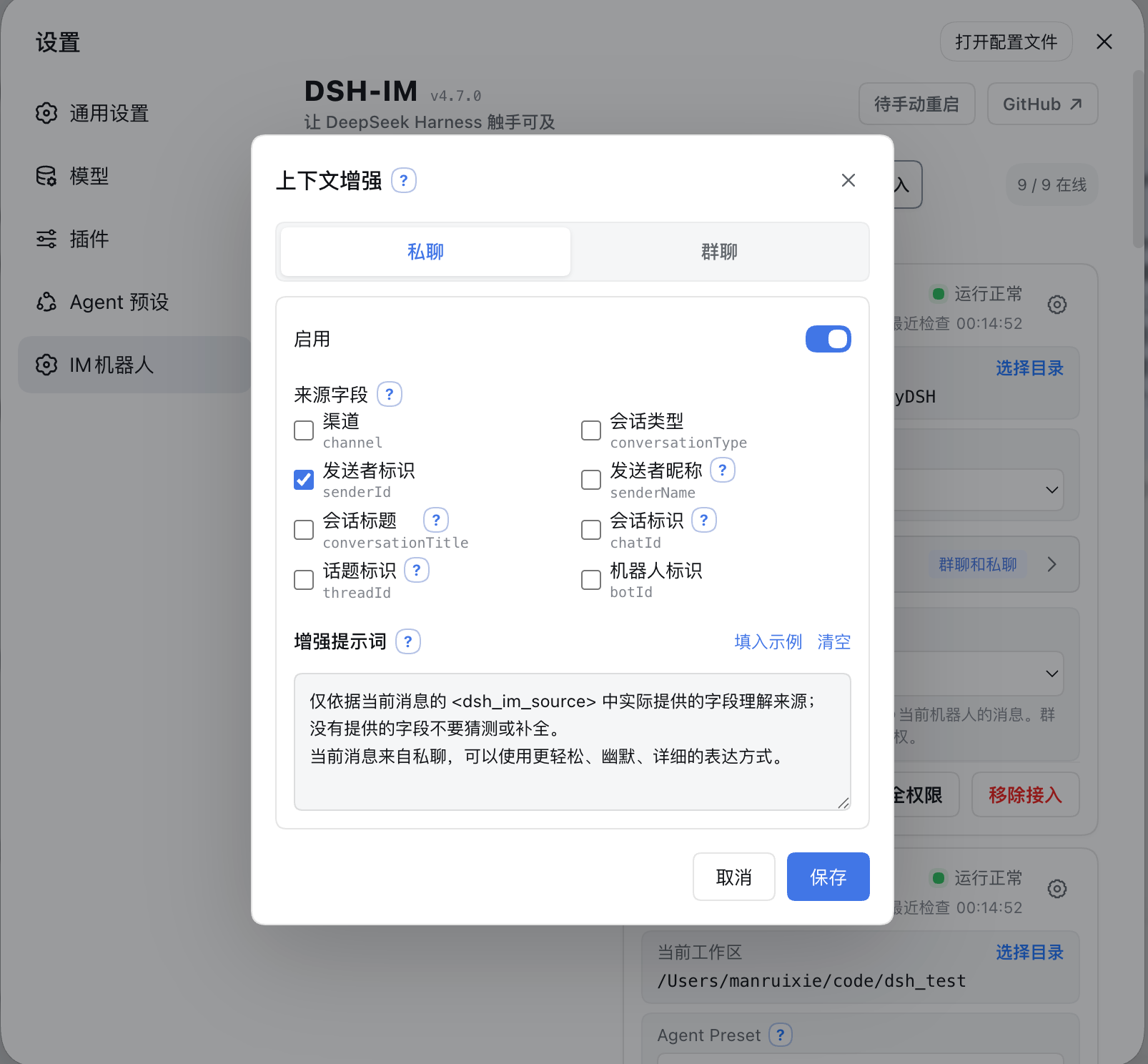
Most channels can forward JPEG/PNG/WebP images (up to 5MB each, 20MB per message) to Harness and return generated files as native attachments; iMessage's first version is text-only and does not support images or files.Can one channel run several bots at the same time?Yes, every IM channel supports multiple bots simultaneously, and each bot keeps its own independent connection state, workspace, model, thinking level, Agent Preset and session bindings.
Yes, every IM channel supports multiple bots simultaneously, and each bot keeps its own independent connection state, workspace, model, thinking level, Agent Preset and session bindings.What happens if DeepSeek Harness takes too long to answer?The plugin tracks timed-out tasks and automatically resends the final text reply to the original chat once the answer finishes, even after a restart, though it only retries a failed send up to three times and never replays the original question.
The plugin tracks timed-out tasks and automatically resends the final text reply to the original chat once the answer finishes, even after a restart, though it only retries a failed send up to three times and never replays the original question.What is the AI Office Connector mentioned alongside the IM channels?It is a companion feature managed from the same settings page that lets your local Harness proactively connect outward to a public AI Office, rather than only receiving messages from the built-in IM channels.
It is a companion feature managed from the same settings page that lets your local Harness proactively connect outward to a public AI Office, rather than only receiving messages from the built-in IM channels.What are similar projects?dsh-bridge, dsh-routing-suite, dsh-pocket, DeepSeek-Bot, DSH-Plugins-Marketplace, dsh-router-standard, dsh-crew, deepseek-harness
dsh-bridge, dsh-routing-suite, dsh-pocket, DeepSeek-Bot, DSH-Plugins-Marketplace, dsh-router-standard, dsh-crew, deepseek-harnessWhich topics is it in?wechat-bot, discord-bot, telegram-bot, cordis, qr-code, bot, messaging, dsh, dsh-plugin, deepseek-harness, chatbot, deepseek
wechat-bot, discord-bot, telegram-bot, cordis, qr-code, bot, messaging, dsh, dsh-plugin, deepseek-harness, chatbot, deepseek