





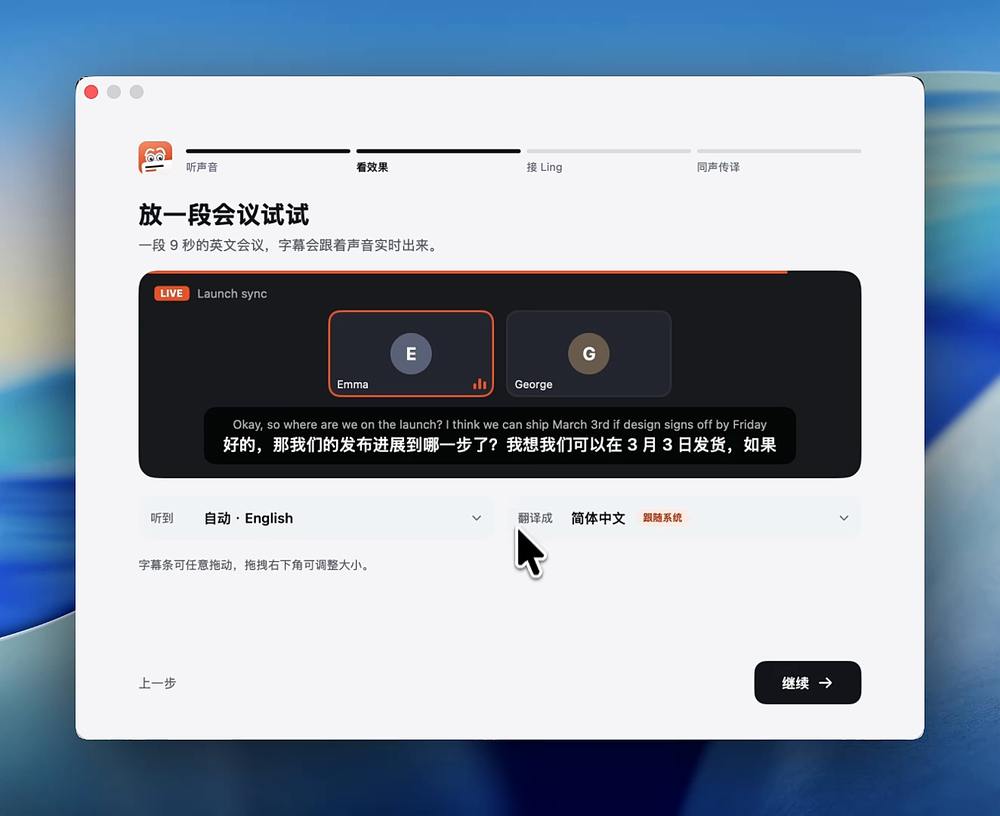
What is this?
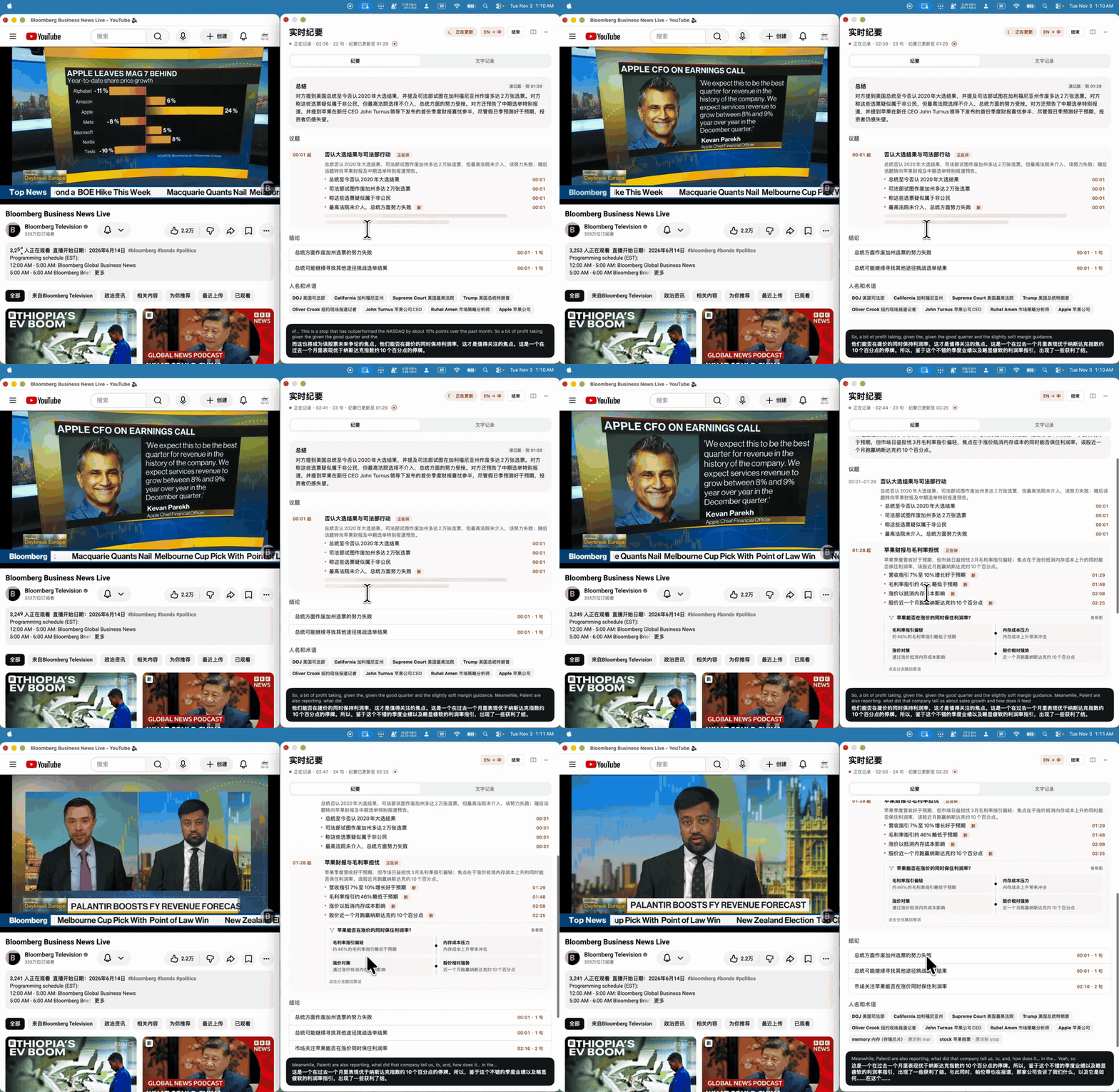
 Cicada is a macOS menu bar app that gives live subtitles, simultaneous interpretation and AI meeting notes for any call or stream on your Mac.
Is it a plugin for the meeting app or a standalone program?A standalone app. It reads the Mac's system audio instead of joining the call as a bot, so it works with Zoom, Feishu, Tencent Meeting, X Spaces or YouTube, and the other side does not see it.
A standalone app. It reads the Mac's system audio instead of joining the call as a bot, so it works with Zoom, Feishu, Tencent Meeting, X Spaces or YouTube, and the other side does not see it.What do I need to run it?A Mac with Apple silicon running macOS 26 or newer. A Ling API key is optional: without it, live captions and translation still work using Apple's on-device models and Google Translate.
A Mac with Apple silicon running macOS 26 or newer. A Ling API key is optional: without it, live captions and translation still work using Apple's on-device models and Google Translate.Does my own speech get transcribed in the meeting?Not yet. The transcript only includes what you say while holding the right Option key; speaking directly in the meeting is planned for a later version.
Not yet. The transcript only includes what you say while holding the right Option key; speaking directly in the meeting is planned for a later version.Can it tell different speakers apart in a meeting?Yes, through the experimental speaker recognition setting, which is off by default. It separates the different remote speakers and fills in their names when you have a Ling key.
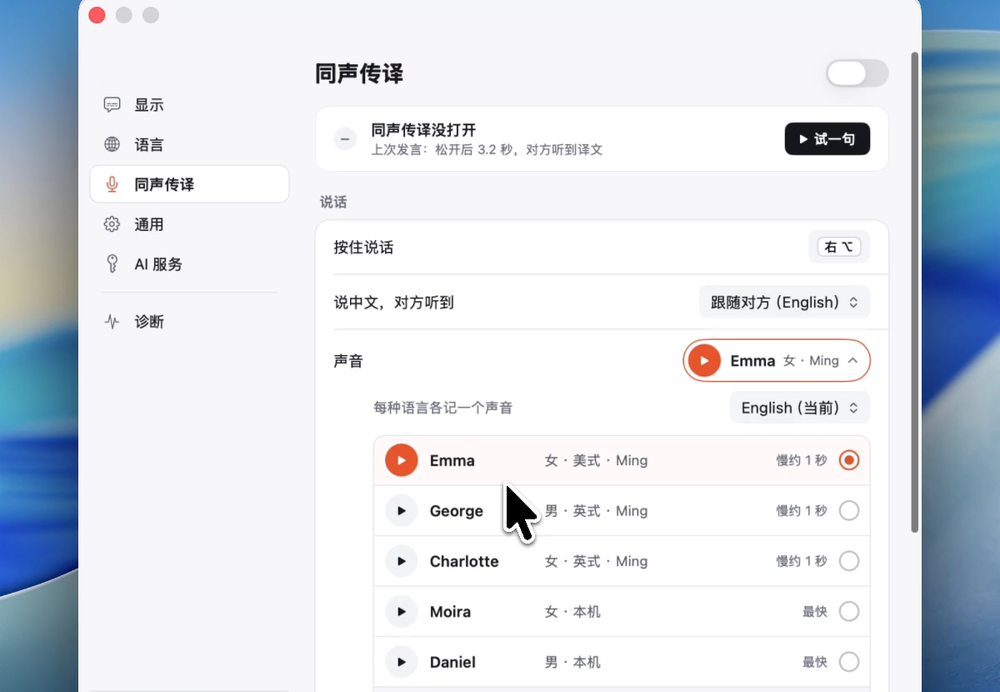
Yes, through the experimental speaker recognition setting, which is off by default. It separates the different remote speakers and fills in their names when you have a Ling key.Can the interpreter use my own voice?With a Ling key you can record 8 to 30 seconds of your voice and the interpreter speaks with it. Without a key it uses the built-in macOS voice, which cannot be cloned.
With a Ling key you can record 8 to 30 seconds of your voice and the interpreter speaks with it. Without a key it uses the built-in macOS voice, which cannot be cloned.Which interface languages and recognition languages are supported?The interface is available in Chinese, English, Japanese and Korean. It detects the spoken language automatically and translates it into your system language.
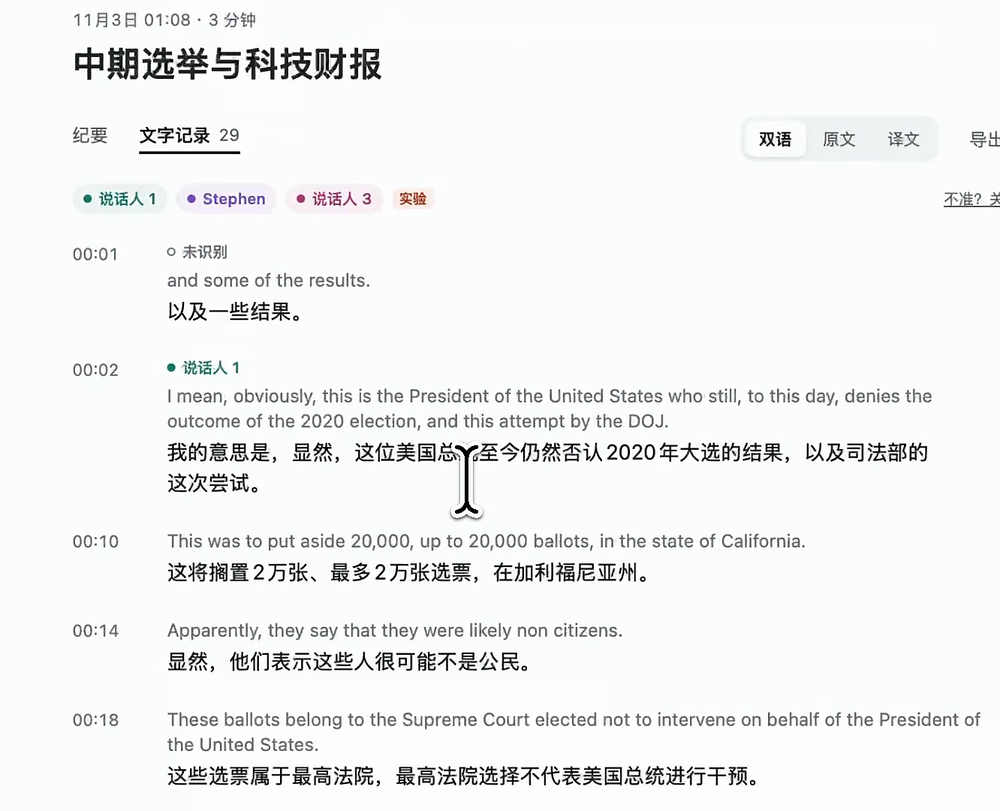
The interface is available in Chinese, English, Japanese and Korean. It detects the spoken language automatically and translates it into your system language.What do the meeting notes contain?Summaries, key points, conclusions, action items, a fishbone diagram and a glossary of names and terms. Each item can be clicked to jump back to the original line in the bilingual transcript.
Summaries, key points, conclusions, action items, a fishbone diagram and a glossary of names and terms. Each item can be clicked to jump back to the original line in the bilingual transcript.What are similar projects?speech-swift, quill, Nola-Translator, meetily, openwhispr, Speech, WhisperLiveKit, sherpa-onnx
speech-swift, quill, Nola-Translator, meetily, openwhispr, Speech, WhisperLiveKit, sherpa-onnxWhich topics is it in?speaker-recognition, meeting-notes, menubar-app, bilingual, on-device, subtitles, voice-cloning, swiftui, speech-to-text, speech-recognition, note-taking, translation
speaker-recognition, meeting-notes, menubar-app, bilingual, on-device, subtitles, voice-cloning, swiftui, speech-to-text, speech-recognition, note-taking, translation