











199 ·GitHub
这是什么?
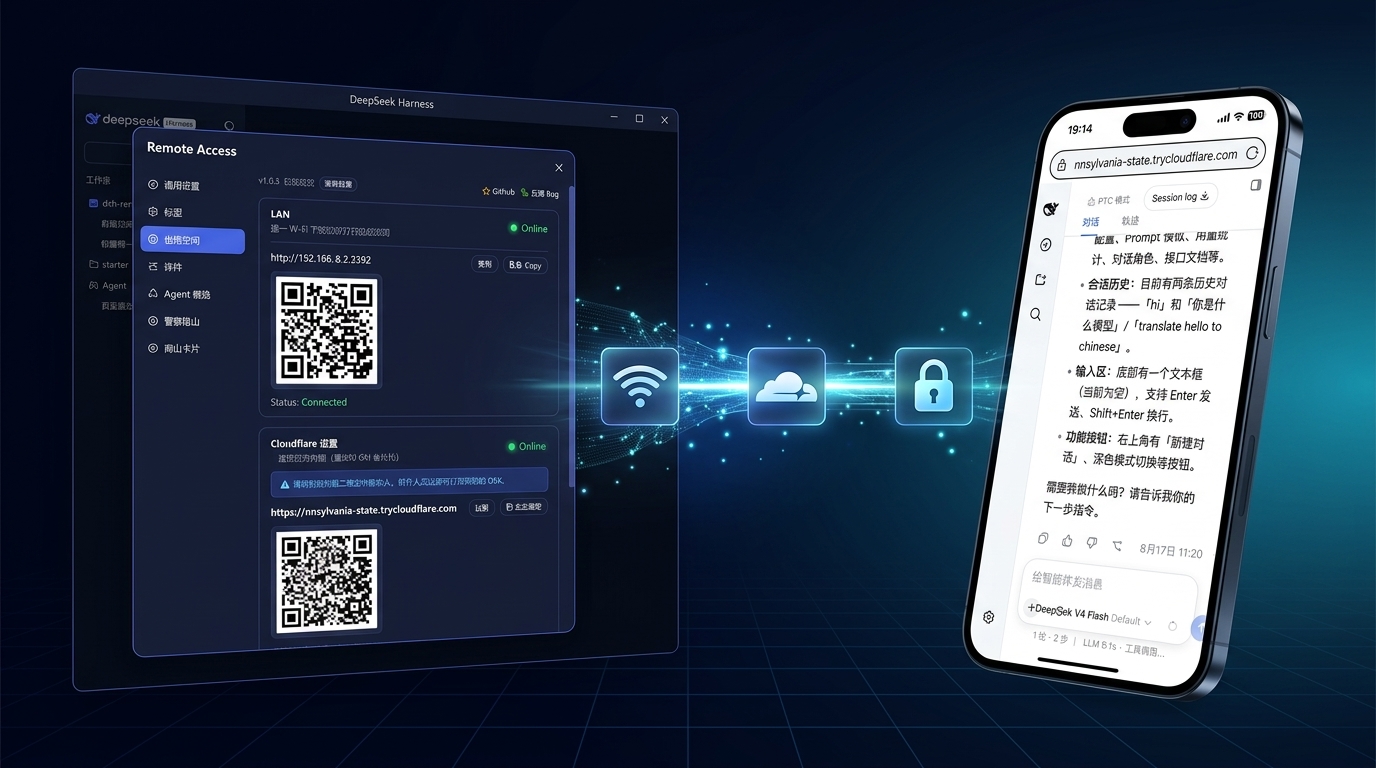
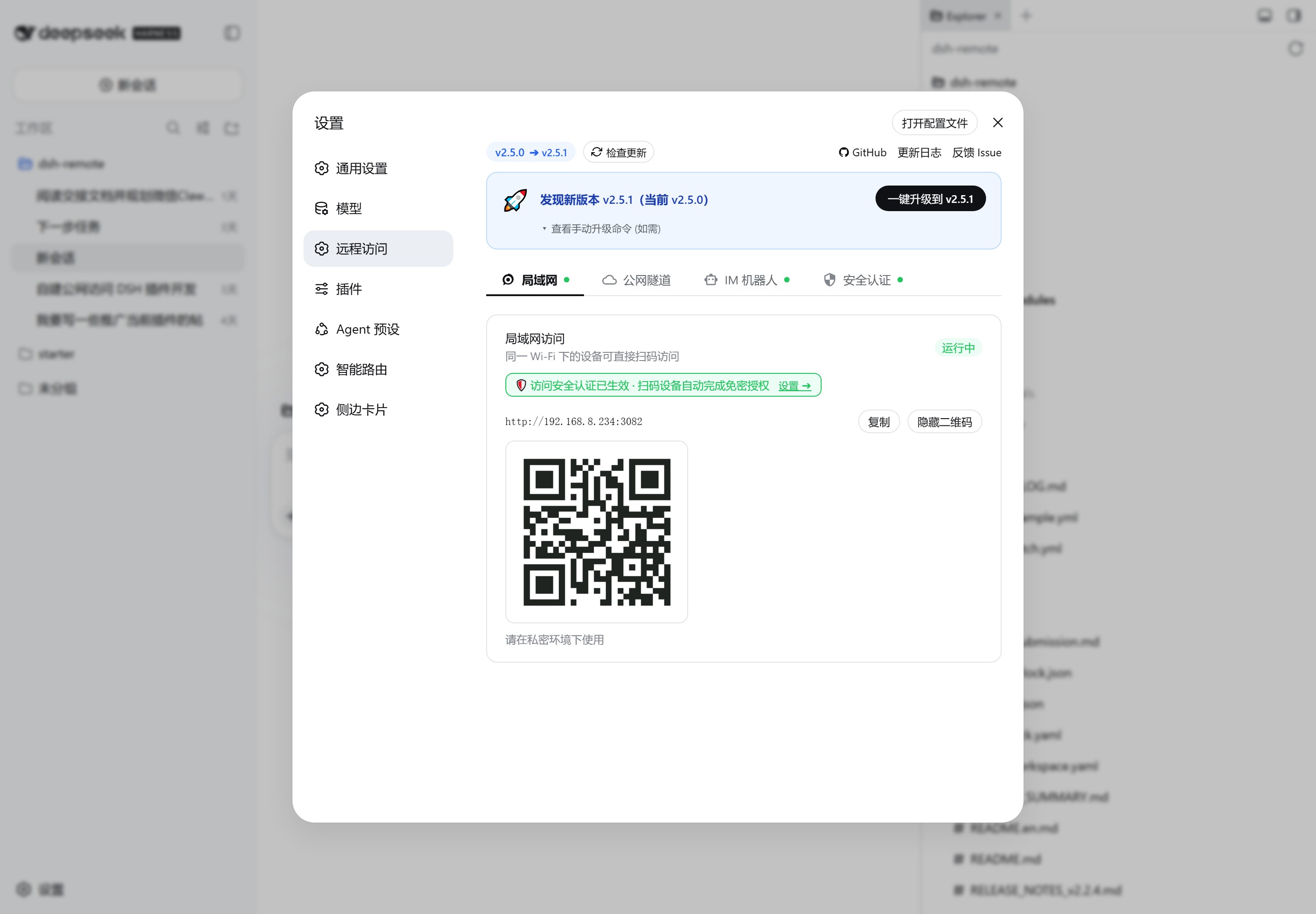
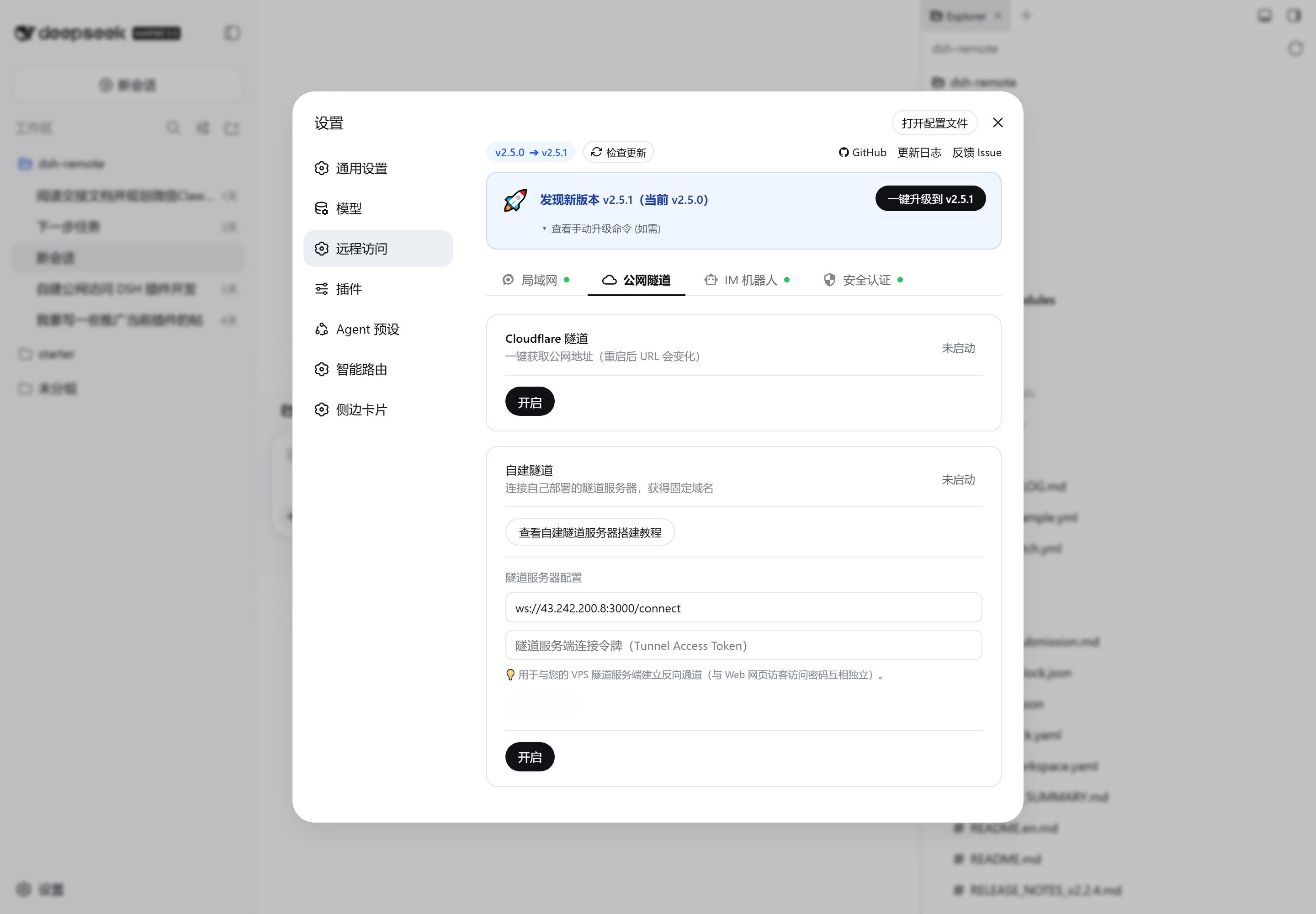
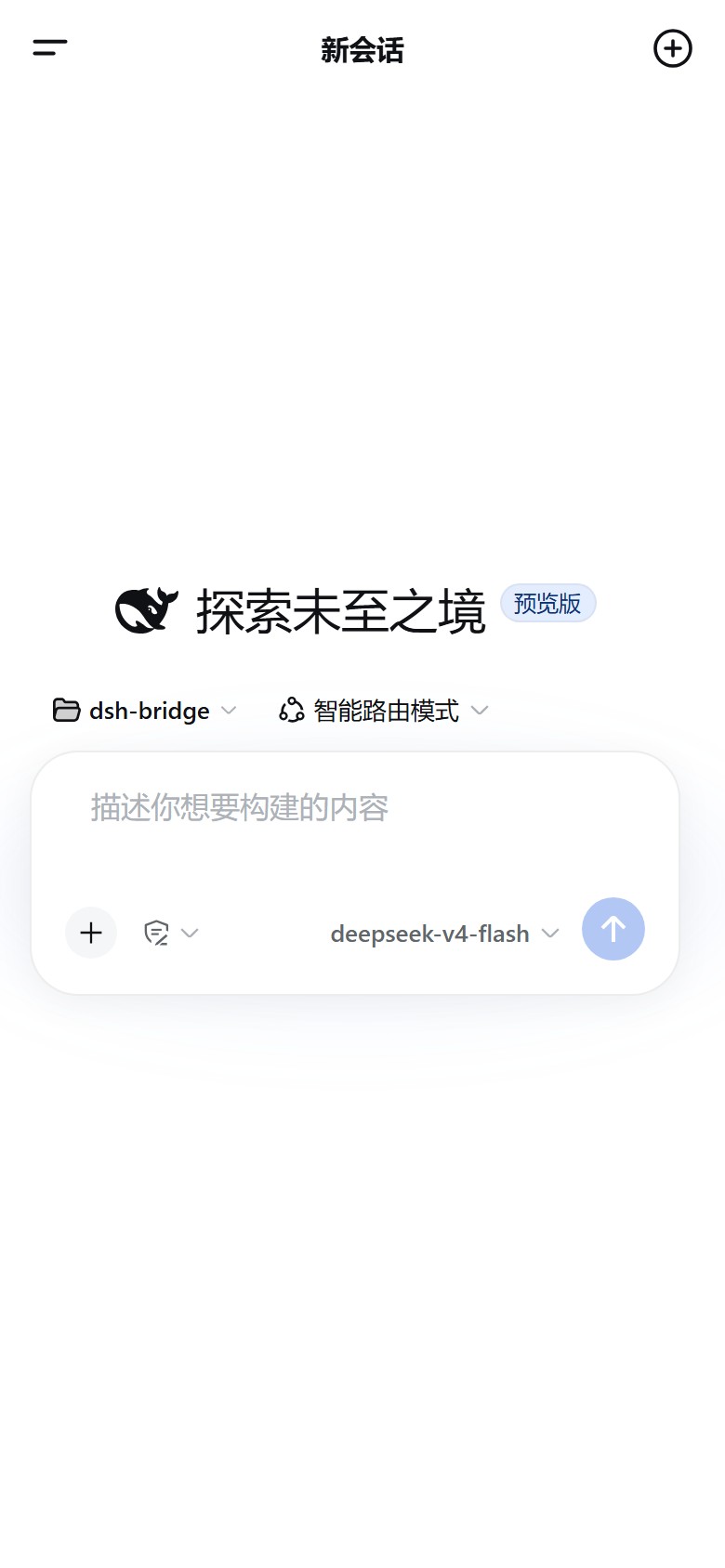
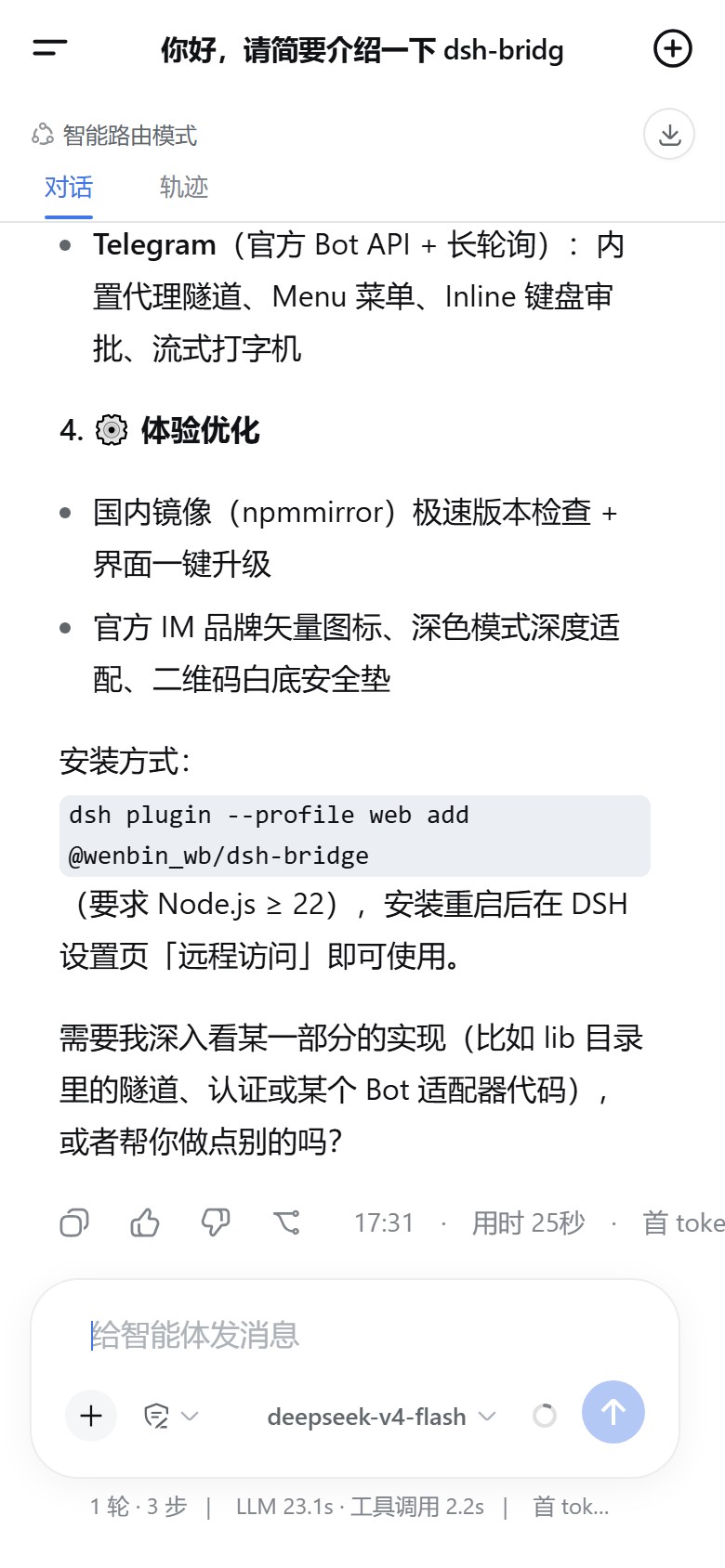
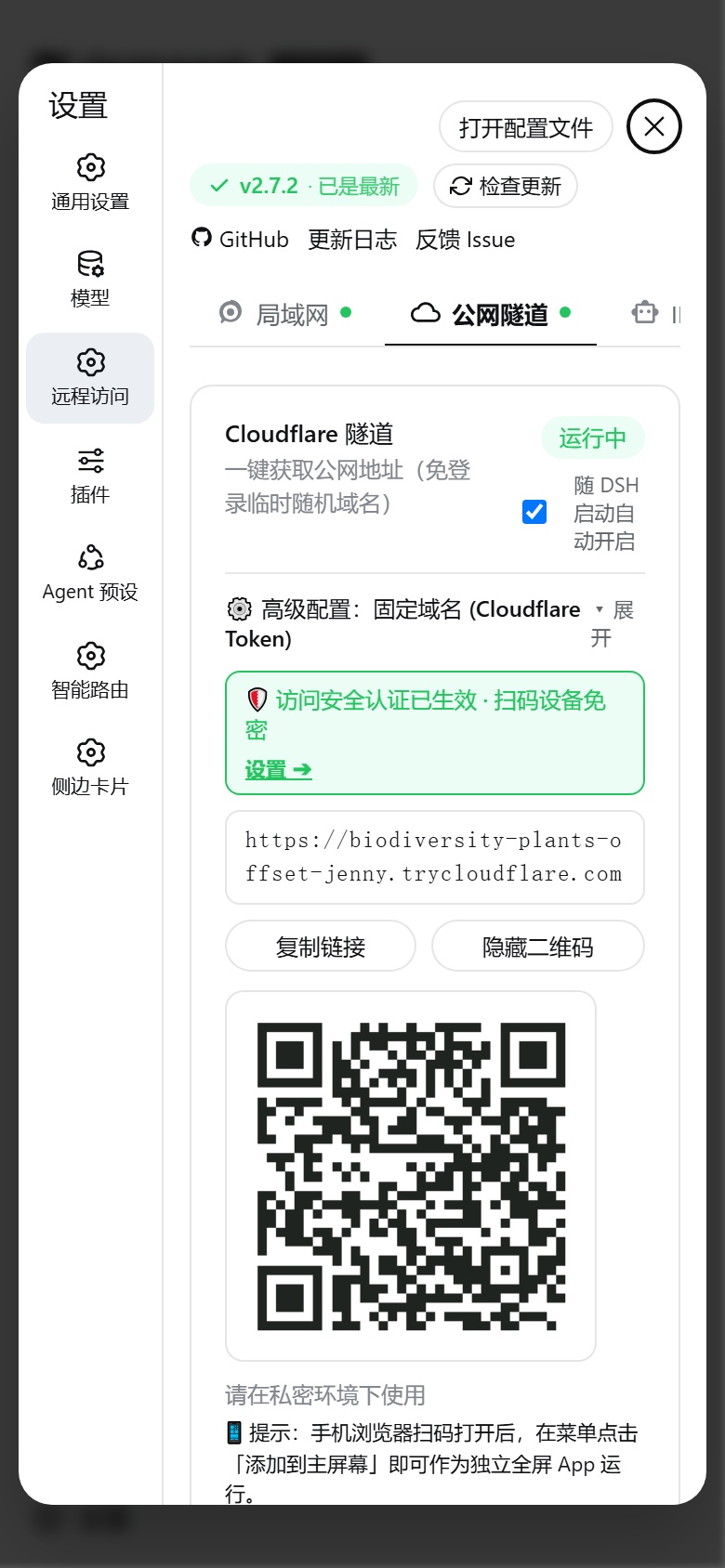
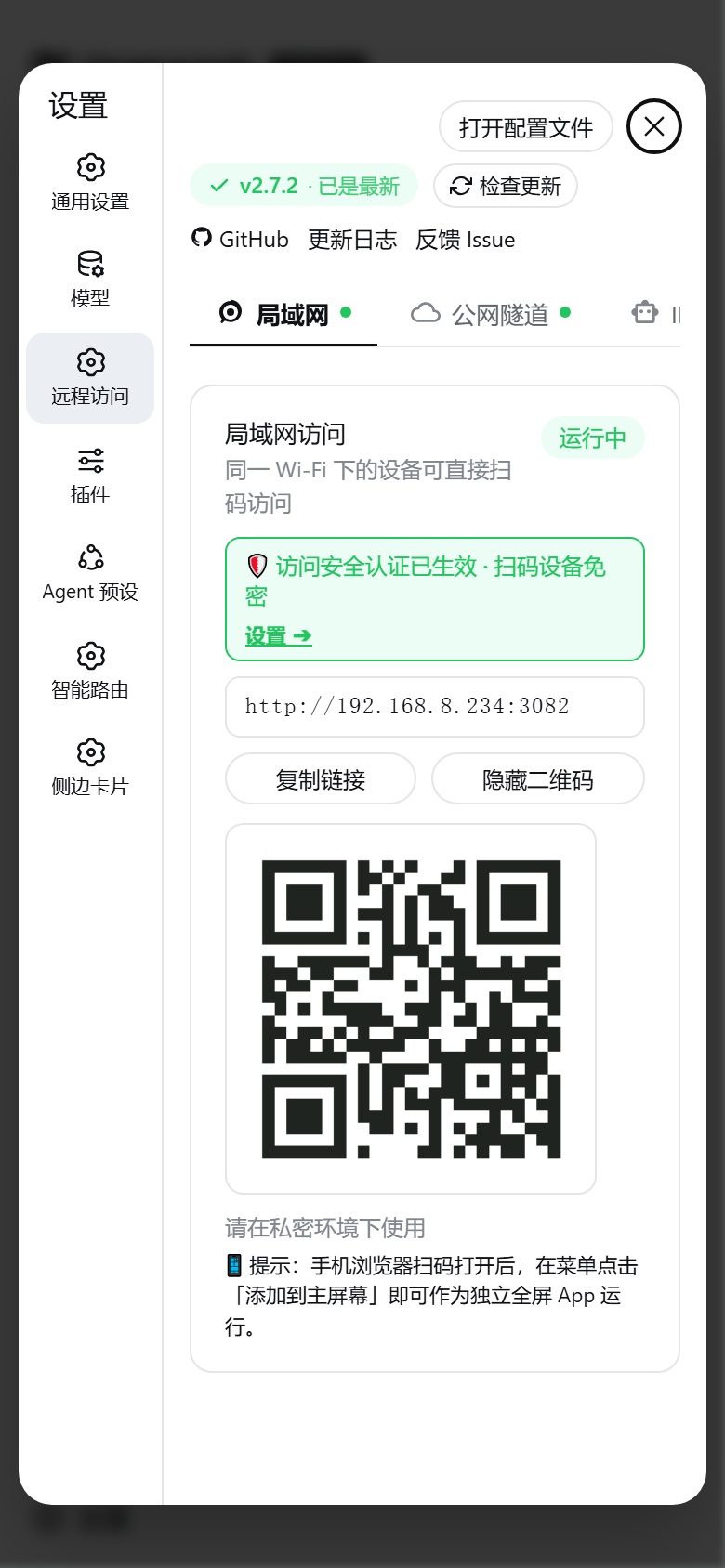
 dsh-bridge 让你扫码就能在手机或任何设备上继续使用 DeepSeek Harness(DSH),即使不在运行它的电脑旁也没问题。它在本地 DSH 实例之上增加了局域网访问、公网隧道和 IM 机器人控制。
dsh-bridge 让你扫码就能在手机或任何设备上继续使用 DeepSeek Harness(DSH),即使不在运行它的电脑旁也没问题。它在本地 DSH 实例之上增加了局域网访问、公网隧道和 IM 机器人控制。这是独立应用,还是接入其他东西的插件?它是一个插件,为 DeepSeek Harness 扩展多渠道远程访问和安全门禁;没有运行中的 DSH 实例,它就没有独立用途。
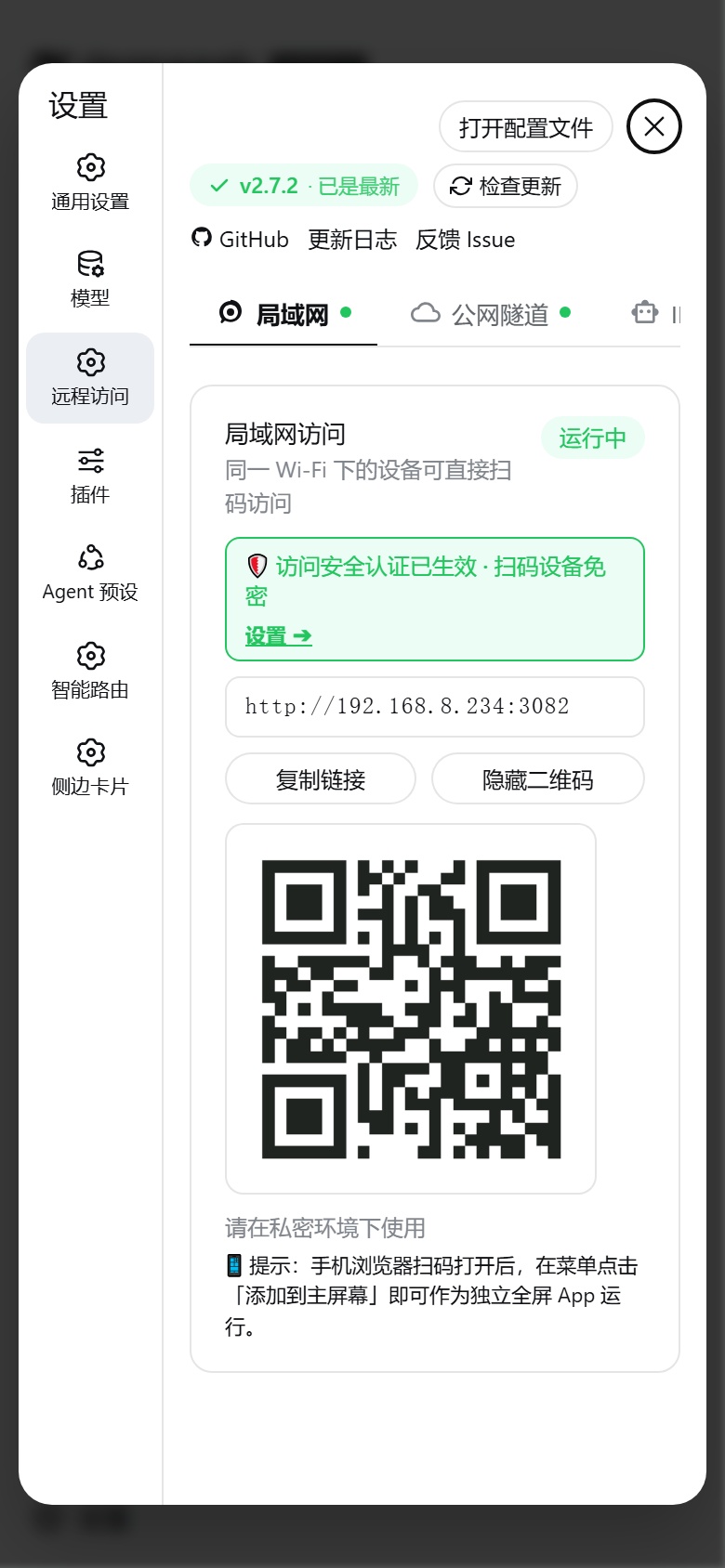
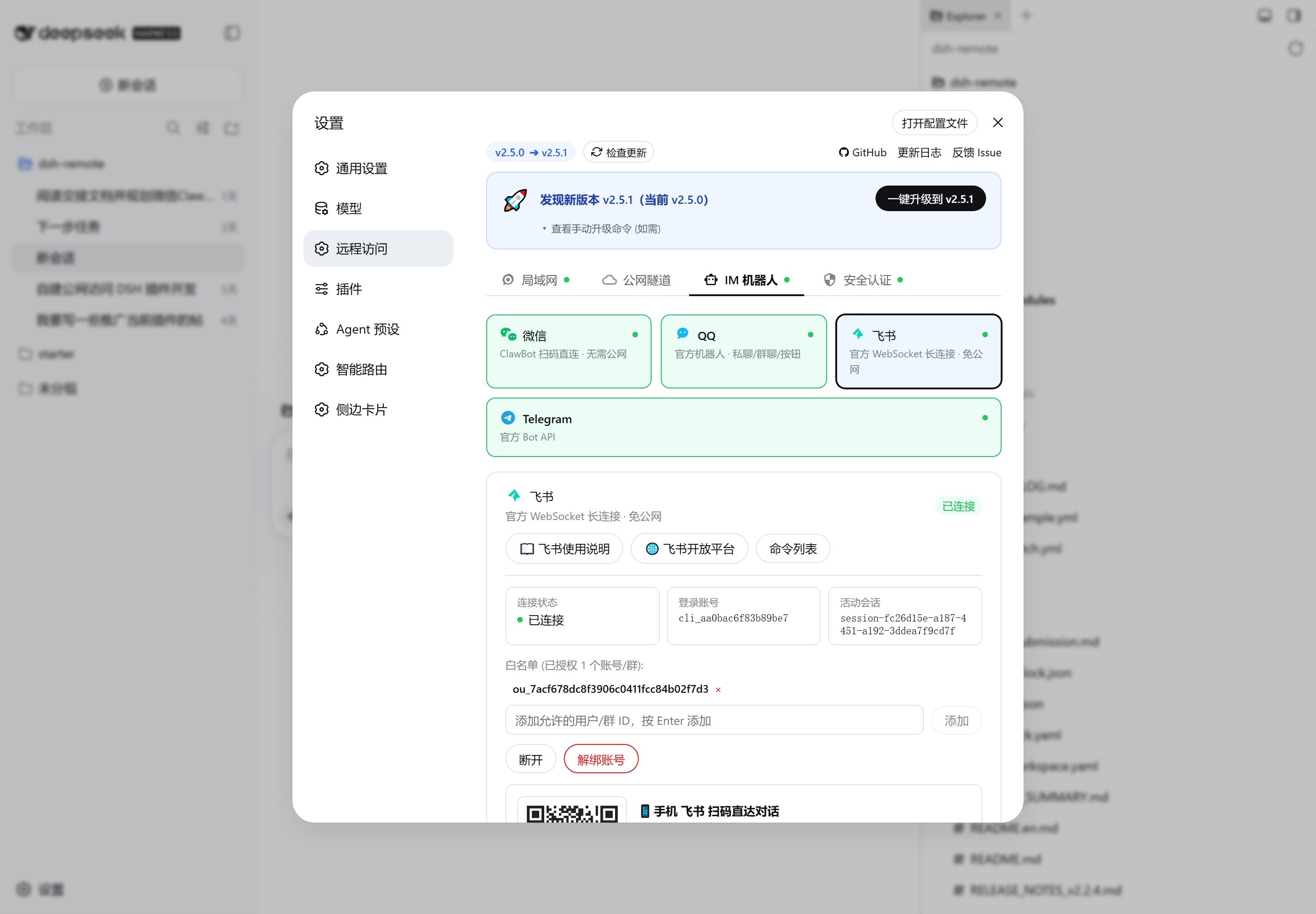
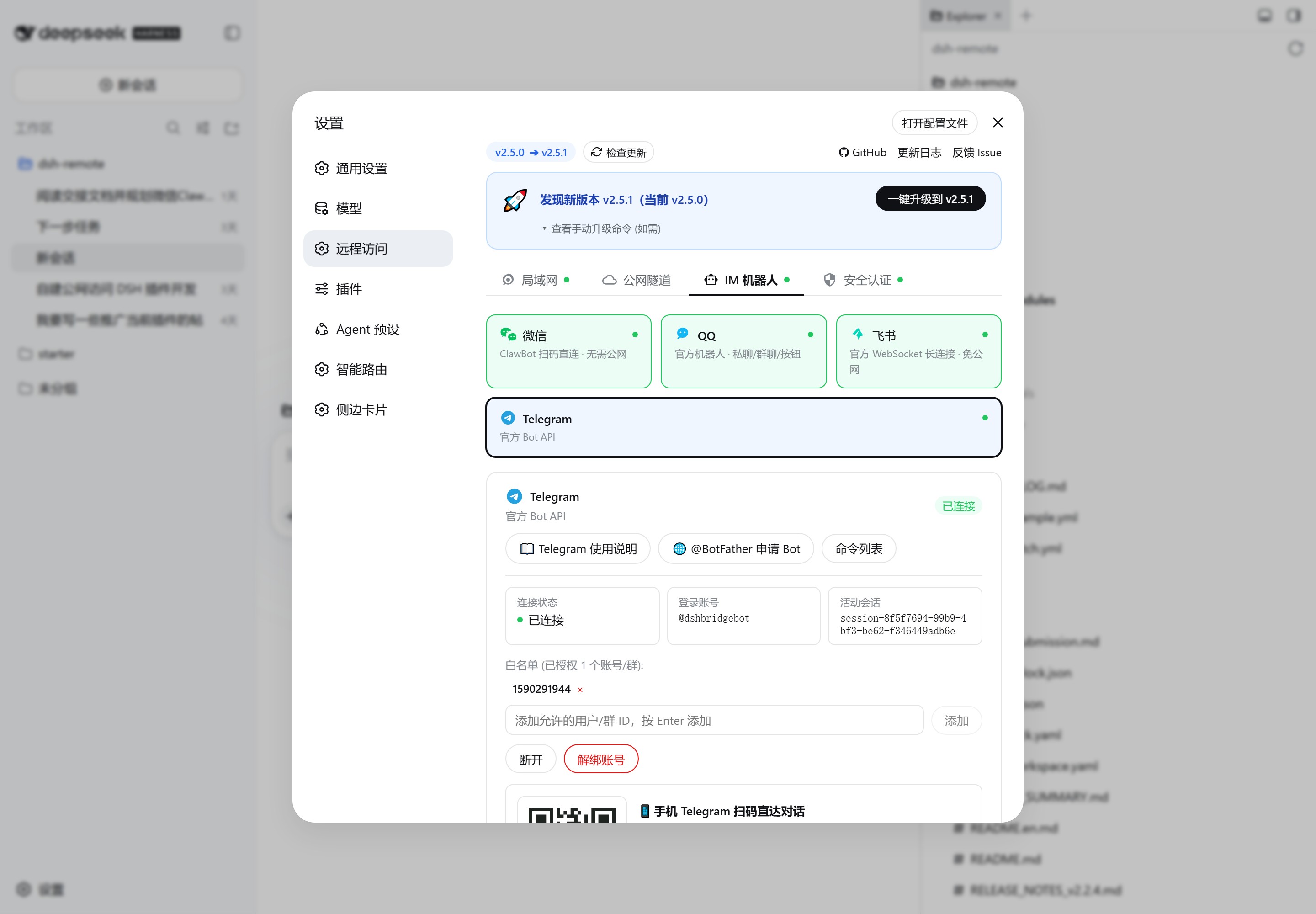
它是一个插件,为 DeepSeek Harness 扩展多渠道远程访问和安全门禁;没有运行中的 DSH 实例,它就没有独立用途。怎么把它跑起来?把 dsh-bridge 作为 DSH 插件安装,然后启动 DeepSeek Harness,打开它的设置面板进入“远程访问”部分,开启局域网访问、隧道和机器人。
把 dsh-bridge 作为 DSH 插件安装,然后启动 DeepSeek Harness,打开它的设置面板进入“远程访问”部分,开启局域网访问、隧道和机器人。让它工作之前需要装好什么?需要 Node.js ^22.19.0 或 >=24.0.0,以及一个可用的 dsh CLI 命令,因为插件只能在已有的 DeepSeek Harness 环境里运行。
需要 Node.js ^22.19.0 或 >=24.0.0,以及一个可用的 dsh CLI 命令,因为插件只能在已有的 DeepSeek Harness 环境里运行。自托管隧道模式默认安全吗?不安全。自托管的 WebSocket 隧道不会独立验证公网 HTTP/WebSocket 流量,所以任何知道隧道 URL 的人都能访问你的 DSH,除非你手动启用插件的访问密码或令牌。
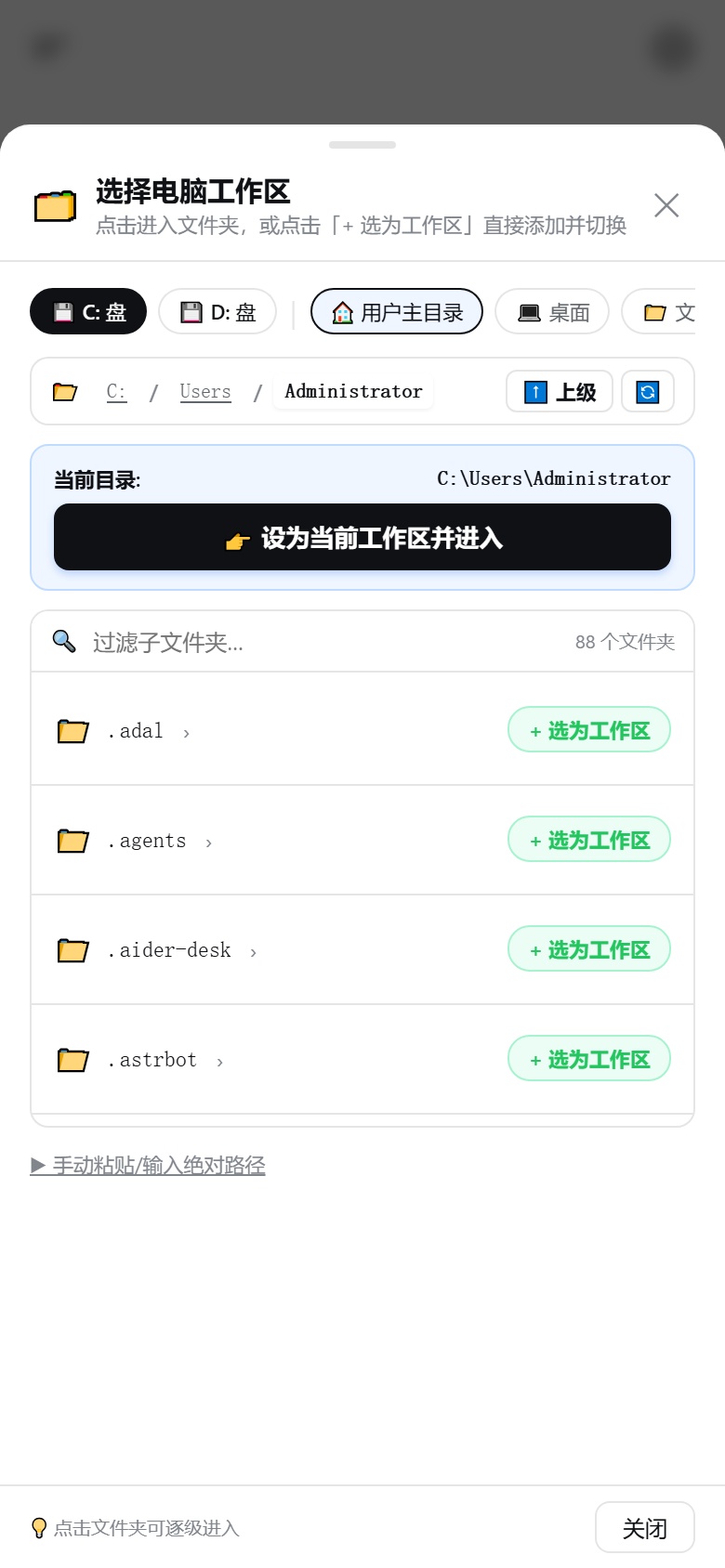
不安全。自托管的 WebSocket 隧道不会独立验证公网 HTTP/WebSocket 流量,所以任何知道隧道 URL 的人都能访问你的 DSH,除非你手动启用插件的访问密码或令牌。它在 Windows 和 macOS 上也能用,而不只是 Linux 吗?可以。除了支持 Linux,它还能在工作区选择器中处理 Windows 盘符(C:、D:)和常见文件夹,并自动处理 Cloudflare 二进制文件在 macOS Gatekeeper 上的隔离问题。
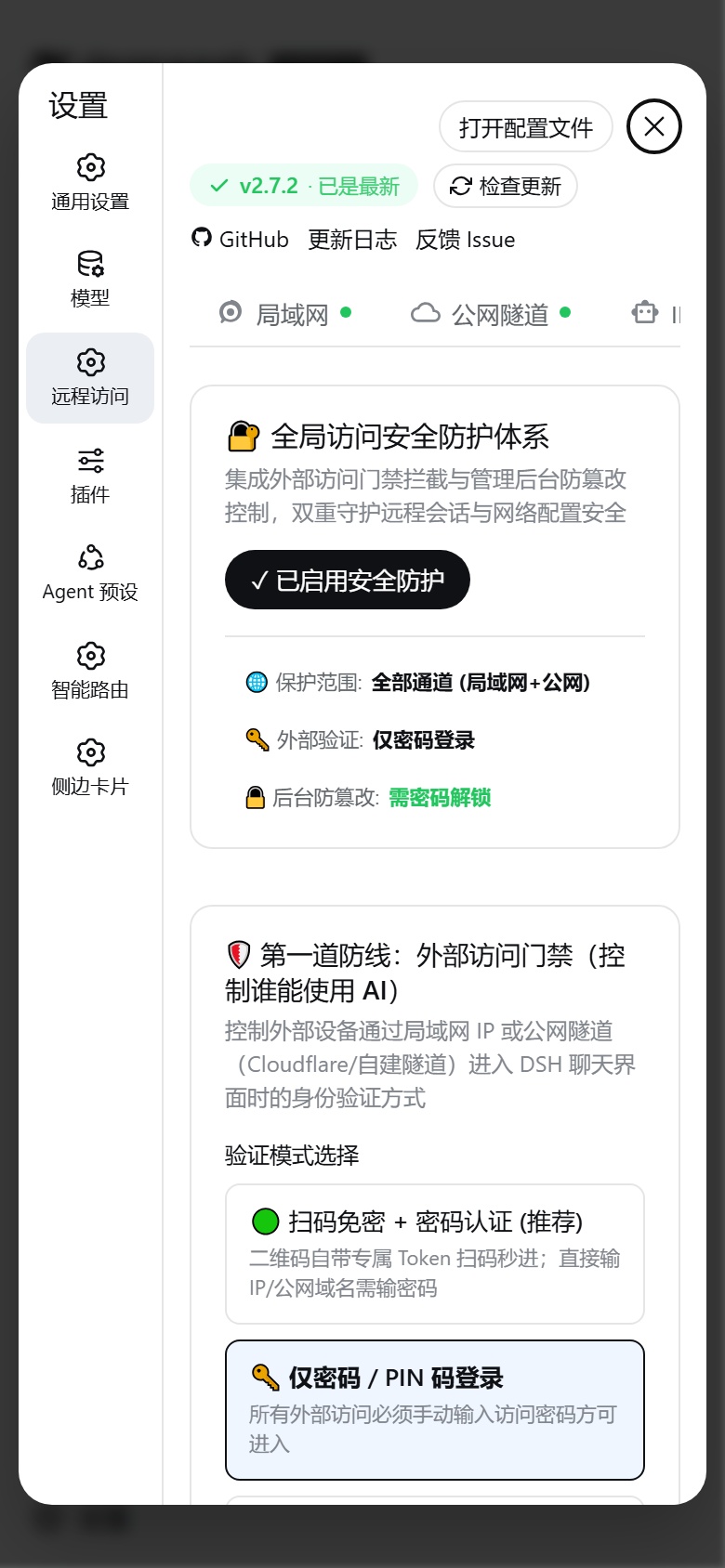
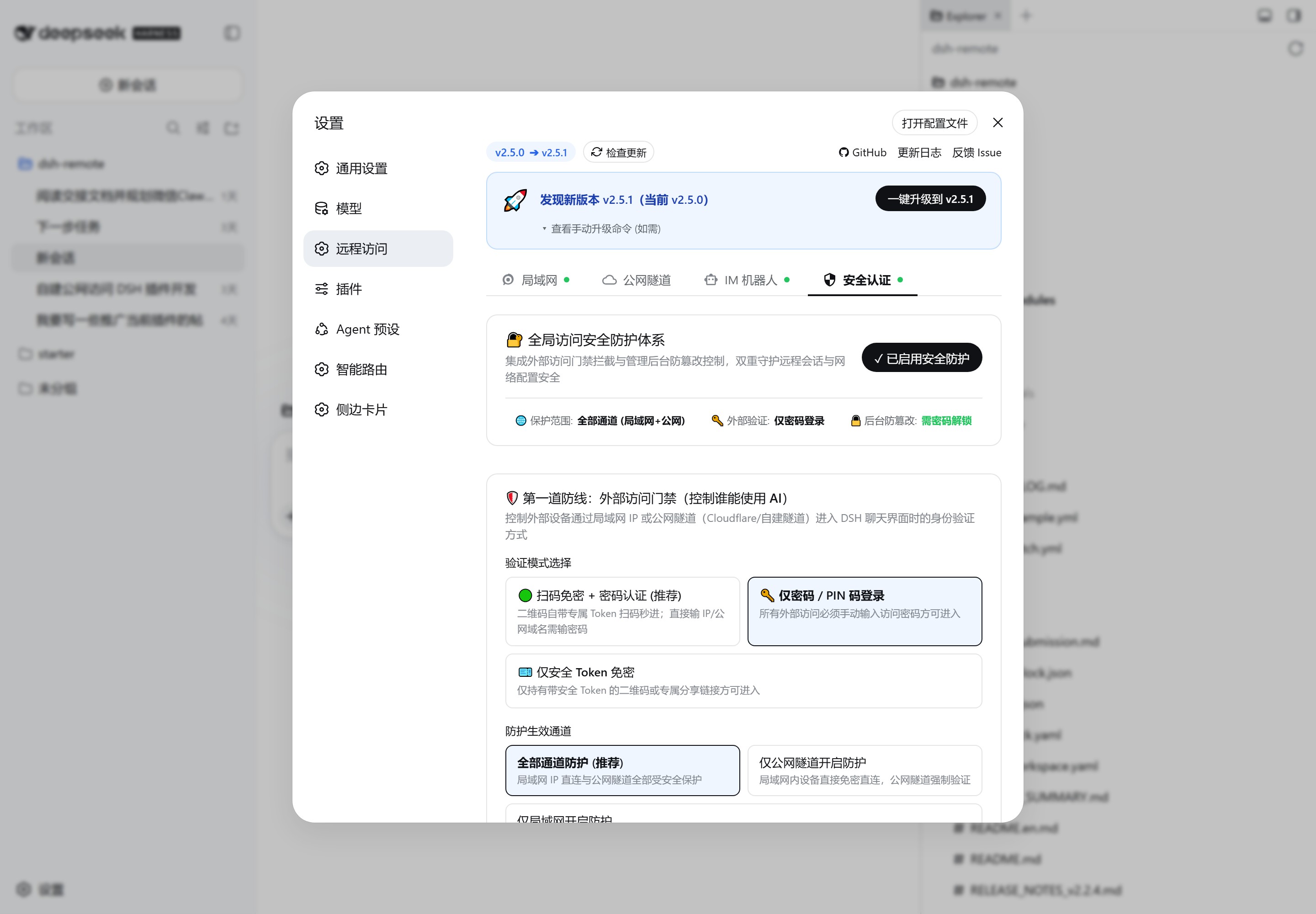
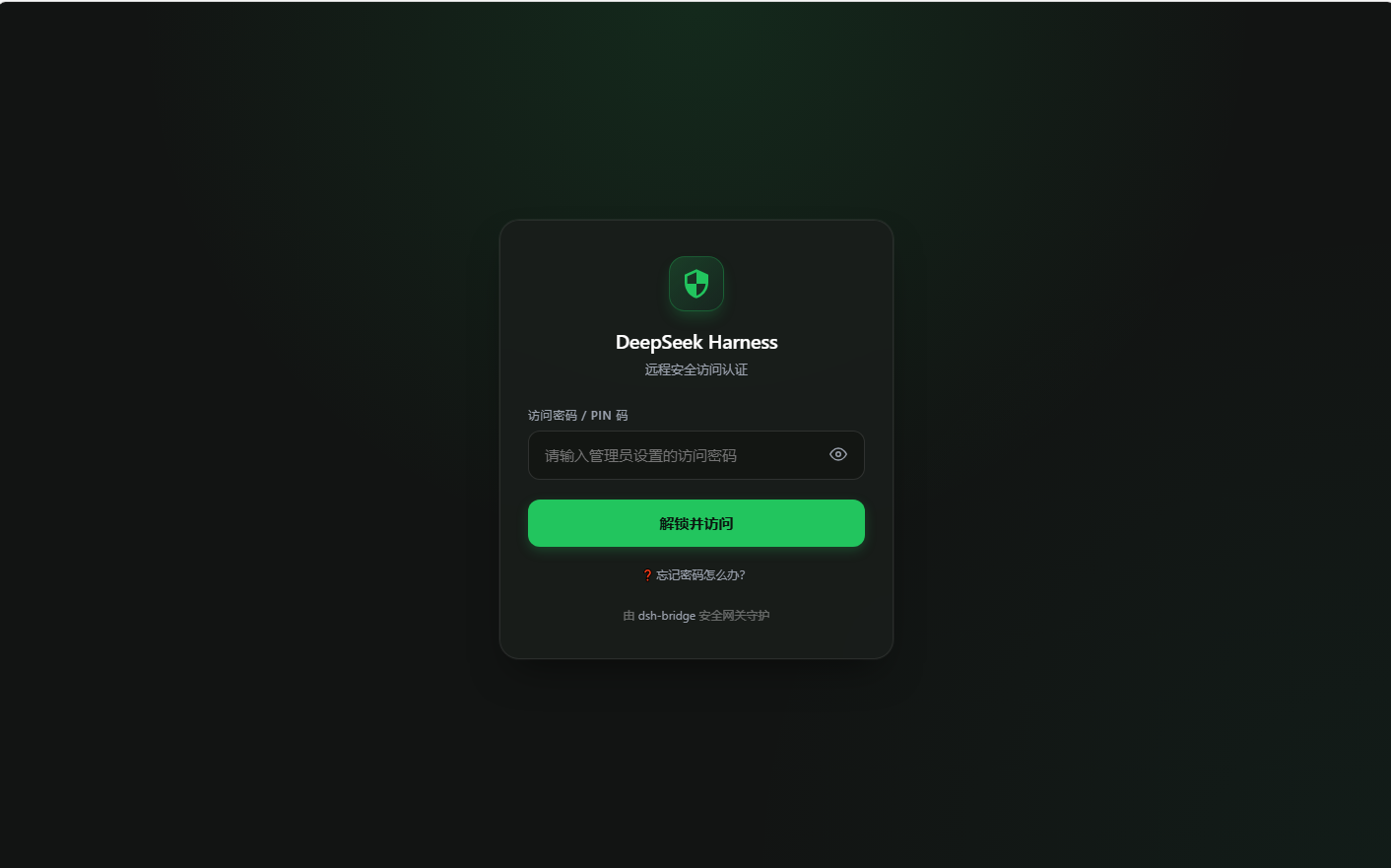
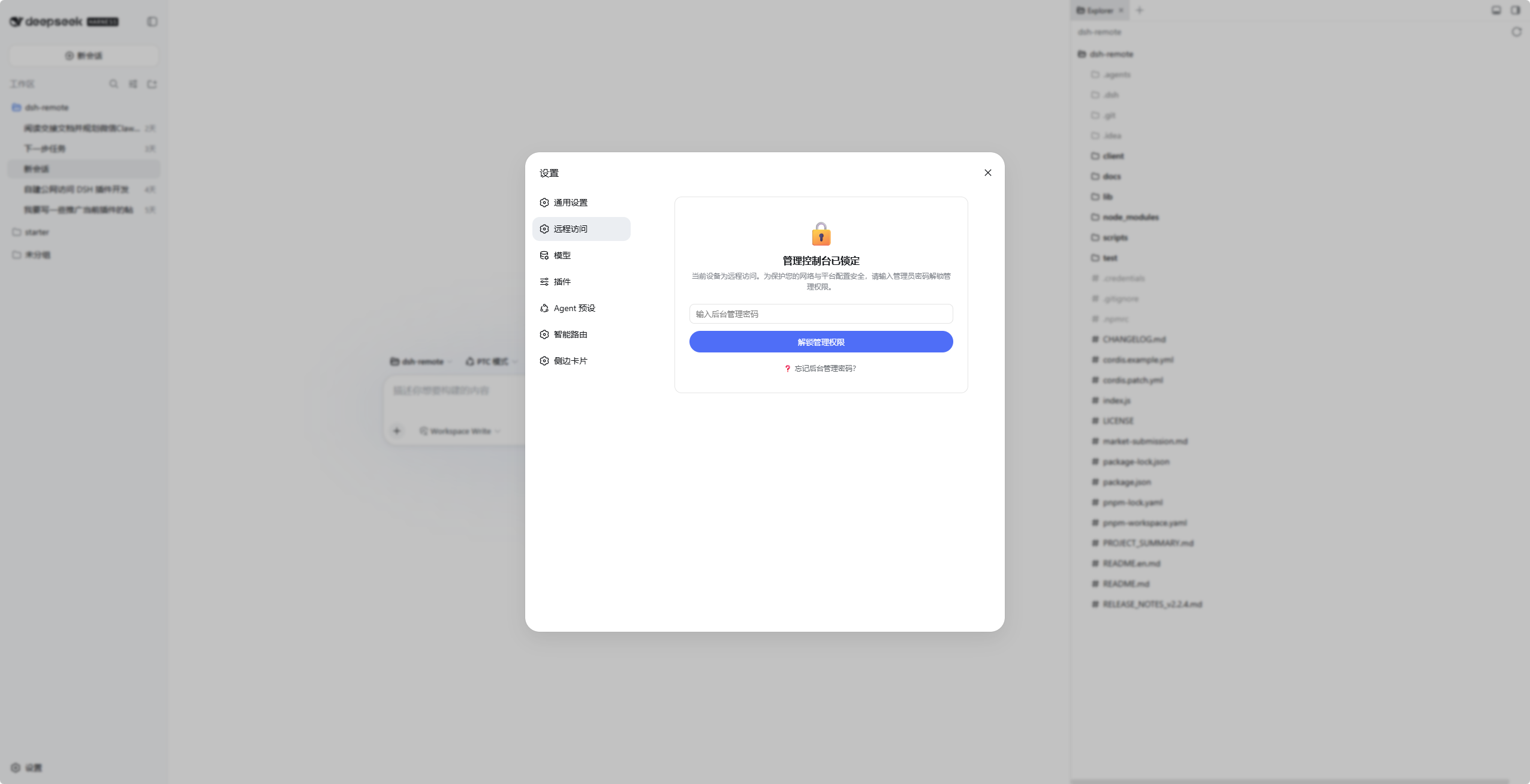
可以。除了支持 Linux,它还能在工作区选择器中处理 Windows 盘符(C:、D:)和常见文件夹,并自动处理 Cloudflare 二进制文件在 macOS Gatekeeper 上的隔离问题。远程访问如何防住陌生人?二维码内嵌的 256 位令牌让你的设备免密进入,访问密码拦下其他所有人,另外还有单独的管理员密码保护设置面板,访客永远改不了你的配置。
二维码内嵌的 256 位令牌让你的设备免密进入,访问密码拦下其他所有人,另外还有单独的管理员密码保护设置面板,访客永远改不了你的配置。能拿到固定的公网网址,而不是随机的临时地址吗?可以。用你自己的域名绑定 Cloudflare Token,就能免费获得一个固定不变的 URL,还能随 DSH 自动重启。
可以。用你自己的域名绑定 Cloudflare Token,就能免费获得一个固定不变的 URL,还能随 DSH 自动重启。它会自动选对网络接口吗?会。它能检测物理 Wi-Fi、以太网以及 WSL、VMware、Docker 等虚拟网卡,让你在下拉框中选择,并记住你的选择。
会。它能检测物理 Wi-Fi、以太网以及 WSL、VMware、Docker 等虚拟网卡,让你在下拉框中选择,并记住你的选择。如果我被锁在管理设置外面了怎么办?主机(127.0.0.1)始终拥有最高权限,永远不会被锁在外面;还有一条一行终端命令(reset-auth),紧急情况下可立即清除密码。
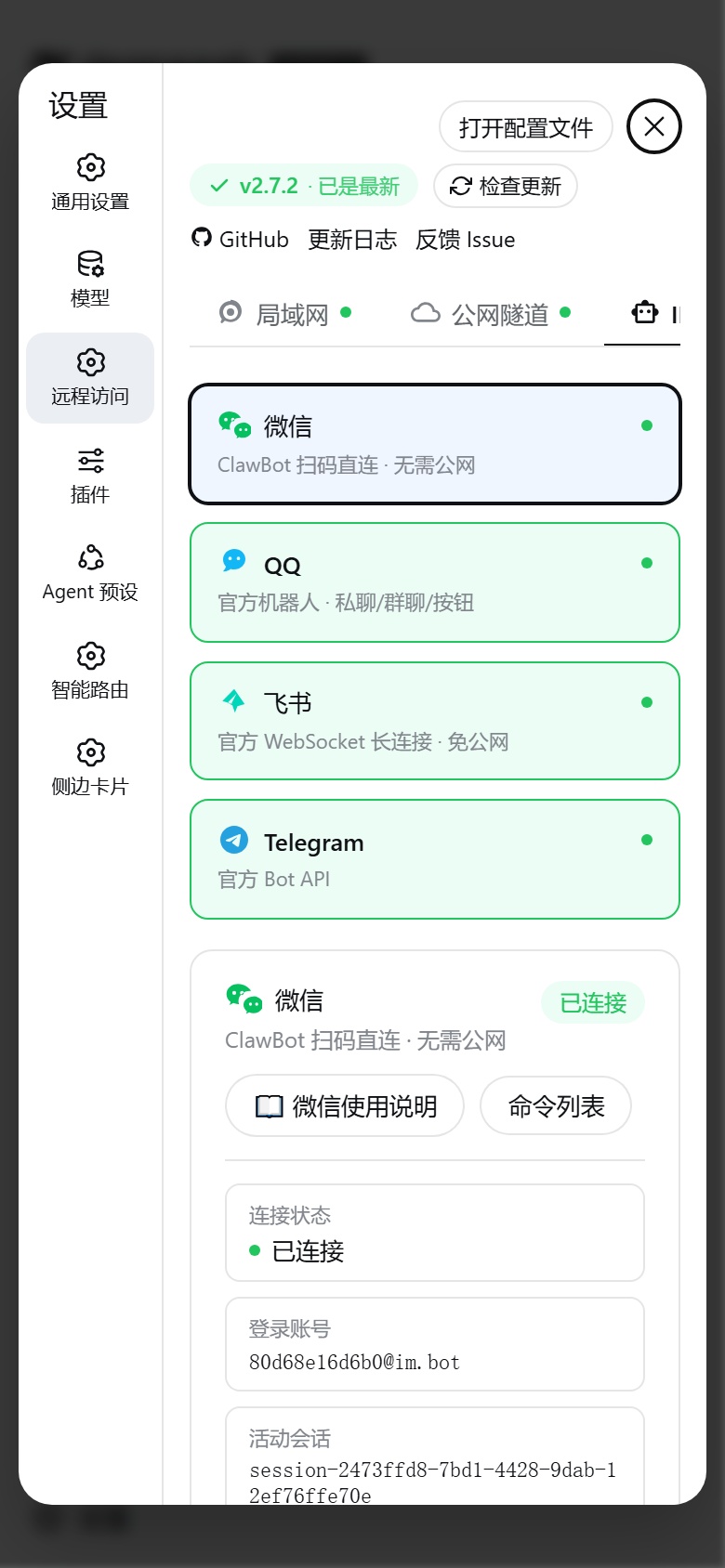
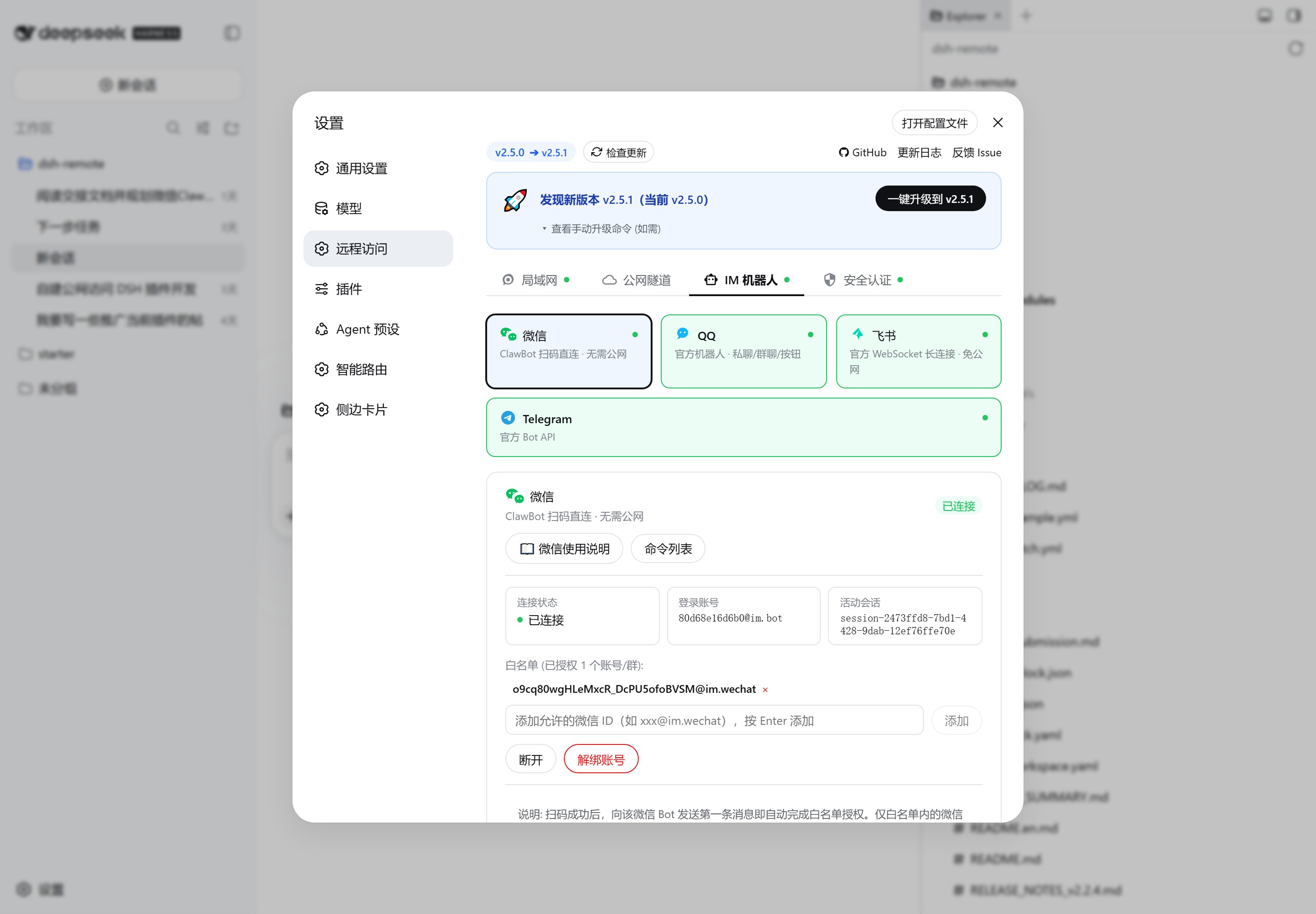
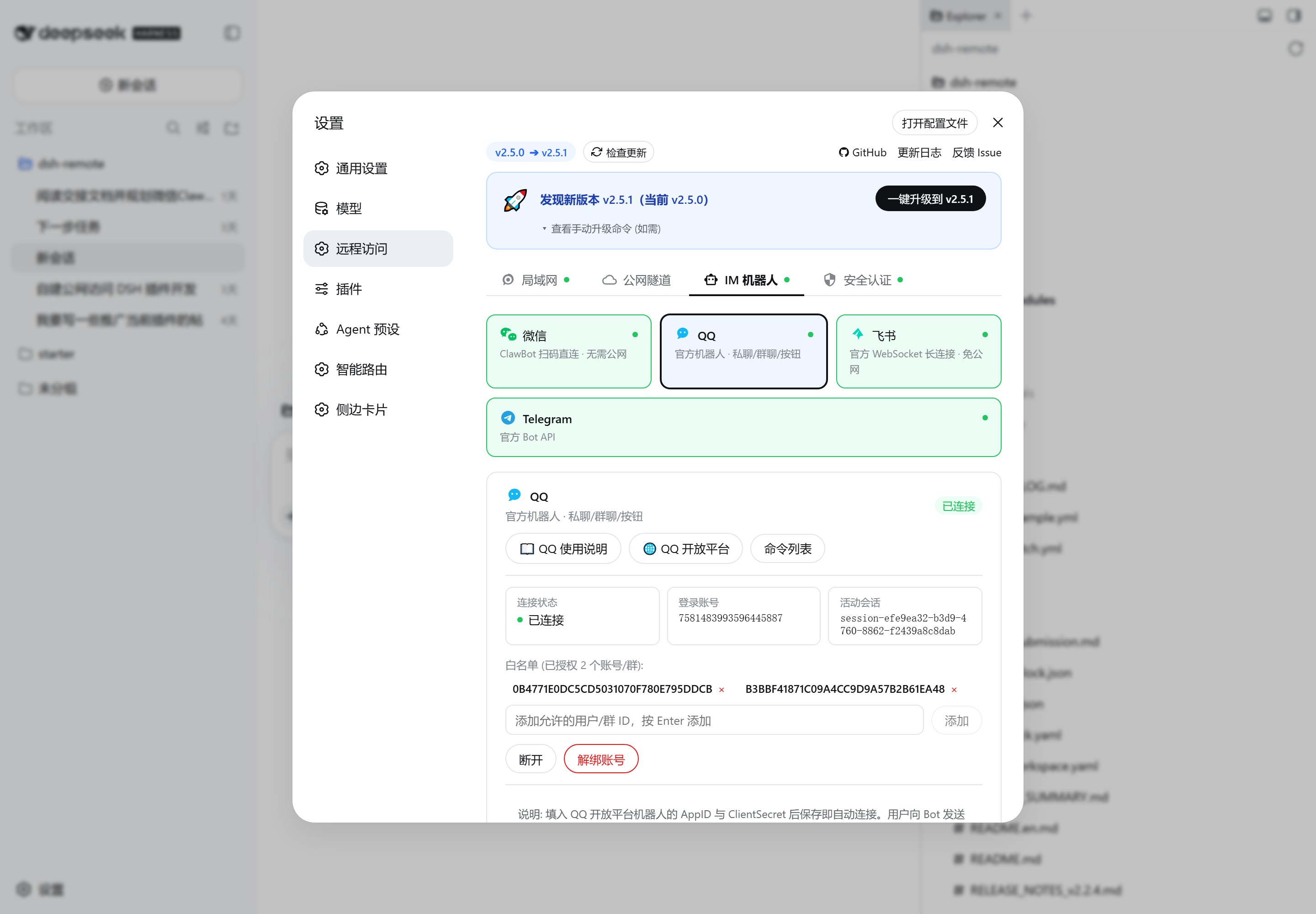
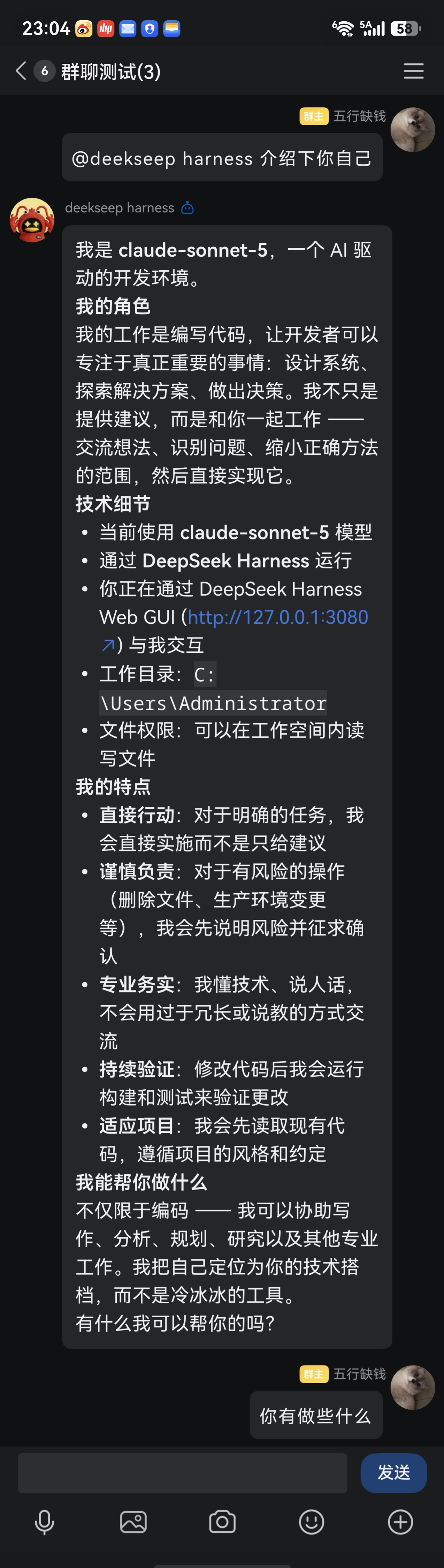
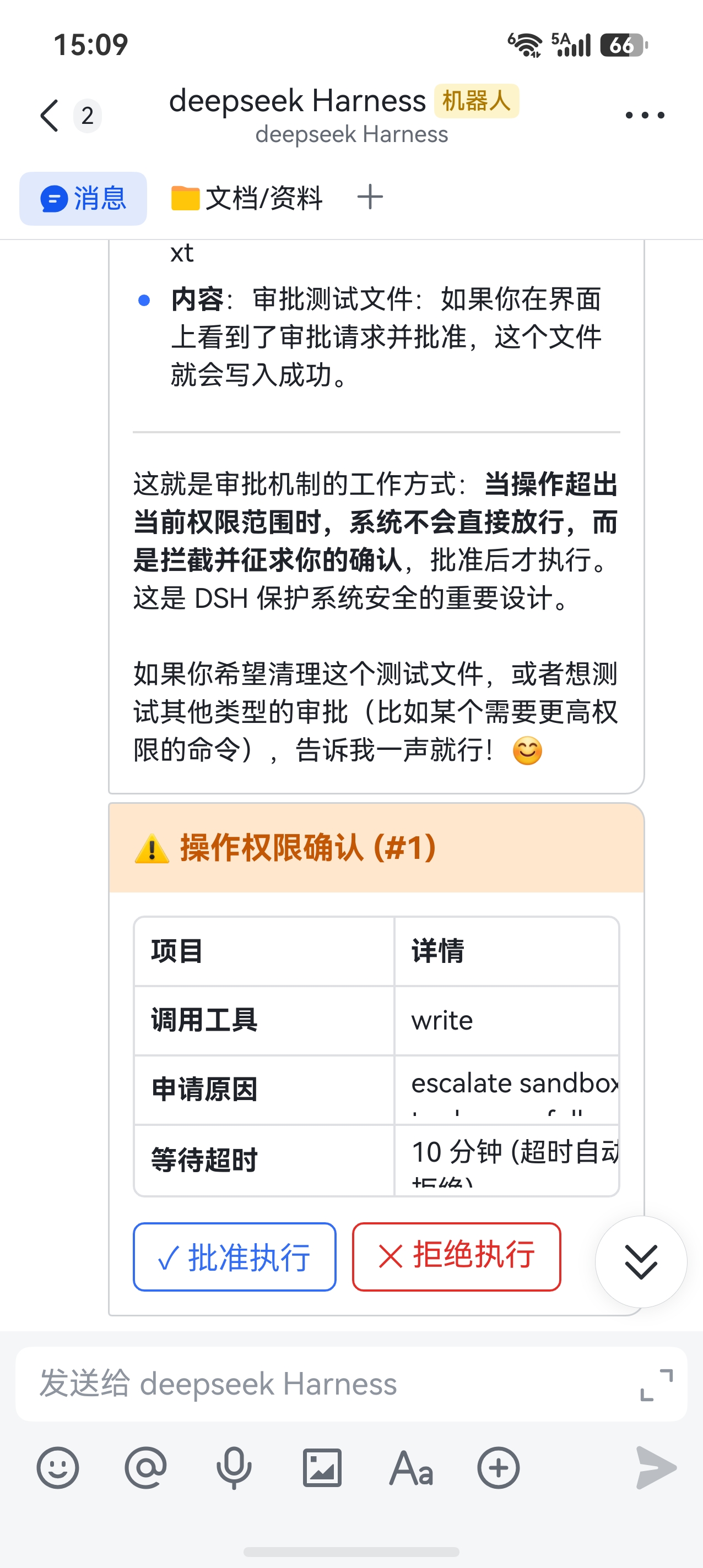
主机(127.0.0.1)始终拥有最高权限,永远不会被锁在外面;还有一条一行终端命令(reset-auth),紧急情况下可立即清除密码。除了聊天,IM 机器人还能做什么?通过斜杠命令,你可以直接在微信、QQ、飞书或 Telegram 里列出和切换会话、注册新工作区、批准或拒绝敏感操作、停止运行中的任务,以及查看系统状态。
通过斜杠命令,你可以直接在微信、QQ、飞书或 Telegram 里列出和切换会话、注册新工作区、批准或拒绝敏感操作、停止运行中的任务,以及查看系统状态。What are similar projects?dsh-remote-web-gateway, dsh-mobile, dsh-pocket, dsh-im, antigravity_phone_chat, NewYork, RVG, dsh-our-free-model
dsh-remote-web-gateway, dsh-mobile, dsh-pocket, dsh-im, antigravity_phone_chat, NewYork, RVG, dsh-our-free-modelWhich topics is it in?qq-bot, wechat-bot, cloudflare-tunnel, feishu, telegram-bot, remote-control, remote-access, qr-code, tunnel, pwa, dsh, dsh-plugin
qq-bot, wechat-bot, cloudflare-tunnel, feishu, telegram-bot, remote-control, remote-access, qr-code, tunnel, pwa, dsh, dsh-plugin