

Что это?
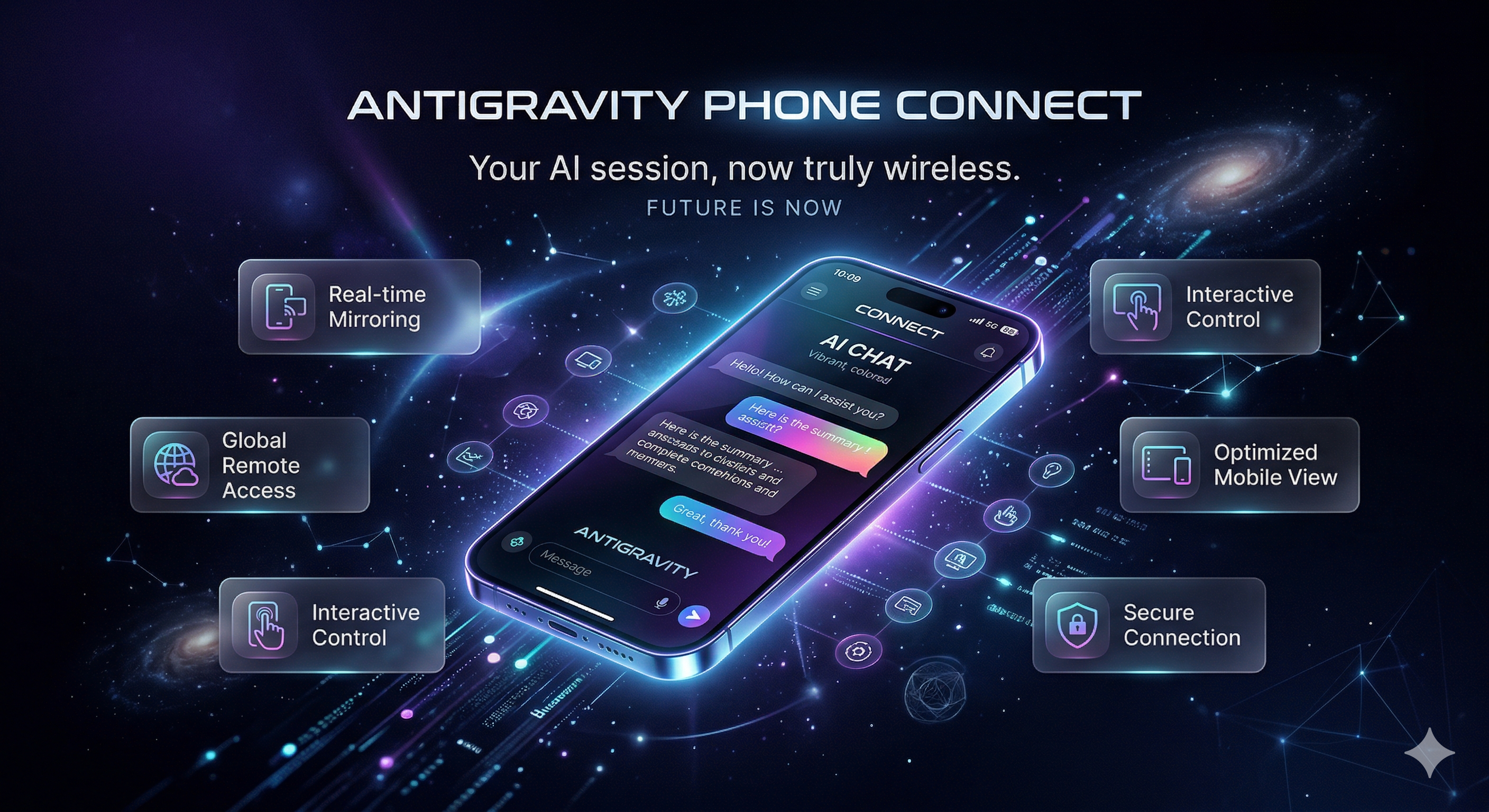
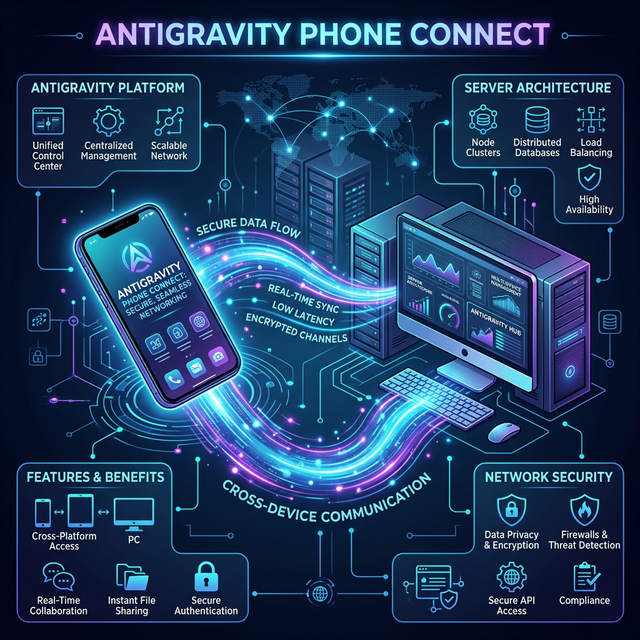
 Это мобильный монитор и пульт дистанционного управления в реальном времени для ваших настольных ИИ-сессий Antigravity: чат зеркалится на телефон, и вы можете удалённо отправлять сообщения, останавливать генерации или подтверждать действия.
Это мобильный монитор и пульт дистанционного управления в реальном времени для ваших настольных ИИ-сессий Antigravity: чат зеркалится на телефон, и вы можете удалённо отправлять сообщения, останавливать генерации или подтверждать действия.Это приложение для телефона или сервер, запускаемый на ПК?Это сервер на Node.js, который вы запускаете на ПК; телефон просто открывает URL в браузере (или сканирует QR-код), чтобы просматривать и управлять зеркалируемой сессией — устанавливать приложение на телефон не нужно.
Это сервер на Node.js, который вы запускаете на ПК; телефон просто открывает URL в браузере (или сканирует QR-код), чтобы просматривать и управлять зеркалируемой сессией — устанавливать приложение на телефон не нужно.Как это запустить?Запустите Antigravity с включённой удалённой отладкой, откройте или начните чат, затем выполните поставляемый стартовый скрипт (bat для Windows, sh для macOS/Linux): он запустит сервер и покажет QR-код для подключения телефона через локальный Wi-Fi.
Запустите Antigravity с включённой удалённой отладкой, откройте или начните чат, затем выполните поставляемый стартовый скрипт (bat для Windows, sh для macOS/Linux): он запустит сервер и покажет QR-код для подключения телефона через локальный Wi-Fi.Что нужно установить перед запуском?Требуется Node.js 16+, а скрипты запуска автоматически создают виртуальное окружение Python для остальных зависимостей; также нужно, чтобы само настольное приложение Antigravity уже работало с активным чатом.
Требуется Node.js 16+, а скрипты запуска автоматически создают виртуальное окружение Python для остальных зависимостей; также нужно, чтобы само настольное приложение Antigravity уже работало с активным чатом.Работает ли зеркалирование без какой-либо настройки на стороне компьютера?Нет, серверу для захвата снимков нужна активная сессия чата в Antigravity; без неё вы получите ошибки «chat container not found», а доступ с телефона за пределами домашнего Wi-Fi требует настройки провайдера туннеля.
Нет, серверу для захвата снимков нужна активная сессия чата в Antigravity; без неё вы получите ошибки «chat container not found», а доступ с телефона за пределами домашнего Wi-Fi требует настройки провайдера туннеля.На каких операционных системах можно запускать сервер?Скрипты запуска и инструкции по настройке предоставляются для Windows, macOS и Linux.
Скрипты запуска и инструкции по настройке предоставляются для Windows, macOS и Linux.Передаёт ли это серверу мои учётные данные или логин к ИИ-провайдеру?Нет, он лишь зеркалирует интерфейс через Chrome DevTools Protocol и никогда не извлекает OAuth-токены и не обращается к API ИИ-провайдера напрямую; все запросы по-прежнему исходят от вашего официального настольного приложения.
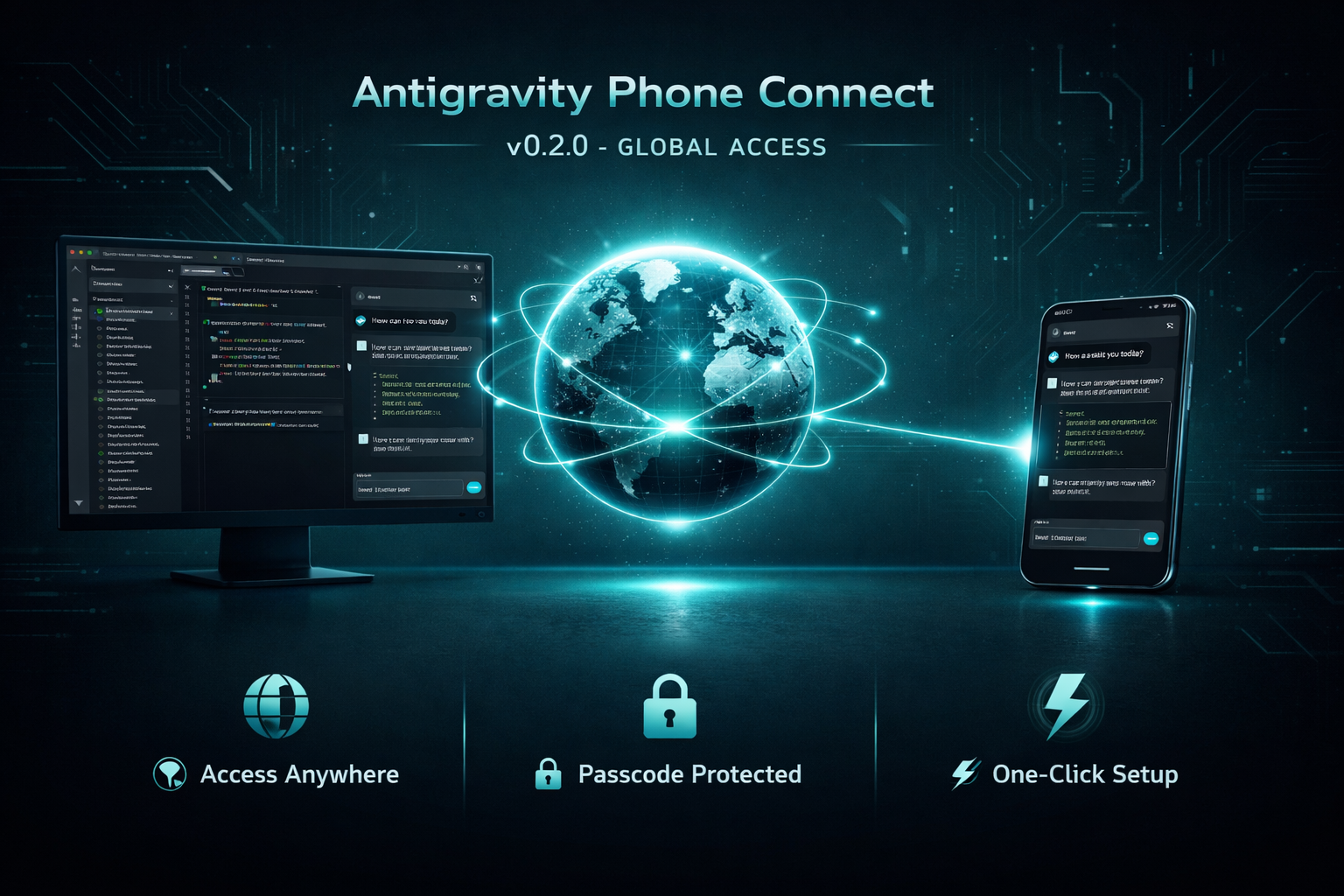
Нет, он лишь зеркалирует интерфейс через Chrome DevTools Protocol и никогда не извлекает OAuth-токены и не обращается к API ИИ-провайдера напрямую; все запросы по-прежнему исходят от вашего официального настольного приложения.Как добраться до телефона вне домашнего Wi-Fi?В .env настраивается провайдер туннеля: ngrok (нужен токен бесплатного аккаунта), Cloudflare Tunnel (нужен установленный cloudflared) или Pinggy (аккаунт не нужен, работает поверх SSH). Удалённый доступ затем защищён паролем приложения или магической ссылкой входа через QR.
В .env настраивается провайдер туннеля: ngrok (нужен токен бесплатного аккаунта), Cloudflare Tunnel (нужен установленный cloudflared) или Pinggy (аккаунт не нужен, работает поверх SSH). Удалённый доступ затем защищён паролем приложения или магической ссылкой входа через QR.Что я реально могу делать удалённо с телефона, кроме наблюдения?Можно отправлять сообщения, останавливать генерации, переключать ИИ-модели (Gemini/Claude/GPT) или режимы (Fast/Planning), подтверждать или отклонять запросы разрешений, разворачивать блоки размышлений и начинать новые чаты — всё двунаправленно синхронизируется с компьютером.
Можно отправлять сообщения, останавливать генерации, переключать ИИ-модели (Gemini/Claude/GPT) или режимы (Fast/Planning), подтверждать или отклонять запросы разрешений, разворачивать блоки размышлений и начинать новые чаты — всё двунаправленно синхронизируется с компьютером.Это совершенно новый проект или он на чём-то основан?Это доработанный форк/расширение исходного проекта «Antigravity Shit-Chat» от gherghett с добавленными возможностями вроде HTTPS, глобальных туннелей и переработанного мобильного интерфейса.
Это доработанный форк/расширение исходного проекта «Antigravity Shit-Chat» от gherghett с добавленными возможностями вроде HTTPS, глобальных туннелей и переработанного мобильного интерфейса.Насколько быстрое зеркалирование между компьютером и телефоном?Снимки захватываются через Chrome DevTools Protocol со временем менее 100 мс, с интервалом опроса около 1 секунды для почти мгновенной синхронизации между компьютером и телефоном.
Снимки захватываются через Chrome DevTools Protocol со временем менее 100 мс, с интервалом опроса около 1 секунды для почти мгновенной синхронизации между компьютером и телефоном.What are similar projects?dsh-bridge, dsh-remote-web-gateway, dsh-pocket, dsh-mobile, browser-harness, hapi, Crucix, adhdev
dsh-bridge, dsh-remote-web-gateway, dsh-pocket, dsh-mobile, browser-harness, hapi, Crucix, adhdevWhich topics is it in?cloudflare-tunnel, cdp, https, remote-control, qr-code, antigravity, tunnel, express, chrome, websocket, real-time, monitoring
cloudflare-tunnel, cdp, https, remote-control, qr-code, antigravity, tunnel, express, chrome, websocket, real-time, monitoring