




What is this?
 DDNS-GO is a dynamic DNS tool: it watches your public IPv4 or IPv6 address and automatically updates your DNS records whenever it changes, so your domain always points to your current IP.
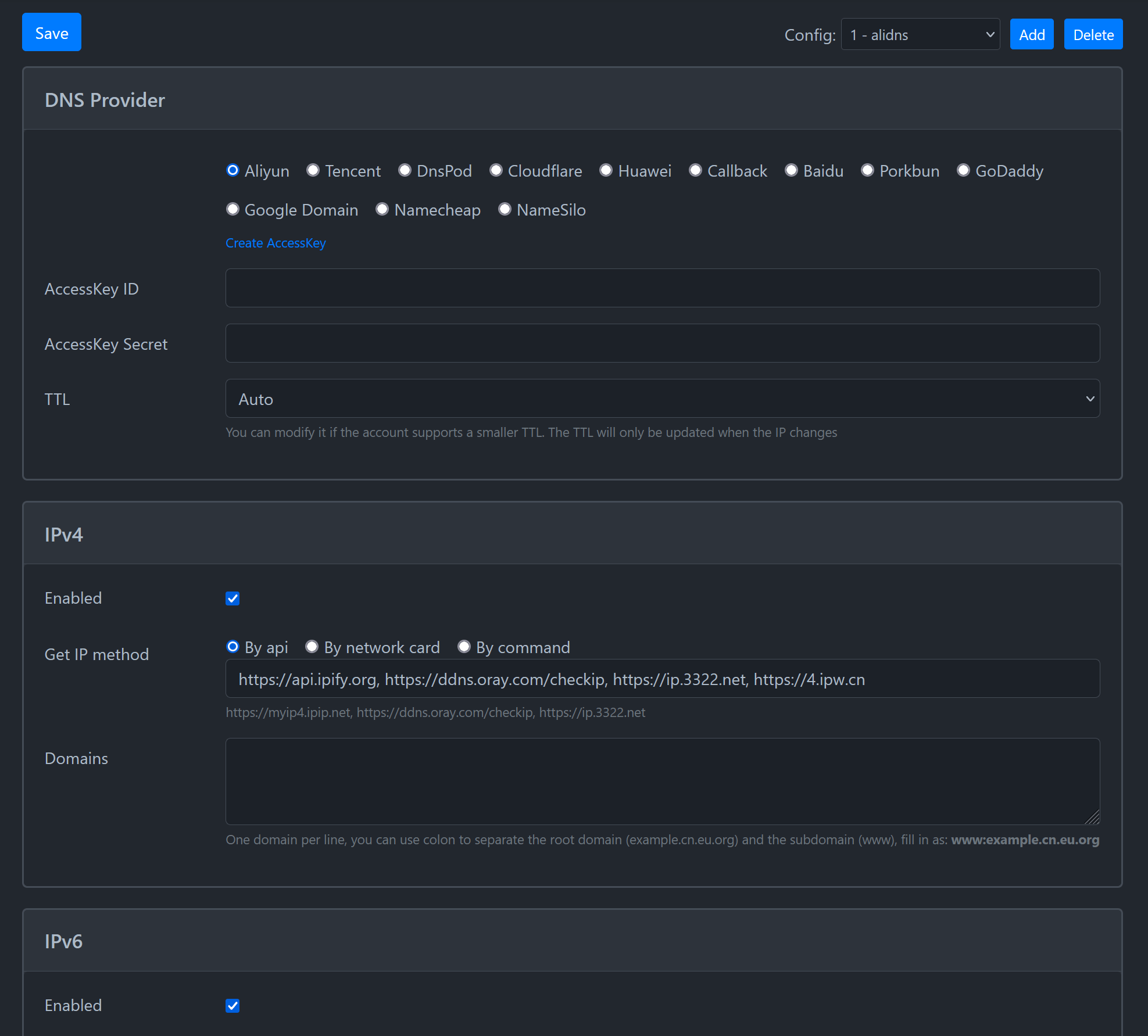
DDNS-GO is a dynamic DNS tool: it watches your public IPv4 or IPv6 address and automatically updates your DNS records whenever it changes, so your domain always points to your current IP.Is it a hosted service or something I run myself?You run it yourself: a single Go binary that installs as a background service on your machine or NAS and serves a small local web page where all the configuration happens.
You run it yourself: a single Go binary that installs as a background service on your machine or NAS and serves a small local web page where all the configuration happens.How do I get it running?Download the binary from GitHub Releases and install it as a service: 'sudo ./ddns-go -s install' on Mac/Linux, 'ddns-go.exe -s install' as admin on Windows. Then configure it in the browser — nothing else to install first.
Download the binary from GitHub Releases and install it as a service: 'sudo ./ddns-go -s install' on Mac/Linux, 'ddns-go.exe -s install' as admin on Windows. Then configure it in the browser — nothing else to install first.Does IPv6 need anything special?Your machine has to actually obtain IPv6 and reach the IPv6 network. VMs sometimes get an address without real access, and on Windows/Mac prefer the native install since Docker Desktop lacks --net=host mode.
Your machine has to actually obtain IPv6 and reach the IPv6 network. VMs sometimes get an address without real access, and on Windows/Mac prefer the native install since Docker Desktop lacks --net=host mode.What systems does it run on?macOS, Windows and Linux, on ARM, x86 and RISC-V architectures — so desktops, servers, ARM boards and NAS devices all work.
macOS, Windows and Linux, on ARM, x86 and RISC-V architectures — so desktops, servers, ARM boards and NAS devices all work.How often does it check for IP changes?Every 5 minutes by default. The interval is configurable, and a cache option makes it compare with the DNS provider only every N cycles — so it can watch the local IP frequently without hitting provider rate limits.
Every 5 minutes by default. The interval is configurable, and a cache option makes it compare with the DNS provider only every N cycles — so it can watch the local IP frequently without hitting provider rate limits.How does it detect my public IP?Three ways: read it from the network interface, query an IP API, or run a command you specify.
Three ways: read it from the network interface, query an IP API, or run a command you specify.Can I control the TTL of the DNS records?Yes, TTL is supported. Some providers also accept custom parameters, enabling things like regional resolution or multi-IP setups.
Yes, TTL is supported. Some providers also accept custom parameters, enabling things like regional resolution or multi-IP setups.Can I see what the tool is actually doing?The web page shows the last 50 log entries, so you can quickly check recent updates and spot failures.
The web page shows the last 50 log entries, so you can quickly check recent updates and spot failures.What are similar projects?xdp-dns-evadeproxy, DnsServer, golive-skill, CloudflareSpeedTest, smartdns, CFNext, webhook, iptv-api
xdp-dns-evadeproxy, DnsServer, golive-skill, CloudflareSpeedTest, smartdns, CFNext, webhook, iptv-apiWhich topics is it in?nas, ipv4, ipv6, webhook, homelab, dns, webui, cloudflare, utility, networking, go, automation
nas, ipv4, ipv6, webhook, homelab, dns, webui, cloudflare, utility, networking, go, automation