GoLiveBypass — Bypass do Go Live no Discord (Brasil)


Feito por um desenvolvedor brasileiro, o GoLiveBypass devolve o Go Live e a câmera para usuários brasileiros no Discord para computador. Na versão 2.0.0, a GUI cria um túnel WireGuard exclusivo para os processos do Discord, sem transformar a conexão inteira do computador em VPN.
No Windows, o WireSock aplica o túnel via WFP somente a Discord.exe e Update.exe. No Linux, o Discord é iniciado dentro de um namespace de rede dedicado. Navegadores, jogos e os demais aplicativos continuam usando a rede normal. Os detalhes técnicos ficam mais abaixo.
English summary below / Resumo em inglês no final.
Escolha sua variante
Você não precisa usar todas as opções. Escolha uma delas:
| Variante |
É para você se... |
O que fazer |
| GUI |
quer ativar e desativar com poucos cliques, sem terminal |
baixe o aplicativo para Windows ou Linux |
| Standalone |
usa o Discord puro e não quer instalar Equicord/Vencord |
temporariamente indisponível na 2.0.0 |
| Plugin |
já usa Equicord, Vencord ou Vesktop |
temporariamente indisponível na 2.0.0 |
Regra rápida: GUI para simplicidade, standalone para Discord sem mods, plugin para quem já usa um mod.
Status da versão 2.0.0: a migração do plugin para a arquitetura WireGuard por aplicativo
começou para Windows x64. O código do plugin já está separado da GUI e do standalone, mas os
instaladores automáticos permanecem pausados até a validação E2E e a publicação de um pacote.
O standalone continua fora do escopo desta migração.
Criamos um aplicativo completo que faz todo o trabalho de forma 100% automática, sem precisar abrir terminais, usar scripts ou instalar modificações complexas como o Equicord.
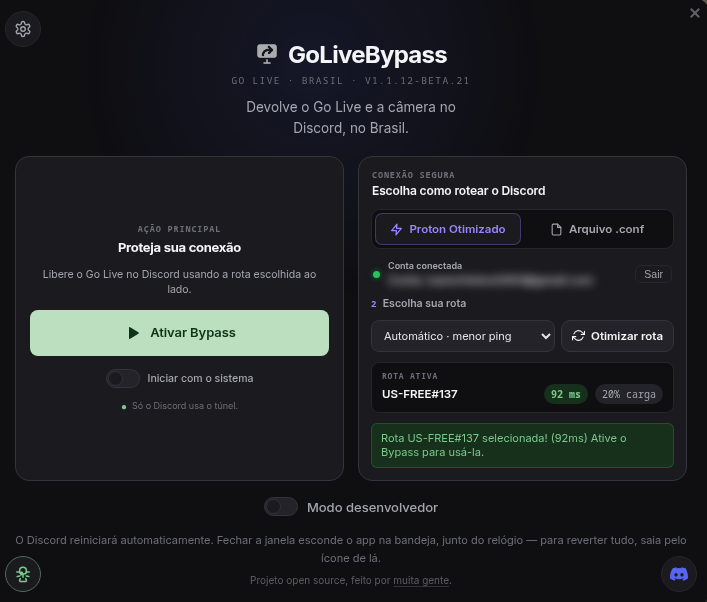
O que mudou na 2.0.0
- O proxy SOCKS/PAC deixou de ser o caminho principal da GUI. Windows e Linux agora usam WireGuard por aplicativo.
- O Discord permanece original, sem substituição do
app.asar pela GUI.
- A GUI reinicia o Discord ao ativar ou desativar para garantir que ele entre ou saia do túnel corretamente.
- A rota ProtonVPN pode ser otimizada por ping. Depois de otimizar, saia e entre novamente na chamada para a nova rota entrar em vigor.
- O e-mail da conta Proton aparece desfocado durante o compartilhamento de tela e só é revelado ao passar o mouse.
Importante: o perfil WireGuard gratuito integrado é compartilhado e pode ter limite de capacidade. Para uploads e uso frequente, prefira importar uma configuração WireGuard privada.
Como funciona na versão 2.0.0
| Plataforma |
Como o Discord entra no túnel |
O restante do computador |
| Windows |
WireSock/WFP filtra Discord.exe, Discord, Update.exe e seus processos relacionados |
Continua na conexão normal |
| Linux |
Network namespace discord-vpn com interface WireGuard dedicada |
Continua na conexão normal |
| macOS |
Temporariamente indisponível até existir um túnel WireGuard por aplicativo |
— |
O túnel cobre o processo do Discord inteiro — gateway, login, voz, vídeo e anexos — evitando a divergência de IP que motivou a migração. A mídia não é roteada por um proxy SOCKS separado.
Como Baixar e Instalar
- Vá na última release aqui no GitHub.
- Baixe o arquivo da sua plataforma, na lista no fim da página:
- Windows:
GoLiveBypass-*.exe (portátil, roda direto sem instalar)
- Linux:
GoLiveBypass-*.AppImage
- Abra o arquivo que você acabou de baixar.
O programa não é assinado. O sistema avisa na primeira vez. Na 2.0.0, a GUI é a única variante disponível; os instaladores CLI permanecem pausados.
Windows (SmartScreen): Mais informações → Executar assim mesmo.
macOS
O suporte macOS está temporariamente indisponível na 2.0.0. A GUI não usa mais injeção ou PAC;
o suporte será retomado quando houver um túnel WireGuard por aplicativo confiável.
Como Usar
- O aplicativo vai detectar o seu Discord automaticamente.
- Clique em "Ativar Bypass".
- O Discord vai reiniciar automaticamente com o Go Live desbloqueado. Ao desativar, ele também reinicia para sair do túnel.
- Pode fechar a janela sem medo: o app fica na bandeja. Use Sair no ícone para encerrar o túnel.
- Se quiser que ele já abra com o PC, marque "Iniciar com o sistema".
Dica Importante: Se a sua transmissão ficar com a tela preta ou não carregar de primeira, recarregue o Discord com Ctrl + R.
🐧 Interface Gráfica para Linux (AppImage)
A mesma interface gráfica do Windows, agora para Linux, empacotada como AppImage (roda em qualquer distro: Debian, Ubuntu, Fedora, Arch e derivadas).
Assim como a versão Windows, ela é portátil e usa o namespace WireGuard diretamente. O standalone CLI continua separado e indisponível na 2.0.0.
Como Baixar e Instalar
- Vá na última release.
- Baixe o
GoLiveBypass-*.AppImage.
- Dê permissão de execução e abra:
chmod +x GoLiveBypass-*.AppImage
./GoLiveBypass-*.AppImage
Se o seu sistema não tiver FUSE (alguns containers/WSL), use --appimage-extract-and-run:
./GoLiveBypass-*.AppImage --appimage-extract-and-run
Como Usar
- O aplicativo detecta o seu Discord automaticamente (nativo ou flatpak).
- Clique em "Ativar Bypass" — o Discord fecha, o bypass entra e ele reabre.
- Fechar a janela só a esconde na bandeja (o app continua vivo); para reverter o bypass de verdade, use o Sair no menu do ícone da bandeja.
Nota: se o seu Discord é flatpak do sistema, a primeira ativação pode pedir sua senha (via pkexec) para liberar a pasta do bypass para o sandbox.
Dependências no Arch Linux
Na primeira abertura a GUI executa um preflight somente leitura. Se faltar alguma dependência,
o botão de ativação fica bloqueado e o próprio aplicativo mostra o comando para corrigir. No
Arch/derivadas, o comando é:
sudo pacman -S --needed wireguard-tools iproute2 curl
Nenhum pacote é instalado automaticamente. A verificação também reconhece o Discord oficial
(extra/discord), discord_arch_electron, discord-electron-openasar, PTB/Canary, clientes
paralelos e Flatpak; Equicord/Vencord é preservado e não impede o túnel por namespace.
Índice
Quero instalar agora
- GUI (Windows e Linux) — 1 clique para ativar/desativar, sem terminal
- Standalone — Discord puro, sem Equicord/Vencord
- Plugin — para Equicord, Vencord e Vesktop
- Interface Gráfica 2.0.0 — detalhes da GUI
- Interface Gráfica (Linux, AppImage) — detalhes da GUI no Linux
- Um comando só — uma linha no PowerShell ou no terminal, sem baixar nada
- Instalação automática do plugin — instalador completo, com menu
- Linux: Arch, Debian, Ubuntu, Fedora — onde o Discord fica em cada distro, e a pedra do Node no Debian
Já instalei
- Uso — o que fazer depois de instalar
- Configuração — regiões da call/stream e VPN WireGuard isolada
- Solução de problemas — Discord travado, transmissão que não sobe, plugin sumido
- O registro — o arquivo que conta o que aconteceu, para relatar um problema
Quero entender ou fazer à mão
Projeto
Instalação do plugin (recomendado para Equicord, Vencord e Vesktop)
A VPN do plugin está implementada para Windows x64, mas os instaladores automáticos continuam
pausados até a validação E2E. Para instalação manual e configuração, use
goLiveBypass/COMO-INSTALAR.md.
O pacote do plugin contém o código do renderer, o controlador WireGuard/WireSock, a integração
Proton e o proton-confgen.exe x64 nos releases. Ele não usa a GUI Electron, não modifica o
app.asar e não lê o estado de rede do standalone.
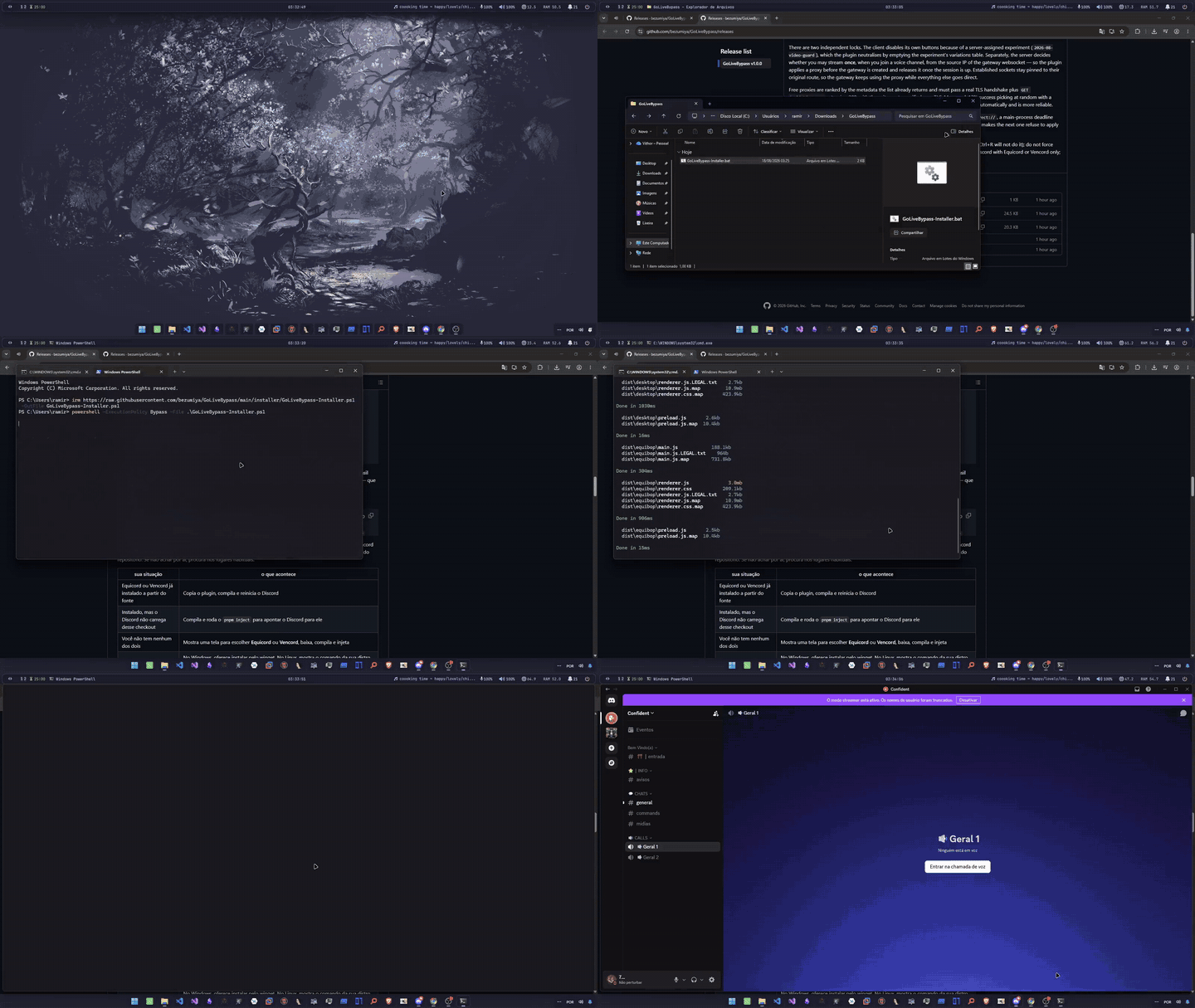
Um comando só
Os comandos abaixo baixam o instalador direto da branch main deste repositório
(garante que você sempre pega a versão mais recente, com TUI e auto-update) e abrem
a interface de instalação — a mesma TUI estilo OpenCode nos dois sistemas, navegável
por setas (ou j/k), Enter para escolher, Esc para sair, e mouse.
Windows, no PowerShell interativo (Windows Terminal, PowerShell 7 ou terminal
integrado do VS Code — todos suportam ANSI):
irm https://raw.githubusercontent.com/bezumiya/GoLiveBypass/main/installer/GoLiveBypass-Installer.ps1 -OutFile $env:TEMP\glb.ps1; powershell -NoProfile -ExecutionPolicy Bypass -File "$env:TEMP\glb.ps1"
Linux, em qualquer shell (bash, zsh, fish, sh, dash, ksh):
curl -fsSL https://raw.githubusercontent.com/bezumiya/GoLiveBypass/main/installer/golivebypass-installer.sh -o /tmp/glb.sh && chmod +x /tmp/glb.sh && /tmp/glb.sh
Os dois abrem a TUI completa. Se você já tem Equicord ou Vencord clonado em algum
lugar, ele detecta; se não tem, pergunta qual você quer e instala junto.
Instalação direta (sem TUI)
Se preferir não abrir o menu interativo — em CI, em automação, ou quando o terminal
não tem suporte a VT/ANSI (cmd puro, conhost clássico, SSH sem TTY) — passe as opções
diretamente. O instalador faz tudo sem perguntar nada:
Windows:
irm https://raw.githubusercontent.com/bezumiya/GoLiveBypass/main/installer/GoLiveBypass-Installer.ps1 -OutFile $env:TEMP\glb.ps1; powershell -NoProfile -ExecutionPolicy Bypass -File "$env:TEMP\glb.ps1" -Mode Install -Mod Vencord -Yes
Linux:
curl -fsSL https://raw.githubusercontent.com/bezumiya/GoLiveBypass/main/installer/golivebypass-installer.sh -o /tmp/glb.sh && chmod +x /tmp/glb.sh && /tmp/glb.sh --install --mod vencord --yes
Para apontar para um checkout que você já tem clonado (em vez de baixar tudo):
powershell -NoProfile -ExecutionPolicy Bypass -File "$env:TEMP\glb.ps1" -Source "C:\caminho\do\Vencord" -Mod Vencord -Yes
/tmp/glb.sh --source ~/Vencord --mod vencord --install --yes
Por que não & ([scriptblock]::Create((irm ...)))? O instalador PowerShell tem
caracteres Unicode na TUI (setas ↑↓, box-drawing ┌─└┐, acentos), e o
[scriptblock]::Create() do PowerShell 5.1 falha em parsear scriptblock com Unicode
no meio — quebra com "Unexpected attribute 'CmdletBinding'" antes mesmo de rodar.
Daí o -OutFile + powershell -ExecutionPolicy Bypass -File: salva o script como
arquivo (parsing de arquivo é tolerante a Unicode) e roda com a ExecutionPolicy
liberada só para esse processo. Sem isso, a ExecutionPolicy padrão do Windows
(Restricted) também bloqueia o .ps1 com UnauthorizedAccess.
Por que não curl ... | bash? Em bash lendo o script pela entrada padrão, o
menu interativo tenta ler a sua resposta do stdin e acaba consumindo a próxima linha
do próprio script — a pergunta nunca aparece. A forma bash <(curl ...) (process substitution) só funciona em bash/zsh e quebra no fish; além disso, com stdin sendo
o pipe do curl, a TUI também cai pro menu textual. Daí o curl -o /tmp/glb.sh && chmod +x && /tmp/glb.sh: baixa como arquivo, torna executável, roda direto. Funciona em
qualquer shell e preserva o tty para a TUI.
Baixando o arquivo
Windows: baixe o GoLiveBypass-Installer.bat e dê dois cliques. Ele libera a execução só para aquele processo (Set-ExecutionPolicy -Scope Process -ExecutionPolicy Bypass), baixa o .ps1 se ele não estiver do lado, e roda tudo.
Linux:
curl -fsSLO https://raw.githubusercontent.com/bezumiya/GoLiveBypass/main/installer/golivebypass-installer.sh
chmod +x golivebypass-installer.sh
./golivebypass-installer.sh
Ao abrir, ele mostra o que encontrou e um menu:
  Detectado:
    Discord   instalado (1)
    Mod       Equicord
    Fonte     /home/voce/Equicord
    Plugin    nao instalado

  O que voce quer fazer?

    [1] Instalar ou atualizar o GoLiveBypass
    [2] Remover so o plugin (o mod continua)
    [3] Restaurar tudo (remove o plugin e desfaz a injecao)
    [0] Sair
Escolhendo instalar, ele pergunta três coisas: onde (usar o mod que já está aí ou baixar outro), como sair do Brasil (proxy gratuita testada sozinha, Tor local, ou uma proxy sua) e por quanto tempo (permanente, ou temporário — que desfaz a injeção quando você fechar o Discord).
Pelo PowerShell:
irm https://raw.githubusercontent.com/bezumiya/GoLiveBypass/main/installer/GoLiveBypass-Installer.ps1 -OutFile GoLiveBypass-Installer.ps1
powershell -ExecutionPolicy Bypass -File .\GoLiveBypass-Installer.ps1
Ele descobre onde está o seu checkout lendo a própria injeção do Discord: o instalador do Equicord e o do Vencord substituem o app.asar por um stub que faz require da pasta de build, e desse caminho dá para derivar a raiz do repositório. Se não achar por aí, procura nos lugares habituais.
| sua situação |
o que acontece |
| Equicord ou Vencord já instalado a partir do fonte |
Copia o plugin, compila e reinicia o Discord |
| Instalado, mas o Discord não carrega desse checkout |
Compila e roda o pnpm inject para apontar o Discord para ele |
| Você não tem nenhum dos dois |
Mostra uma tela para escolher Equicord ou Vencord, baixa, compila e injeta |
| Falta Git ou Node |
No Windows, oferece instalar pelo winget. No Linux, mostra o comando da sua distro (o pacote do Node é nodejs, e costuma ser antigo demais: nesse caso use nvm, fnm ou o NodeSource). O pnpm sai do corepack enable nos dois |
A descoberta é automática e roda em milissegundos: primeiro lê a injeção do Discord, depois varre os lugares onde um checkout costuma estar (perfil, Documentos, Desktop, Downloads, dev, repos, projects, source, e a raiz de cada disco).
Outros modos:
.\GoLiveBypass-Installer.ps1 -Source C:\caminho\do\Equicord  # aponta o checkout na mão
.\GoLiveBypass-Installer.ps1 -Mod Vencord                     # escolhe o mod sem a tela
.\GoLiveBypass-Installer.ps1 -Yes                             # sem perguntas, para automação
.\GoLiveBypass-Installer.ps1 -Mode Install                    # instala direto, sem menu
.\GoLiveBypass-Installer.ps1 -Mode Uninstall                  # remove o plugin e recompila
.\GoLiveBypass-Installer.ps1 -Mode Restore                    # remove o plugin e desfaz a injeção
./golivebypass-installer.sh --source ~/Equicord   # aponta o checkout na mão
./golivebypass-installer.sh --mod vencord         # escolhe o mod sem a tela
./golivebypass-installer.sh --yes                 # sem perguntas, para automação
./golivebypass-installer.sh --install             # instala direto, sem menu
./golivebypass-installer.sh --uninstall           # remove o plugin e recompila
./golivebypass-installer.sh --restore             # remove o plugin e desfaz a injeção
O instalador baixa o plugin direto deste repositório em vez de carregar uma cópia embutida, então nunca instala uma versão defasada. Ele nunca mexe no app.asar: quem injeta é o instalador oficial do Equicord/Vencord.
O instalador já deixa o plugin ativado e configurado. Depois que ele terminar, feche o Discord pela bandeja e abra de novo: é isso.
Modo standalone: só o Discord, sem Equicord e sem Vencord
Temporariamente indisponível na 2.0.0. O standalone CLI está pausado durante a
portabilidade da nova solução WireGuard. Esta seção fica como referência da versão anterior.
Não execute os comandos desta seção na 2.0.0: o CLI retorna aviso e código de erro até ser
portado e validado para WireGuard.
Se você não usa nenhum mod e não quer instalar um, existe o modo standalone. Ele instala o bypass direto no Discord.
Não precisa de Node, nem de pnpm, nem de git. Não há etapa de compilação: o bypass é um arquivo .js que o próprio Discord carrega ao abrir.
|
plugin |
standalone |
| exige Equicord ou Vencord |
sim |
não |
| exige Node, pnpm e git |
sim |
não |
| convive com outros plugins |
sim |
não, ocupa o lugar do mod |
| tela de configuração |
dentro do Discord |
um settings.json |
| diagnóstico |
/golivebypass e arquivo |
arquivo |
Escolha o standalone se você só usa o Discord puro. Escolha o plugin se já usa Equicord ou Vencord — os dois ocupam o mesmo lugar dentro do Discord, e instalar o standalone por cima desliga o seu mod. O instalador detecta isso e pergunta antes de mexer.
Como instalar
Windows: baixe a pasta standalone e dê dois cliques no GoLiveBypass-Standalone.bat.
Linux:
chmod +x golivebypass-standalone.sh
./golivebypass-standalone.sh
Para usar a sua própria proxy ou o Tor:
.\GoLiveBypass-Standalone.ps1 -Proxy "socks5://127.0.0.1:9050"
Para ver o que ele detectou sem mexer em nada, -Mode Status. Para desfazer, -Mode Uninstall — ele devolve o app.asar original, byte a byte.
Como ele funciona, e por que é mais simples
O plugin desarma duas travas: a do cliente, por patch, e a do servidor, pela proxy. O standalone precisa de uma só.
O motivo é que a trava do cliente vem de um experimento que o servidor atribui a partir do IP de onde o WebSocket de gateway sai. Com o gateway saindo por um IP não bloqueado, o experimento não é atribuído — os botões ficam livres sozinhos, sem patch nenhum. O patch do plugin é rede de segurança, não o m

 GoLiveBypass — инструмент, который возвращает пользователям из Бразилии трансляцию экрана Go Live и камеру в Discord: он направляет процесс Discord через небразильский выход (Tor, проверенный бесплатный прокси или приватный туннель WireGuard/ProtonVPN), чтобы серверы Discord больше не видели бразильский IP.