AirSnip(轻截)
2 MB 以内的 Windows 截图标注工具。 待机不占 CPU、常驻内存个位数 MB、按热键 0.1 秒级出画面——
标注、二次编辑、长截图、贴图、多格式另存,功能一样不少。
纯 CPU 渲染,不依赖 GPU、不套 Electron、不装运行时。解压即用的绿色单文件,在核显迷你主机、虚拟机、远程桌面里同样流畅。
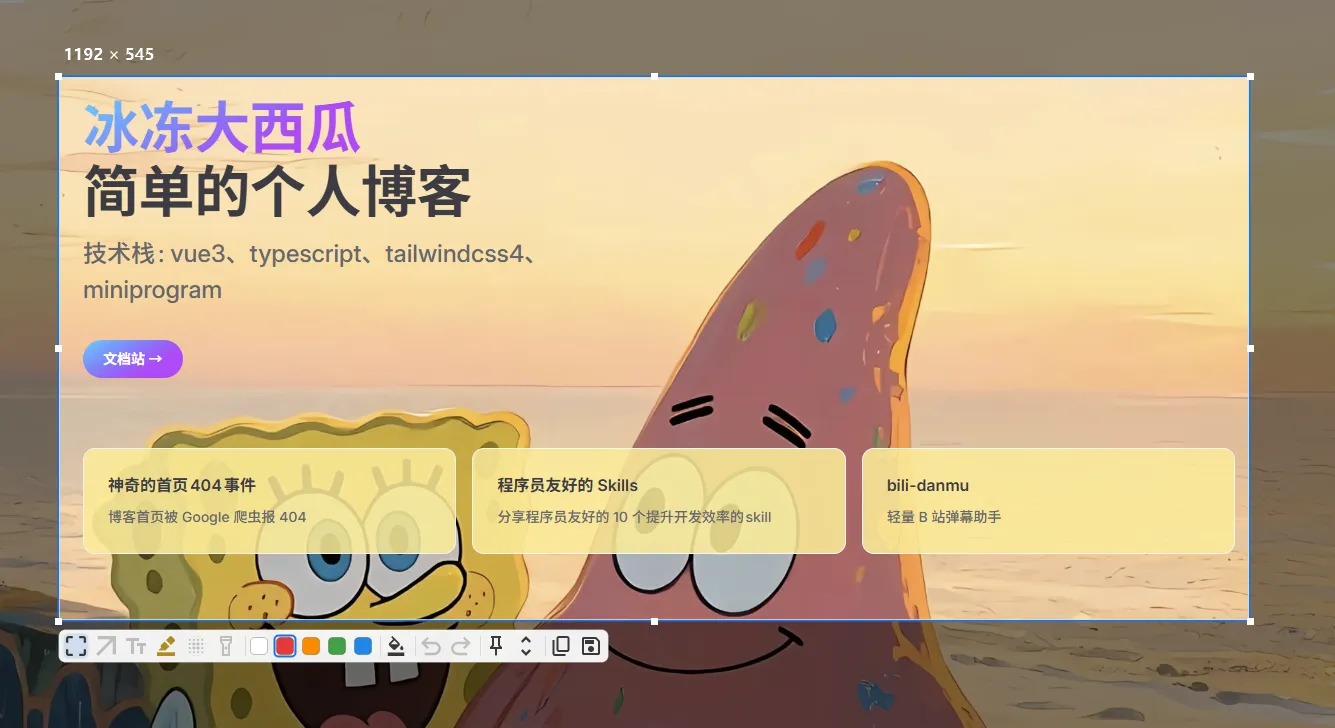
按 F1 后的样子:屏幕冻结、框选区域,底部一行就是全部标注工具。图中选中了一个矩形标注(可拖动 / 改色 / 删除),另有一条箭头。
几条硬指标
| 指标 |
表现 |
说明 |
| 体积 |
单文件 < 2 MB |
绿色免安装,一个 exe 就是全部(zip 包更小) |
| 待机内存 |
< 5 MB |
常驻托盘时的 Private Working Set(实测 1 MB 量级) |
| 待机 CPU |
0% |
事件驱动、无定时轮询,不截图时完全不占 CPU |
| 热键 → 可用画面 |
≤ 150 ms |
2560×1440:抓屏 + 暗化 + 覆盖层就绪(0.1 秒级) |
| 拖框重绘 |
≥ 60 FPS |
每帧个位数毫秒,16.7 ms 预算留有多倍余量 |
截图会话期间会按屏幕大小临时分配位图(1440p 约 15 MB),退出覆盖层立即释放——不截图时它几乎不占资源。
以上为上限口径(不会随每次发版漂移);精确数值与测量方法见 docs/perf-m5.md。
为什么能这么小: 没有 Electron / WebView / .NET 运行时,界面与标注全部由 Rust 直接绘制(tiny-skia 矢量栅格化 + DirectWrite 文字),抓屏走 GDI BitBlt,常驻部分只做「等热键」一件事。不少同类工具自带运行时或基于 Electron,安装包在数十至上百 MB、常驻内存数百 MB 量级——AirSnip 把安装包压到 2 MB 以内、常驻内存压到 1 MB 量级。
适合谁
- 经常截图写文档 / 提 bug 的人:热键即出、标完直接粘,不用开大软件
- 老机器 / 迷你主机 / 虚拟机 / 远程桌面:不靠 GPU、不吃内存,开机自启无感
- 不喜欢装东西的人:一个 exe,删了就卸载干净,不写注册表(自启走任务计划)
- 在意隐私的人:本地处理,不联网、不上传、无遥测
功能
截图
F1 触发:全屏冻结 → 框选(八向缩放、方向键 1px 微调 / Shift 5px)- 框选完成后默认是「移动选区」:在选区内拖动就是整体挪框(标注跟着走),不会误画出矩形;
要画标注先点工具栏的工具(或按
1–0),画完想回去挪框点「移动」或按 V
- 选区内空白处双击 = 复制完成,一步到位(可在设置里改成「贴到屏幕」)
- 截图过程中按
Shift+F1 = 再次截图:当前画面(含工具栏、选区与已有标注)当作新底图重新框选,
用来截 AirSnip 自己的界面;该键只在截图期间生效,可在设置面板改。
注意:已有的标注会被拍进新底图变成像素,不再可编辑(不可撤销)
- 多显示器与负坐标布局正确(Per-Monitor V2 感知;混合 DPI 见「已知限制」)
标注(10 个工具,箭头支持直线与曲线)
工具栏第一个按钮是移动(指针):框选完成后的默认态。点其它按钮(或按数字键)才进入绘制。
| 工具 |
能做什么 |
| 矩形 |
描边颜色、线宽、线型(实线 / 虚线 / 点划线)、填充、圆角 |
| 箭头 |
直线或曲线(三次贝塞尔),头部随线宽缩放;Shift 吸附水平 / 垂直 / 45° |
| 文本 |
中文输入法、系统全部字体、粗体 / 斜体、字号,双击再编辑 |
| 荧光笔 |
正片叠底半透明色块,不遮挡底图文字 |
| 高斯模糊 |
拖动区域即模糊,强度滚轮可调 |
| 聚光灯 |
选区内整体暗化、绘制区域恢复原亮,可叠加多块 |
| 序号标记 |
按下放圆形徽标(1、2、3…自动递增),拖出箭头指向目标;双击徽标可改编号 |
| 直线 |
无箭头纯线段,Shift 吸附水平 / 垂直 / 45° |
| 椭圆 |
拖出外接矩形画椭圆,可填充,Shift 画正圆 |
| 手绘 |
按住鼠标自由涂画,点列贝塞尔平滑,颜色 / 线宽可调 |
曲线箭头:选中后 1/3、2/3 处出现控制柄,拖出 S 形,双击恢复直线。
矩形、荧光笔、模糊、聚光灯都支持圆角:拖包围框内侧角的小圆柄即可,所见即所得。
二次编辑
- 选中对象显示包围框 + 八向手柄:拖动移动、拖角缩放(
Shift 等比)
- 绘制态下要挪已有标注:按住
Ctrl 拖对象本体,或拖它的包围框边缘;移动态下直接拖就行
- 平移选区(拖动或方向键)时标注一起跟随,拖手柄缩放只改裁剪范围
- 选中后按
Del / Backspace 只删这一个标注,Ctrl+Z 一步恢复,不连带撤销其它标注
- 鼠标在工具栏按钮上停约 0.4 秒,弹出「名称 · 快捷键」悬浮提示(改键后跟着变)
- 颜色与填充实时作用于选中对象,不用重画;线宽 / 模糊强度 / 字号用滚轮调,同样作用于选中对象;线型(实线 / 虚线 / 点划线)在工具栏下拉里切,同样实时作用于选中对象(EDT-18)
- 渐变:色块组第 3 格是渐变色块——单击用、双击换一套;每画一个新对象自动换一套(同色系沿色相环顺路前推,上一套终点接下一套起点,中间提亮,通透不显脏)。矩形 / 箭头 / 直线 / 椭圆 / 手绘 / 序号都支持,虚线渐变也能叠(EDT-19)
Shift 约束:新建时正方形、箭头方向吸附,编辑时轴向锁定、等比缩放- 撤销 / 重做 100 步,一次拖拽 = 一步,误操作随手回退
输出
- 剪贴板:
CF_DIB + 延迟渲染 PNG,粘到微信 / 文档 / 聊天框都不失真
- 快速保存:
Alt+S 一个键按路径模板直接落盘,不弹对话框;模板支持日期 / 时间 / Unix 毫秒变量与 %VAR% 环境变量,
格式(PNG / JPEG / WebP)与「同名自动加序号 / 覆盖」可选;存完弹一条可点的轻提示(点了直接在资源管理器里定位文件)
- 另存为:PNG / JPEG / WebP(无损),弹出系统对话框自选路径与格式;文件名按同一份模板预填
- 记住上次目录与格式,连拍不打断
长截图
- 以当前选区为视口,自己滚动页面、
Enter 收尾,Ctrl+Z 可撤销最后一段
- 全重叠区一致性校验拼接,自动识别固定页眉 / 页脚不重复
- 拼接过程实时缩略预览,滚到哪看到哪
贴图(Pin)
F3 把选区(含标注)钉在屏幕上,随时对照- 拖动、滚轮缩放、
Ctrl+滚轮调透明度、1px 蓝框、右键菜单
- 最多 20 张,可一键全部关闭
设置
- 自绘面板,跟随系统深浅色
- 工具栏页:把截图工具栏收成自己常用的那一小块——移动 + 10 个工具 / 2 个纯色 + 渐变 / 填充·线型·撤销·重做·字体行 / 贴图·长截图 / 复制·保存 逐项可隐,组头一键全显或全隐;
隐藏只影响绘制,快捷键与输出照旧(藏了保存按钮,
Ctrl+S 照样能存)
- 开机自启、全部快捷键改键(含冲突检测与输入法兼容)
- 贴图默认位置(原位置 / 屏幕中间)、双击选区空白的动作(复制 / 贴图)、主题
- 保存页:快速保存的路径模板(带变量说明与实时预览)、格式、同名策略、保存后是否弹提示 / 是否同时复制剪贴板、一键打开 / 更改模板目录
- 「关于」页:版本、许可、第三方组件清单、项目地址
快捷键
截图界面(覆盖层):
| 按键 |
动作 |
Enter / Ctrl+C / 选区内双击 |
复制到剪贴板并退出(双击可在设置里改为「贴到屏幕」) |
Ctrl+S |
另存为(PNG / JPEG / WebP) |
Alt+S |
快速保存:按路径模板直接落盘,不弹对话框(可改) |
F3 |
把选区贴到屏幕 |
S |
长截图(当前选区为视口,可改) |
F |
全屏:把鼠标所在那块显示器的整屏选上(无选区时生效,可改) |
R |
上次区域:复用本次运行里上次框选的区域(无选区时生效,可改) |
Shift+F1 |
再次截图:把当前画面当作新底图重新框选(用于截取本软件界面,可改) |
V |
回到「移动选区」态(可改):拖选区内空白平移选区(标注跟随),拖对象移动该对象 |
1–9、0 |
切换工具(矩形 / 箭头 / 文本 / 荧光笔 / 模糊 / 聚光灯 / 序号 / 直线 / 椭圆 / 手绘,可改) |
Ctrl+Z / Ctrl+Y · Ctrl+Shift+Z |
撤销 / 重做 |
Del / Backspace |
删除选中的那个标注(一步撤销可恢复,不影响其它标注) |
方向键(Shift ×5) |
微调选中对象;无选中时移动选区框 |
Shift + 拖动 |
正方形 / 箭头方向吸附 / 轴向锁定 / 等比缩放 |
| 按住空格 + 拖动 |
移动整个选区(移动态下直接拖即可,空格只是另一种按法) |
| 滚轮 |
调线宽 / 模糊强度 / 字号(悬停对象或空白处) |
Esc |
取消截图 |
贴图窗口:左键拖动、滚轮缩放、Ctrl+滚轮透明度、双击 / Esc 关闭、右键菜单、Ctrl+F3 边框开关、方向键移动。
全局热键默认 F1 截图、F3 贴图,可在设置面板修改(也支持 PrtScn 这类只发松键消息的系统键);无修饰键会抢占其他程序按键,建议用 Ctrl / Alt 组合。
「再次截图」(默认 Shift+F1)只在截图过程中生效:按一下就把当前画面(含工具栏、选区、已有的标注)当作新底图重新框选,用来截 AirSnip 自己的界面。
鼠标中键与两个侧键可当截图 / 贴图 / 贴图边框键(Raw Input 订阅,不抢占其他程序):不支持鼠标 + 修饰键组合,也无需担心按键被吞。
系统要求
Windows 10 及以上(64 位);Windows 11 已实测。只提供 x64 构建。
Windows 7 / 8 / 8.1 无法运行,且不是功能缺失——exe 在加载阶段就会被系统拒绝,双击后通常弹「无法定位程序输入点 WaitOnAddress 于动态链接库 KERNEL32.dll 上」或被提示缺少 api-ms-win-core-synch-l1-2-0.dll,进程起不来。
原因:程序静态导入了 Windows 10 之前不存在的系统 API——WaitOnAddress(Windows 8 引入,Rust 标准库从 1.78 起用它做锁)、GetDpiForMonitor(8.1)、GetDpiForWindow(10 1607)。这些是导入表里的必解析项,无法运行时降级;要在 Win7 上跑需要自行编译 Rust 标准库(tier-3 目标 x86_64-win7-windows-msvc),本项目不做这个取舍。完整原因与导入项清单见 #94。
下载与使用
- 从 Releases 下载
airsnip-v*-win-x64.zip,解压到任意目录(绿色单文件,无需安装)
- 双击
airsnip.exe:程序需要管理员权限(否则无法覆盖管理员权限的窗口,见 ADR 0003),首次运行会弹 UAC,请选「是」
- 启动后托盘常驻(无主窗口),按
F1 截图 / F3 贴图
- 托盘左键打开设置,右键为「设置 / 退出」
- 配置位置:
%APPDATA%\airsnip\config.toml
自动更新:启动后 3 秒静默检查一次新版本(可在设置 → 关于页关闭),发现新版本时弹托盘气泡提示;到「关于 → 版本更新」点一下即可下载并自动替换重启。清单与安装包优先走国内加速镜像,GitHub 直连兜底;清单用 ed25519 签名 + SHA-256 校验,验签不过不会安装。
首次运行提示:exe 未做代码签名,Windows SmartScreen 可能提示「已保护你的电脑」——点「更多信息」→「仍要运行」。
从旧版 jietu(v0.5.0 及更早)升级:本版改名为 AirSnip,不做自动迁移,请手动完成三件事——
- 删除旧的开机自启任务(管理员 PowerShell):
schtasks /delete /tn jietu /f
- 退出并删除旧版
jietu.exe:新旧版的单实例互不排斥,同时运行会抢同一组热键
- 设置需重设一次(新配置在
%APPDATA%\airsnip\config.toml);旧截图仍在 图片\jietu,不会自动搬家
构建与开发
cargo run                 # 开发版(不提权,可调试)
cargo build --release     # 发布版(manifest 要求管理员权限,单文件)
cargo test                # 单测(336 项,另 7 项需 --ignored 手动触发)
cargo fmt --check         # 格式化检查
cargo deny check          # 依赖许可证 / 安全公告 / 来源检查
pwsh scripts/package.ps1  # 打包 dist\airsnip-v{版本}-win-x64.zip / .exe
pwsh scripts/gen-latest-json.ps1 -Notes "说明"  # 生成并签名自动更新清单 latest.json
技术栈:Rust 1.98(edition 2024)、windows-rs 0.62、tiny-skia 0.12(矢量栅格化)、DirectWrite(文字)、serde / toml、png / jpeg-encoder / image-webp。MSVC 运行时静态链接,exe 不依赖 VC++ Redistributable。当前版本 v0.13.0。
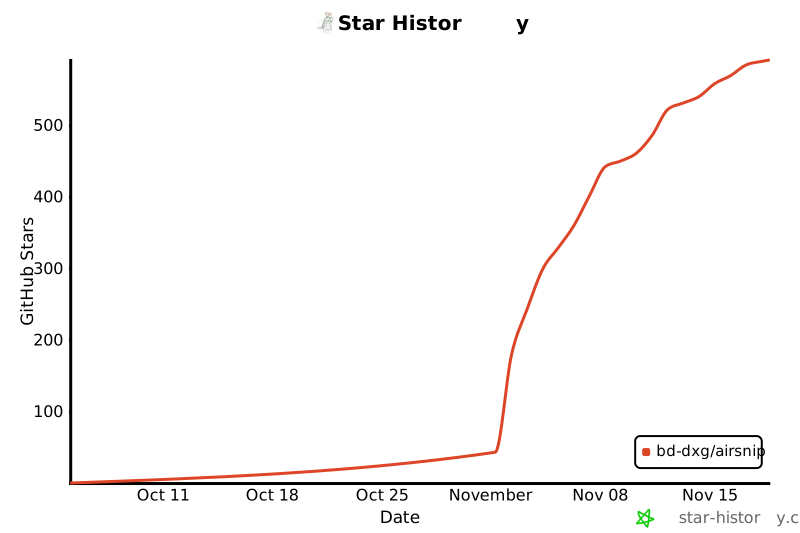
Star History
已知限制
- 发布版以管理员权限运行(覆盖 / 操作管理员窗口需要,见 ADR 0003);开机自启走任务计划而非注册表
- 独占全屏游戏、DRM 保护内容可能抓到黑屏(系统限制,非本程序可绕过)
- 界面仅简体中文,代码层预留 i18n
- 多屏混合 DPI 尚未在实机验证(无环境);单屏与负坐标多屏已实测正常
- 极端组合下工具栏可能比屏幕还宽(例如 1366×768 配 200% 界面缩放),右侧按钮会被裁掉一角;
到设置 →「工具栏」里隐藏不用的元素即可恢复(快捷键始终不受影响,ADR 0033)
文档
screenshot-tool-PRD.md — 完整需求与技术方案(性能红线、风险对策)docs/adr/ — 架构决策记录docs/release-notes/ — 各版本发布说明docs/perf-m5.md — 性能实测数据与优化过程THIRD-PARTY.md — 第三方组件声明
许可
GPL-3.0-only。源文件均带 SPDX 标注;依赖均为宽松许可证(MIT / Apache-2.0 / BSD / Zlib / IJG 等),与 GPL-3.0 兼容。
感谢 LinuxDo 社区

 AirSnip 是一款用 Rust 编写的 Windows 截图和标注工具,体积略超 1 MB,空闲时 CPU 占用为 0%,按下热键后约 120 毫秒即可显示截图覆盖层。