


Что это такое?
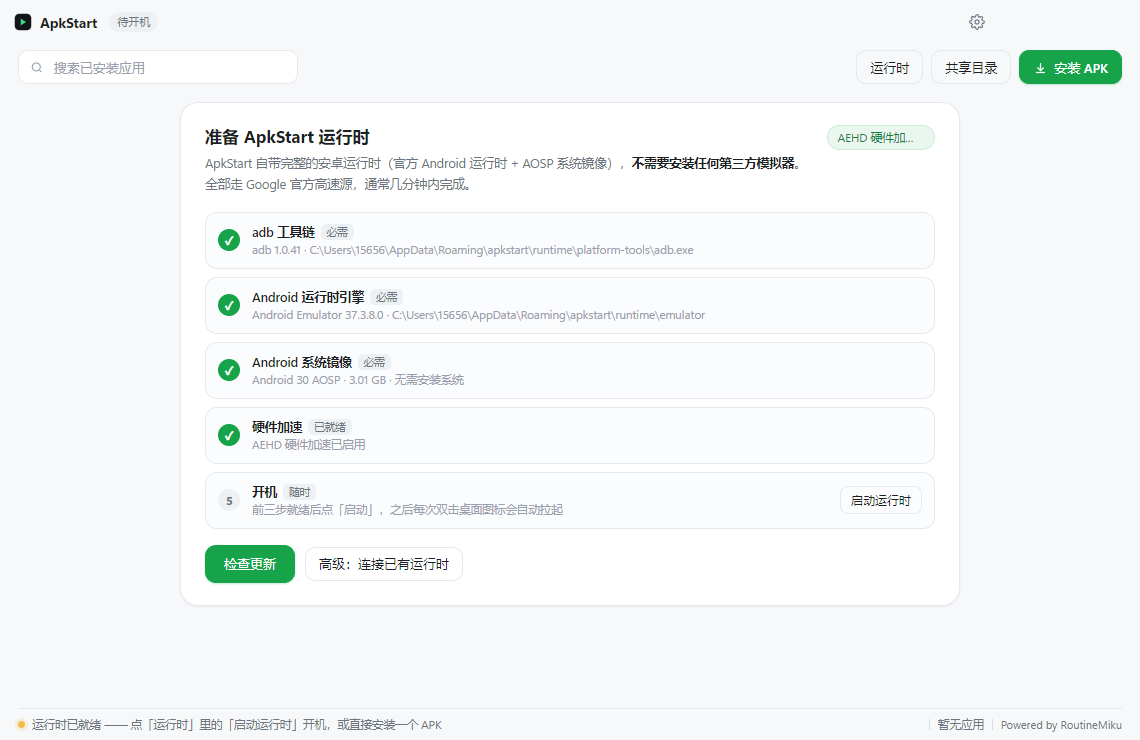
 ApkStart запускает Android-приложения в Windows: дважды щёлкните по APK, и приложение установится, получит значок на рабочем столе и откроется в собственном окне, используя встроенную среду выполнения на основе QEMU.
Это полноценный эмулятор Android, который мне самому нужно запускать?Не совсем. Он оборачивает Android Emulator и QEMU за кулисами, поэтому каждое приложение открывается в своём окне, и вы никогда не видите экран эмулятора. Это не гипервизор, написанный с нуля; он построен на AOSP, QEMU и adb.
Не совсем. Он оборачивает Android Emulator и QEMU за кулисами, поэтому каждое приложение открывается в своём окне, и вы никогда не видите экран эмулятора. Это не гипервизор, написанный с нуля; он построен на AOSP, QEMU и adb.Как всё это запустить?Скачайте ApkStart-v-Setup.exe (около 1,3 ГБ, среда выполнения включена) со страницы Releases и запустите его, или используйте более лёгкий портативный zip-архив (около 100 МБ), который загружает среду выполнения при первом запуске. Затем дважды щёлкните по любому .apk, чтобы установить его.
Скачайте ApkStart-v-Setup.exe (около 1,3 ГБ, среда выполнения включена) со страницы Releases и запустите его, или используйте более лёгкий портативный zip-архив (около 100 МБ), который загружает среду выполнения при первом запуске. Затем дважды щёлкните по любому .apk, чтобы установить его.Нужно ли сначала что-то установить?Нет, не нужны ни Android-устройство, ни отдельный эмулятор, ни права администратора, ни драйверы. Установщик включает среду выполнения и устанавливается в папку вашего пользователя, а сама оболочка не имеет сторонних зависимостей.
Нет, не нужны ни Android-устройство, ни отдельный эмулятор, ни права администратора, ни драйверы. Установщик включает среду выполнения и устанавливается в папку вашего пользователя, а сама оболочка не имеет сторонних зависимостей.Будет ли работать каждое приложение?Это не гарантировано. Приложения с серьёзными проверками против эмуляторов, например те, что требуют реальных датчиков или модема, всё равно могут отказаться работать. Приложениям только для ARM нужен режим совместимости с ARM в настройках, который переключает на образ Android 14.
Это не гарантировано. Приложения с серьёзными проверками против эмуляторов, например те, что требуют реальных датчиков или модема, всё равно могут отказаться работать. Приложениям только для ARM нужен режим совместимости с ARM в настройках, который переключает на образ Android 14.Нужен ли интернет после установки?Нет. Полный Setup EXE автономен, а после распаковки системного образа при первом запуске приложение ничего не загружает. Только более лёгкий портативный zip-архив загружает среду выполнения при первом запуске.
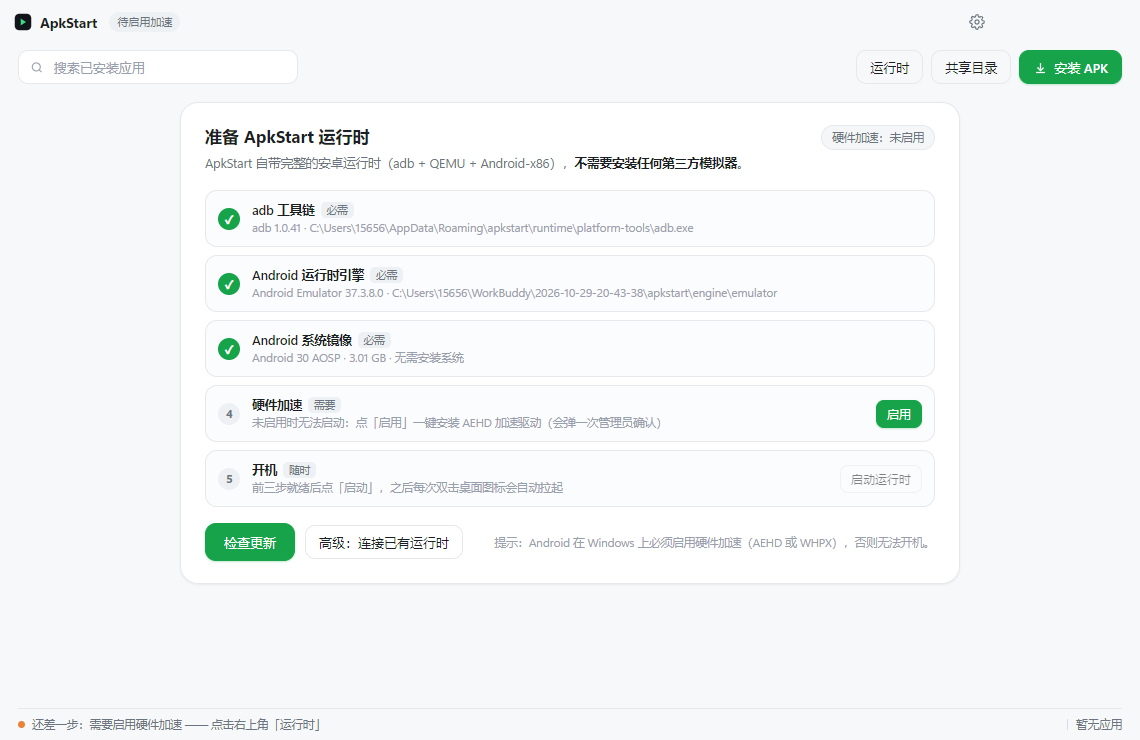
Нет. Полный Setup EXE автономен, а после распаковки системного образа при первом запуске приложение ничего не загружает. Только более лёгкий портативный zip-архив загружает среду выполнения при первом запуске.Нужна ли хорошая видеокарта для приемлемой производительности?Не обязательно. Без аппаратного ускорения используется программная эмуляция, которая работает медленнее. Включение AEHD или Windows Virtual Machine Platform (WHPX) обеспечивает аппаратное ускорение.
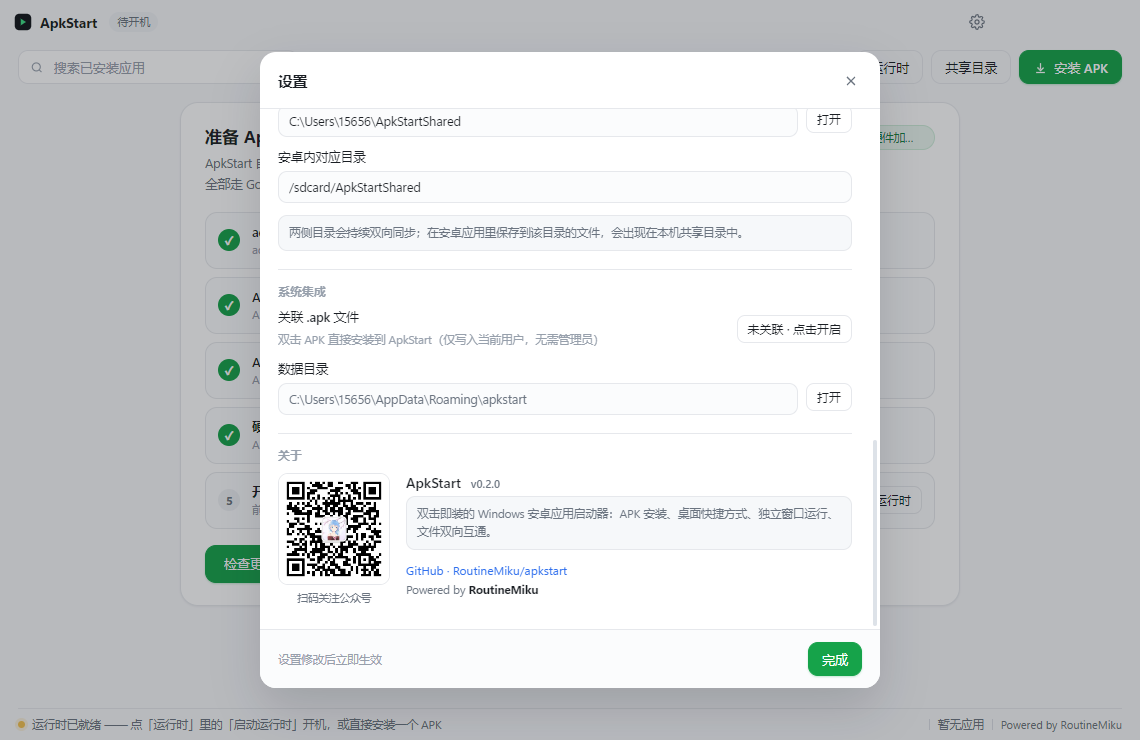
Не обязательно. Без аппаратного ускорения используется программная эмуляция, которая работает медленнее. Включение AEHD или Windows Virtual Machine Platform (WHPX) обеспечивает аппаратное ускорение.Могут ли приложения обмениваться файлами с Windows?Да. Общая папка в профиле пользователя Windows синхронизируется в обе стороны с /sdcard/ApkStartShared внутри Android в течение нескольких секунд, поэтому файлы, которые сохраняет приложение, появляются на вашем компьютере.
Да. Общая папка в профиле пользователя Windows синхронизируется в обе стороны с /sdcard/ApkStartShared внутри Android в течение нескольких секунд, поэтому файлы, которые сохраняет приложение, появляются на вашем компьютере.Как приложения отображаются в Windows?У каждого установленного приложения есть значок на рабочем столе и ярлык в меню «Пуск», так что его можно найти по имени через поиск Windows, а на панели задач окна группируются по приложению.
У каждого установленного приложения есть значок на рабочем столе и ярлык в меню «Пуск», так что его можно найти по имени через поиск Windows, а на панели задач окна группируются по приложению.Создаёт ли это виртуальный сетевой адаптер?Нет. Трафик Android идёт через NAT в пользовательском режиме QEMU поверх вашей физической сетевой карты, поэтому никакой виртуальный адаптер, виртуальный коммутатор или дополнительный драйвер не создаётся.
Нет. Трафик Android идёт через NAT в пользовательском режиме QEMU поверх вашей физической сетевой карты, поэтому никакой виртуальный адаптер, виртуальный коммутатор или дополнительный драйвер не создаётся.Зачем создавать это, а не просто использовать эмулятор?Автор делает упор на опыт работы с нативными приложениями, а не на написание гипервизора, опираясь на AOSP, QEMU и adb. Каждое приложение открывается в собственном окне с изменяемым размером, с настоящим значком, сохраняет пропорции экрана телефона и запоминает свой размер.
Автор делает упор на опыт работы с нативными приложениями, а не на написание гипервизора, опираясь на AOSP, QEMU и adb. Каждое приложение открывается в собственном окне с изменяемым размером, с настоящим значком, сохраняет пропорции экрана телефона и запоминает свой размер.Какие есть похожие проекты?Husk, Levyra-deepsound, quiver-launcher, AppMarket, try-omarchy-windows, venera, morphe-manager, Profile-Toolkit-for-FSLogix
Husk, Levyra-deepsound, quiver-launcher, AppMarket, try-omarchy-windows, venera, morphe-manager, Profile-Toolkit-for-FSLogixВ каких он темах?qemu, apk, emulator, virtualization, android-app, app, electron, windows-app, mobile-app, desktop, android, gui
qemu, apk, emulator, virtualization, android-app, app, electron, windows-app, mobile-app, desktop, android, gui- Автор
- RoutineMiku
- Размер
- 14.3 MB
- Звёзды
- 7.4K
- Обновлён
- КоммитNov 17Релизv0.5.8Nov 17
- Возраст
- 20 д
- Коммиты · 90 дней