PasteMD







English
|
简体中文
|
日本語


❤️ 赞助商
 |
Atlas Cloud 是一个全模态 AI 推理平台,为开发者提供单一 AI API,用于访问视频生成、图像生成和 LLM API。无需管理多个供应商集成,接入一次即可统一访问覆盖所有模态的 300+ 精选模型。
查看 Atlas Cloud 新的 Coding Plan 推广,获得更具预算友好性的 API 访问:https://www.atlascloud.ai/console/coding-plan |
 |
感谢 APIMart 赞助了本项目!APIMart 是专注 AI 图片/视频生成的低价 API 平台,GPT-Image-2 低至 $0.006/张,1 美元可出图 160+ 张。图片、视频一套异步 API 通吃,提交任务拿 ID、回调取结果,跑批万张不超时、换模型不改代码。按量付费、无月费,通过此注册链接注册即可开用。 |
🌸 社团
 |
🌟感谢大家的支持!我们是一个来自南昌大学软件学院的学生技术兴趣社团,热爱开源,热爱二次元,热爱生活。❤️
南昌大学微光漫摄是一个以 ACGN 为坐标的二次元社团。我们因动画、漫画、游戏与影像相聚,在这里分享热爱、交流创作,也把喜欢的事变成作品。
欢迎访问微光漫摄官网,认识更多同频的伙伴。 |
在写论文或报告时,从 ChatGPT / DeepSeek 等 AI 网站中复制出来的公式在 Word 里总是乱码?Markdown 表格复制到 Excel 总是不行?PasteMD 就是为了解决这个问题而生的,嘿嘿

一个常驻托盘的小工具:
从 剪贴板读取 Markdown,调用 Pandoc 转换为 DOCX,并自动插入到 Word/WPS 光标位置。
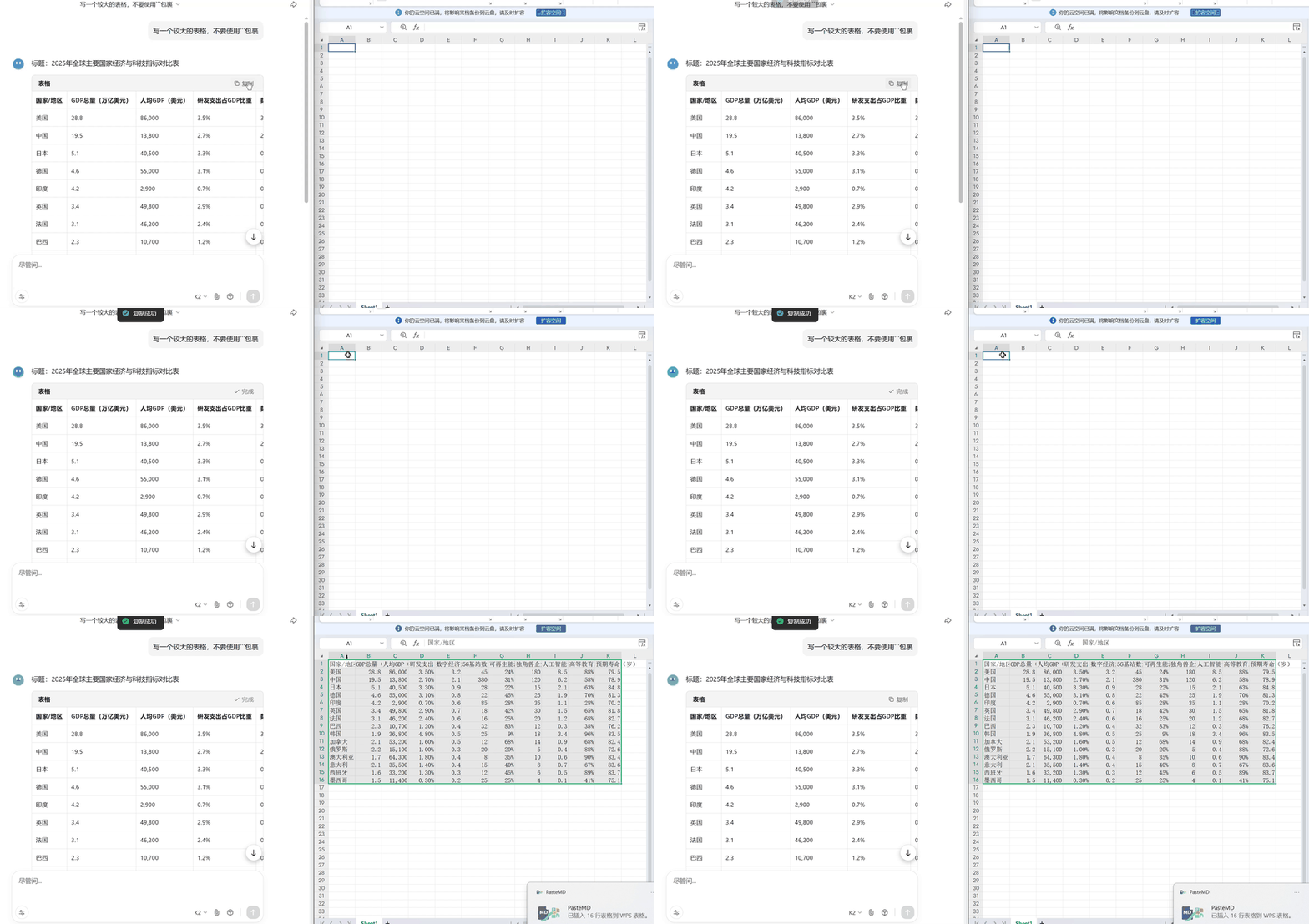
✨ 功能:智能识别 Markdown 表格,一键粘贴到 Excel!
✨ 功能:智能识别 HTML富文本,方便直接复制网页上的ai回复,一键粘贴到 Word/WPS!
✨ 新功能:应用扩展(HTML+Markdown/HTML/Markdown/LaTeX/文件粘贴),可按应用/窗口标题匹配(如语雀/QQ等)。
✨ 新功能:转换增强:支持按转换类型配置 Pandoc Filters;自动修复部分 LaTeX 语法与单 $...$ 公式块。
功能特点
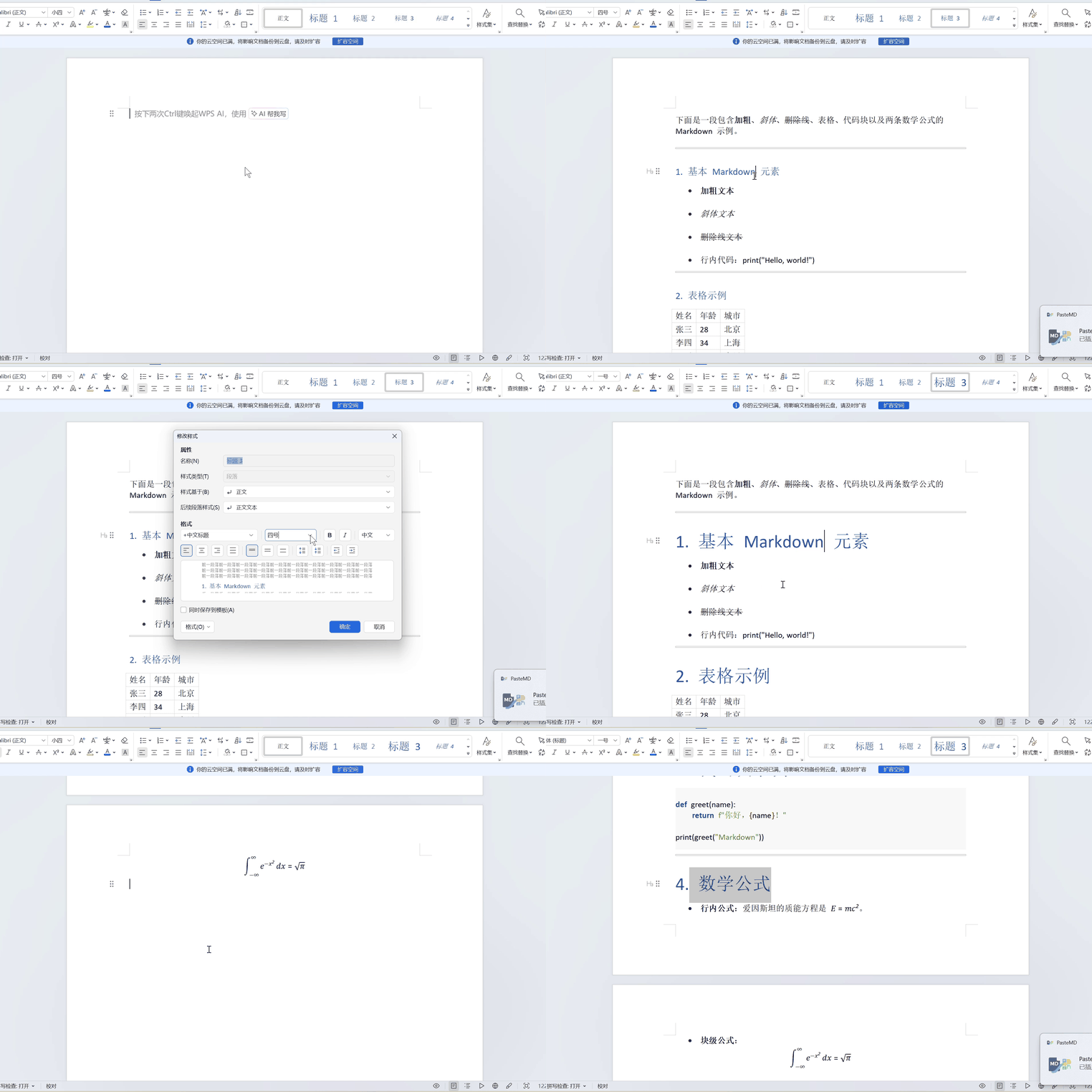
演示效果
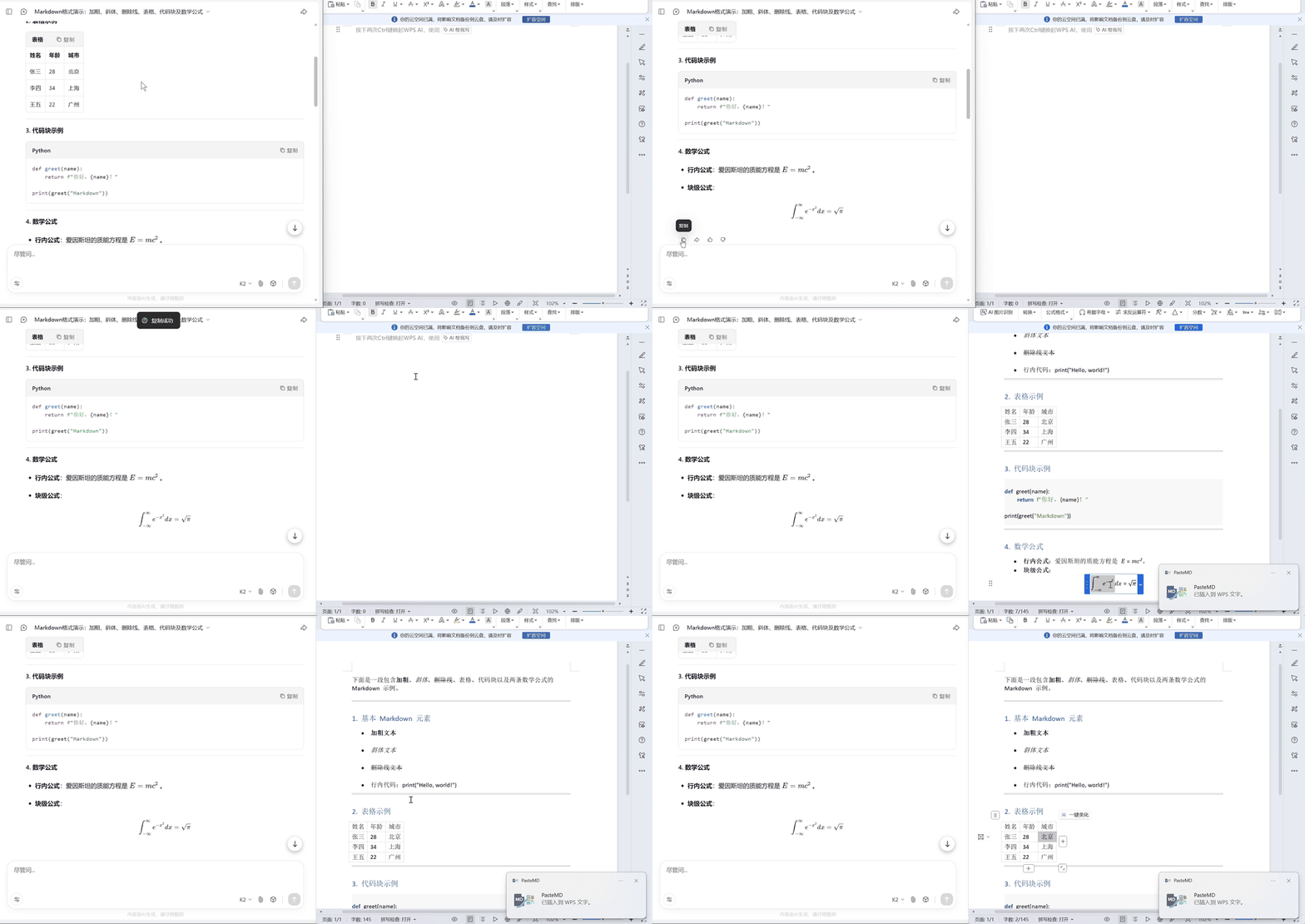
Markdown → Word/WPS
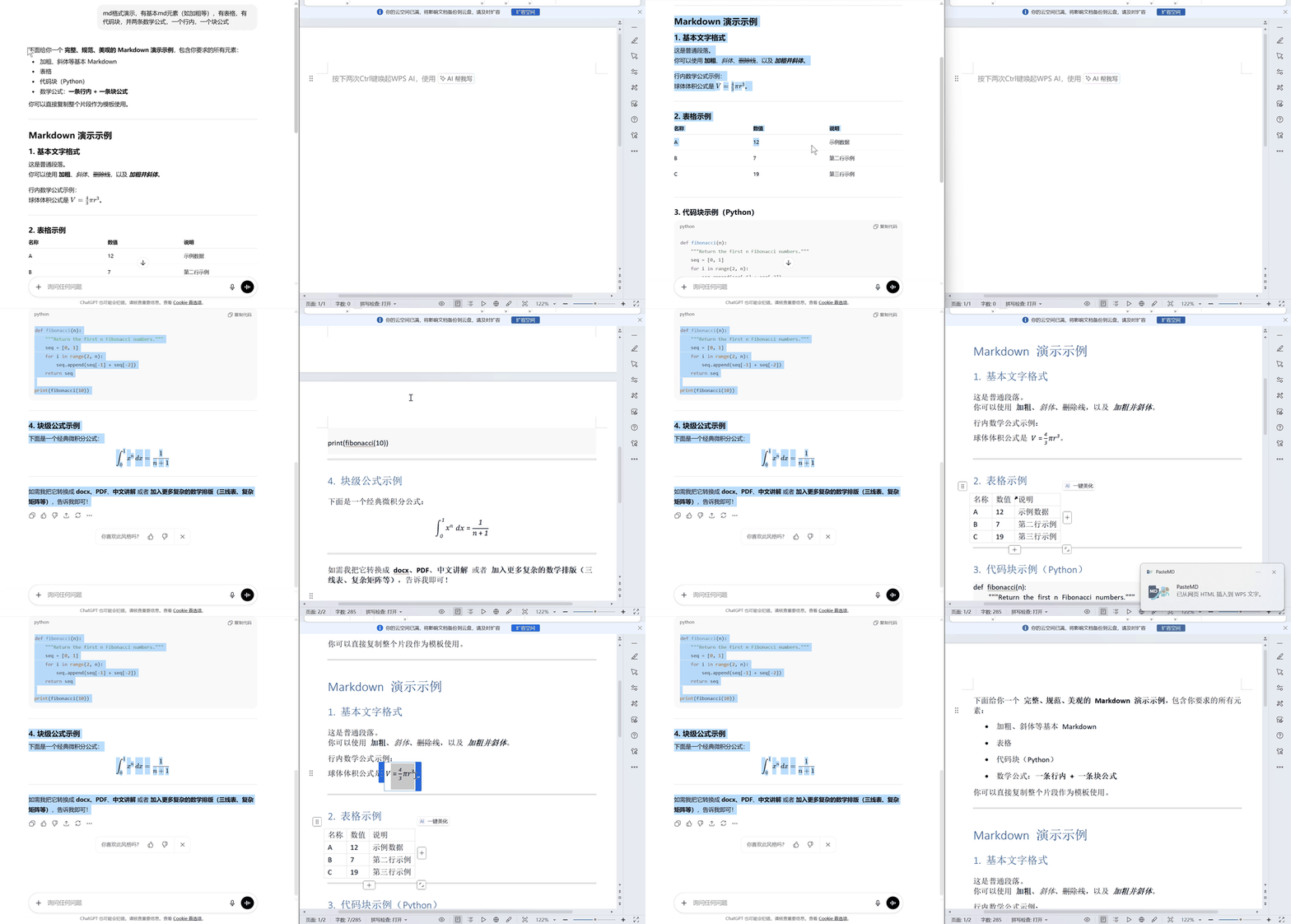
复制网页中的ai回复 → Word/WPS
Markdown 表格 → Excel
设置格式
- 全局热键(默认
Ctrl+Shift+B)一键粘贴 Markdown → DOCX。
- ✨ 智能识别 Markdown 表格,自动粘贴到 Excel。
- ✨ 应用扩展:为不同应用配置 HTML+Markdown/HTML/Markdown/LaTeX/文件 粘贴模式,支持按窗口标题匹配。
- ✨ 转换增强:按转换类型添加 Pandoc Filters,自动修复部分 LaTeX 语法与单
$...$ 公式块。
- 自动识别当前前台应用:Word 或 WPS。
- 智能打开所需应用为Word/Excel。
- 托盘菜单,可保留文件、查看日志/配置等。
- 支持系统通知提醒。
- 无黑框,无阻塞,稳定运行。
📊 AI 网站兼容性测试
以下是主流 AI 对话网站的复制粘贴兼容性测试结果:
| AI 网站 |
复制 Markdown
(无公式) |
复制 Markdown
(含公式) |
复制网页内容
(无公式) |
复制网页内容
(含公式) |
| Kimi |
✅ 完美支持 |
✅ 完美支持 |
✅ 完美支持 |
⚠️ 无法显示公式 |
| DeepSeek |
✅ 完美支持 |
✅ 完美支持 |
✅ 完美支持 |
✅ 完美支持 |
| 通义千问 |
✅ 完美支持 |
✅ 完美支持 |
✅ 完美支持 |
⚠️ 无法显示公式 |
| 豆包* |
✅ 完美支持 |
✅ 完美支持 |
✅ 完美支持 |
✅ 完美支持 |
智谱清言
/ChatGLM |
✅ 完美支持 |
✅ 完美支持 |
✅ 完美支持 |
✅ 完美支持 |
| ChatGPT |
✅ 完美支持 |
⚠️ 公式显示为代码 |
✅ 完美支持 |
✅ 完美支持 |
| Gemini |
✅ 完美支持 |
✅ 完美支持 |
✅ 完美支持 |
✅ 完美支持 |
| Grok |
✅ 完美支持 |
✅ 完美支持 |
✅ 完美支持 |
✅ 完美支持 |
| Claude |
✅ 完美支持 |
✅ 完美支持 |
✅ 完美支持 |
✅ 完美支持 |
图例说明:
- ✅ 完美支持:格式、样式、公式会均正确显示
- ⚠️ 公式显示为代码:数学公式会以 LaTeX 代码形式显示,需在 Word/WPS 中手动使用公式编辑器
- ⚠️ 无法显示公式:数学公式会丢失,需在 Word/WPS 中手动使用公式编辑器,自行输入公式内容
- 豆包:复制网页内容(含公式)前,需要在浏览器中开启“允许读取剪贴板”权限,可在 URL 地址栏左侧的图标中进行设置
测试说明:
- 复制 Markdown:点击 AI 回复中的"复制"按钮(通常复制的是 Markdown 格式,但是部分网站也会携带上html)
- 复制网页内容:直接选中 AI 回复内容进行复制(复制的是 HTML 富文本)
🚀使用方法
下载可执行文件(Releases 页面):
PasteMD_vx.x.x.exe:便携版,需要你本机已经安装好 Pandoc 并能在命令行运行。
若未安装,请到 Pandoc 官网 下载安装即可。 (不再提供,需要请自行编译)- PasteMD_pandoc-Setup.exe:一体化安装包,自带 Pandoc,不需要另外配置环境。
打开 Word、WPS 或 Excel,光标放在需要插入的位置。
复制 Markdown 或者 网页内容 到剪贴板,按下热键 Ctrl+Shift+B。
转换结果会自动插入到文档中:
- Markdown 表格 → 自动粘贴到 Excel(如果 Excel 已打开)
- 普通 Markdown/网页内容 → 转换为 DOCX 并插入 Word/WPS
右下角会提示成功/失败。
⚙️配置
首次运行会在用户数据目录生成 config.json(Windows:%APPDATA%\\PasteMD\\config.json, MacOS: ~/Library/Application Support/PasteMD/config.json),可手动编辑:
{
  "hotkey": "<ctrl>+<shift>+b",
  "pandoc_path": "pandoc",
  "reference_docx": null,
  "save_dir": "%USERPROFILE%\\Documents\\pastemd",
  "keep_file": false,
  "notify": true,
  "startup_notify": true,
  "enable_excel": true,
  "excel_keep_format": true,
  "paste_delay_s": 0.3,
  "no_app_action": "open",
  "md_disable_first_para_indent": true,
  "html_disable_first_para_indent": true,
  "html_formatting": {
    "strikethrough_to_del": true
  },
  "move_cursor_to_end": true,
  "Keep_original_formula": false,
  "enable_latex_replacements": true,
  "fix_single_dollar_block": true,
  "language": "zh-CN",
  "pandoc_request_headers": [
    "User-Agent: Mozilla/5.0 (Windows NT 10.0; Win64; x64) AppleWebKit/537.36 (KHTML, like Gecko) Chrome/120.0.0.0 Safari/537.36"
  ],
  "pandoc_filters": [],
  "pandoc_filters_by_conversion": {
    "md_to_docx": [],
    "html_to_docx": [],
    "html_to_md": [],
    "md_to_html": [],
    "md_to_rtf": [],
    "md_to_latex": []
  },
  "extensible_workflows": {
    "html": {
      "enabled": true,
      "apps": [],
      "keep_formula_latex": true
    },
    "md": {
      "enabled": true,
      "apps": [],
      "html_formatting": {
        "css_font_to_semantic": true,
        "bold_first_row_to_header": true
      }
    },
    "latex": {
      "enabled": true,
      "apps": []
    },
    "file": {
      "enabled": true,
      "apps": []
    }
  }
}
字段说明:
hotkey:全局热键,语法如 <ctrl>+<alt>+v。pandoc_path:Pandoc 可执行文件路径。reference_docx:Pandoc 参考模板(可选)。save_dir:保留文件时的保存目录。keep_file:是否保留生成的 DOCX 文件。notify:是否显示系统通知。startup_notify:启动时是否显示提示通知。enable_excel: - 是否启用智能识别 Markdown 表格并粘贴到 Excel(默认 true)。excel_keep_format: - Excel 粘贴时是否保留 Markdown 格式(粗体、斜体、代码等),默认 true。paste_delay_s:粘贴前的延迟秒数(win有的时候写入剪切板需要一点点时间)。no_app_action: 当未检测到目标应用(如 Word/Excel)时的默认动作(默认 "open")。可选值:open=自动打开、save=仅保存、clipboard=复制文件到剪贴板、none=无操作。md_disable_first_para_indent: - Markdown 转换时是否禁用第一段的特殊格式,统一为正文样式(默认 true)。html_formatting: - HTML 富文本转换时的格式化选项。
strikethrough_to_del: - 是否将删除线 ~~ 转换为 <del> 标签,使得转换正确(默认 true)。
html_disable_first_para_indent: - HTML 富文本转换时是否禁用第一段的特殊格式,统一为正文样式(默认 true)。move_cursor_to_end: - 插入内容后是否将光标移动到插入内容的末尾(默认 true)。Keep_original_formula: - 是否保留原始数学公式(LaTeX 代码形式)。enable_latex_replacements:自动修复部分不兼容的 LaTeX 语法(例如将 {\\kern 10pt} 替换为 \\qquad)。fix_single_dollar_block:自动识别并修复单独一行的 $ ... $ 公式块(转换为 $$ ... $$)。language:界面语言,zh-CN 简体中文,en-US 英文,ja-JP 日语。pandoc_request_headers:Pandoc 下载远程资源时附加的请求头(每行一个 Header: Value)。pandoc_filters: - 自定义 Pandoc Filter 列表。可添加 .lua 脚本或可执行文件路径,Filter 将按照列表顺序依次执行。用于扩展 Pandoc 转换功能,如自定义格式处理、特殊语法转换等。默认为空列表。示例:["%APPDATA%\\npm\\mermaid-filter.cmd"] 可实现 Mermaid 图表支持。pandoc_filters_by_conversion:按转换类型配置 Filters(如 md_to_docx、html_to_md 等)。extensible_workflows:应用扩展配置(按应用/窗口标题匹配不同粘贴模式),详情见下文。
修改后可在托盘菜单选择 “重载配置/热键” 立即生效。
🔧 高级功能:自定义 Pandoc Filters
什么是 Pandoc Filter?
Pandoc Filter 是在文档转换过程中对内容进行自定义处理的插件程序。PasteMD 支持配置多个 Filter,按顺序依次处理文档内容,实现扩展功能。
使用场景示例:Mermaid 图表支持
如果您想在 Markdown 中使用 Mermaid 图表并正确转换到 Word,可以使用 mermaid-filter。
1. 安装 mermaid-filter
npm install --global mermaid-filter
前置条件:需要先安装 Node.js
⚠️ 故障排除:Chrome 下载失败
安装 mermaid-filter 时需要下载 Chromium 浏览器。如果自动下载失败,可以手动下载:
步骤 1:查找所需的 Chromium 版本号
查看文件:%APPDATA%\npm\node_modules\mermaid-filter\node_modules\puppeteer-core\lib\cjs\puppeteer\revisions.d.ts
找到类似以下内容:
chromium: "1108766";
或在报错信息里,如:
npm error Error: Download failed: server returned code 502. URL: https://npmmirror.com/mirrors/chromium-browser-snapshots/Win_x64/1108766/chrome-win.zip
找到类似 Win_x64/1108766 的版本号。
记下这个版本号(例如:1108766)。
步骤 2:下载 Chromium
根据上一步获取的版本号,下载对应的 Chromium:
https://storage.googleapis.com/chromium-browser-snapshots/Win_x64/1108766/chrome-win.zip
(将 URL 中的 1108766 替换为你查到的版本号)
步骤 3:解压到指定目录
将下载的 chrome-win.zip 解压到以下目录:
%USERPROFILE%\.cache\puppeteer\chrome\win64-1108766\chrome-win
(目录中的 1108766 也需要替换为你的版本号)
解压后,应该有 chrome.exe 位于:
%USERPROFILE%\.cache\puppeteer\chrome\win64-1108766\chrome-win\chrome.exe
2. 配置到 PasteMD
方式一:通过设置界面
- 打开 PasteMD 设置 → 转换选项卡 → Pandoc Filters
- 点击「添加...」按钮
- 选择 Filter 文件:
%APPDATA%\npm\mermaid-filter.cmd
- 保存设置
方式二:编辑配置文件
{
  "pandoc_filters": [
    "%APPDATA%\\npm\\mermaid-filter.cmd"
  ]
}
3. 测试效果
复制以下 Markdown 内容并使用 PasteMD 转换:
```mermaid
graph LR
    A[开始] --> B[处理]
    B --> C[结束]
```
Mermaid 图表将被渲染为图片并插入到 Word 文档中。
更多 Filter 资源
🧩 应用扩展(自定义粘贴工作流)
设置 → 应用扩展 中可以为不同应用配置粘贴模式,支持按窗口标题正则匹配:
- HTML / Markdown / LaTeX / 文件:按目标应用选择最合适的粘贴方式
- HTML、Markdown 适合语雀等富文本笔记软件
- LaTeX 适合overleaf等学术网站
- 文件 适合QQ、微信等作为附件粘贴的应用
提示:同一个应用只建议配置一种工作流(避免冲突);需要区分窗口标题时可使用“窗口名称匹配”。
示例配置(节选):
Windows 下 id 通常为应用的 exe 路径;macOS 为应用的 bundle id(建议通过设置界面添加,自动填充)。
{
  "extensible_workflows": {
    "html": {
      "enabled": true,
      "apps": [
        {
          "name": "语雀",
          "id": "/path/语雀.exe",
          "window_patterns": []
        }
      ],
      "keep_formula_latex": true
    },
    "latex": {
      "enabled": true,
      "apps": [
        {
          "name": "chrome",
          "id": "/path/chrome.exe",
          "window_patterns": [
            ".*overleaf.*"
          ]
        }
      ]
    },
    "file": {
      "enabled": true,
      "apps": [
        {
          "name": "QQ",
          "id": "/path/qq.exe",
          "window_patterns": []
        }
      ]
    }
  }
}
托盘菜单
- 快捷显示:当前全局热键(只读)。
- 启用热键:开/关全局热键。
- 弹窗通知:开/关系统通知。
- 无应用时动作:当未检测到 Word/WPS/Excel 时的默认动作(自动打开/仅保存/复制到剪贴板/无操作)。
- 插入后移动光标到末尾:插入内容后是否将光标移动到插入内容的末尾。
- HTML 格式化:切换 删除线 ~~ 转换为
<del> 等 HTML 自动整理,使得可以正确转换(防止部分网页没有解析这些格式,导致从网页复制粘贴无法显示这些格式)。
- 设置热键:通过图形界面录制并保存新的全局热键(即时生效)。
- 保留生成文件:勾选后生成的 DOCX 会保存在
save_dir。
- 打开保存目录、查看日志、编辑配置、重载配置/热键。
- 版本:显示当前版本;可检查更新;若检测到新版本,会显示条目并可点击打开下载页面。
- 退出:退出程序。
📦从源码运行 / 打包
建议 Python 3.12 (64位)。
pip install -r requirements.txt
python main.py
使用 PyInstaller:
pyinstaller --clean -F -w -n PasteMD
  --icon assets\icons\logo.ico
  --add-data "assets\icons;assets\icons"
  --add-data "pastemd\i18n\locales\*.json;pastemd\i18n\locales"
  --add-data "pastemd\lua;pastemd\lua"
  --hidden-import plyer.platforms.win.notification
  main.py
生成的程序在 dist/PasteMD.exe。
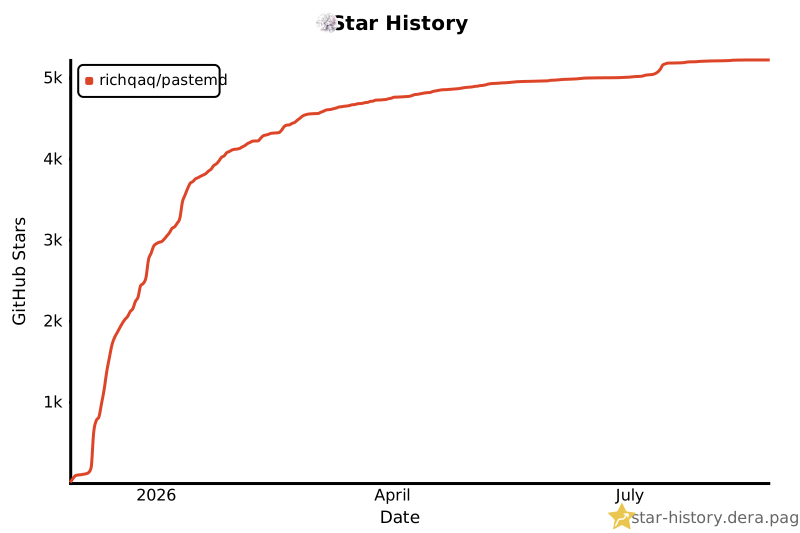
⭐ Star
感谢每一位 Star 的帮助,欢迎分享给更多小伙伴~,想要达成4096 star🌟,我会努力的喵

🍵支持与打赏
如果有什么想法和好建议,欢迎issue交流!🤯🤯🤯
也欢迎加入 PasteMD使用交流群 与其他用户交流:
 扫码加入PasteMD QQ交流群
希望这个小工具对你有帮助,欢迎请

 PasteMD 是一个常驻系统托盘的小工具。你可以复制 Markdown 或 AI 聊天的回复(ChatGPT、DeepSeek、Claude 等),按一个快捷键,它就会通过 Pandoc 转换内容,并以排版完整的格式粘贴到 Word、WPS 或 Excel 中。