











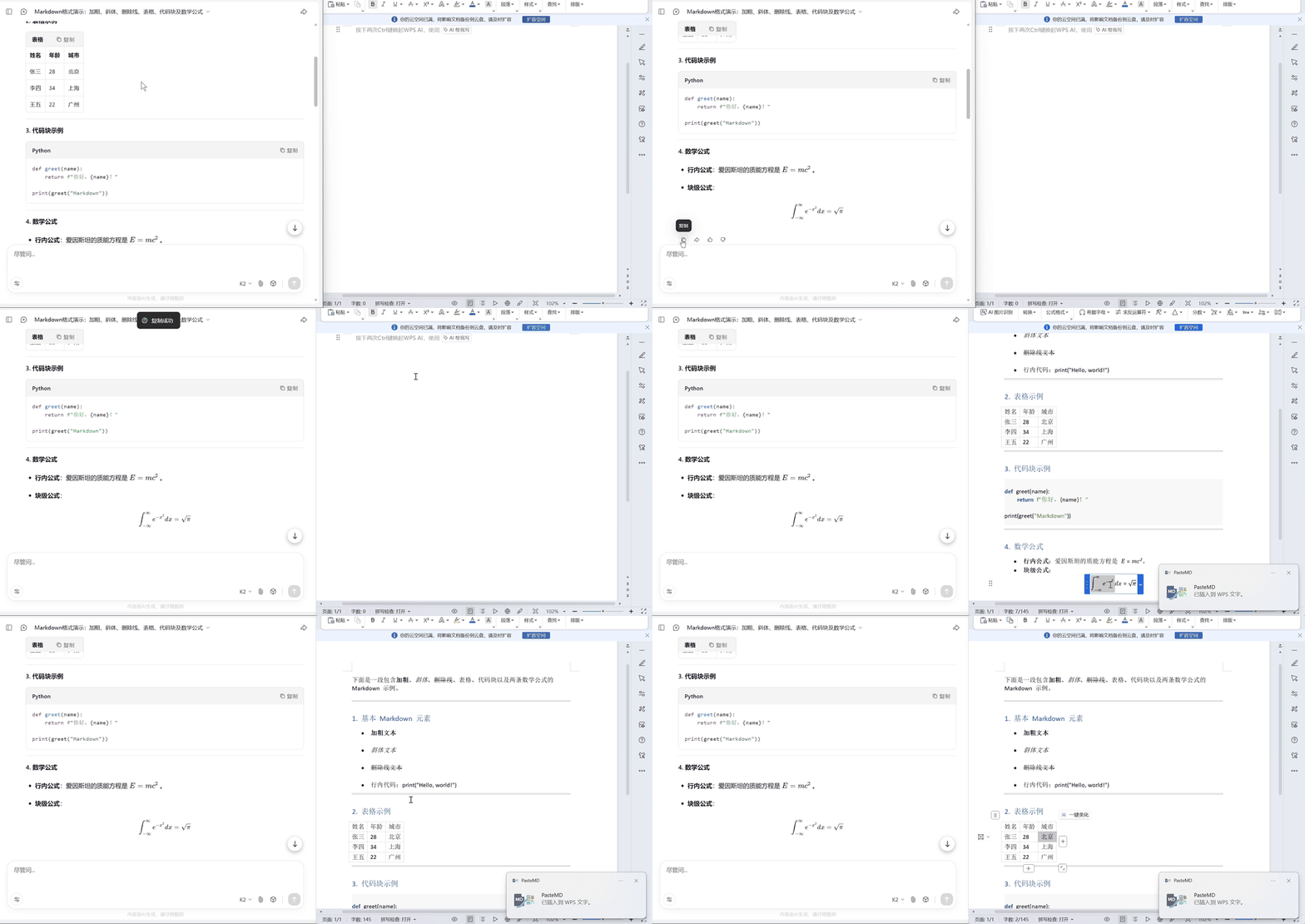
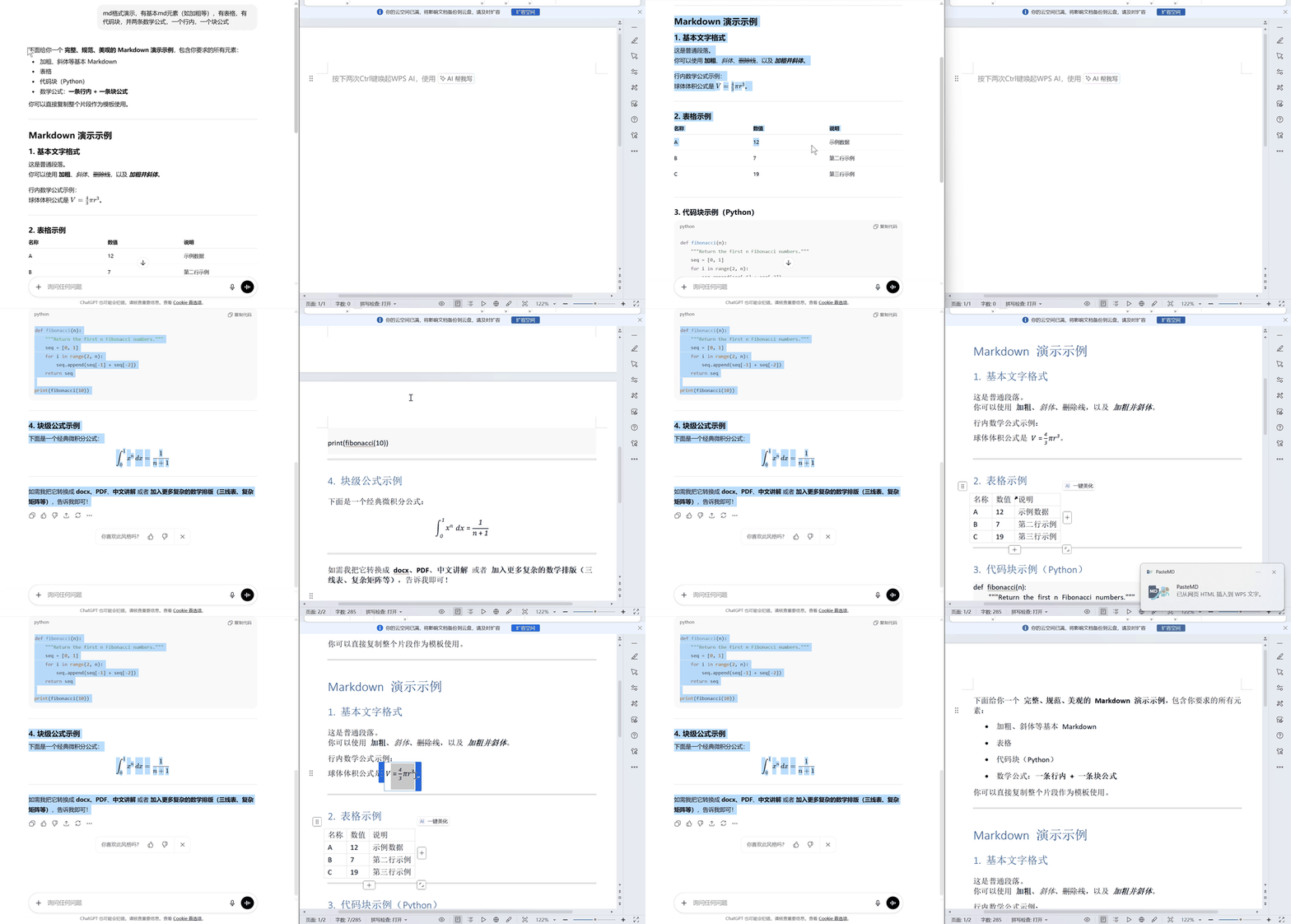
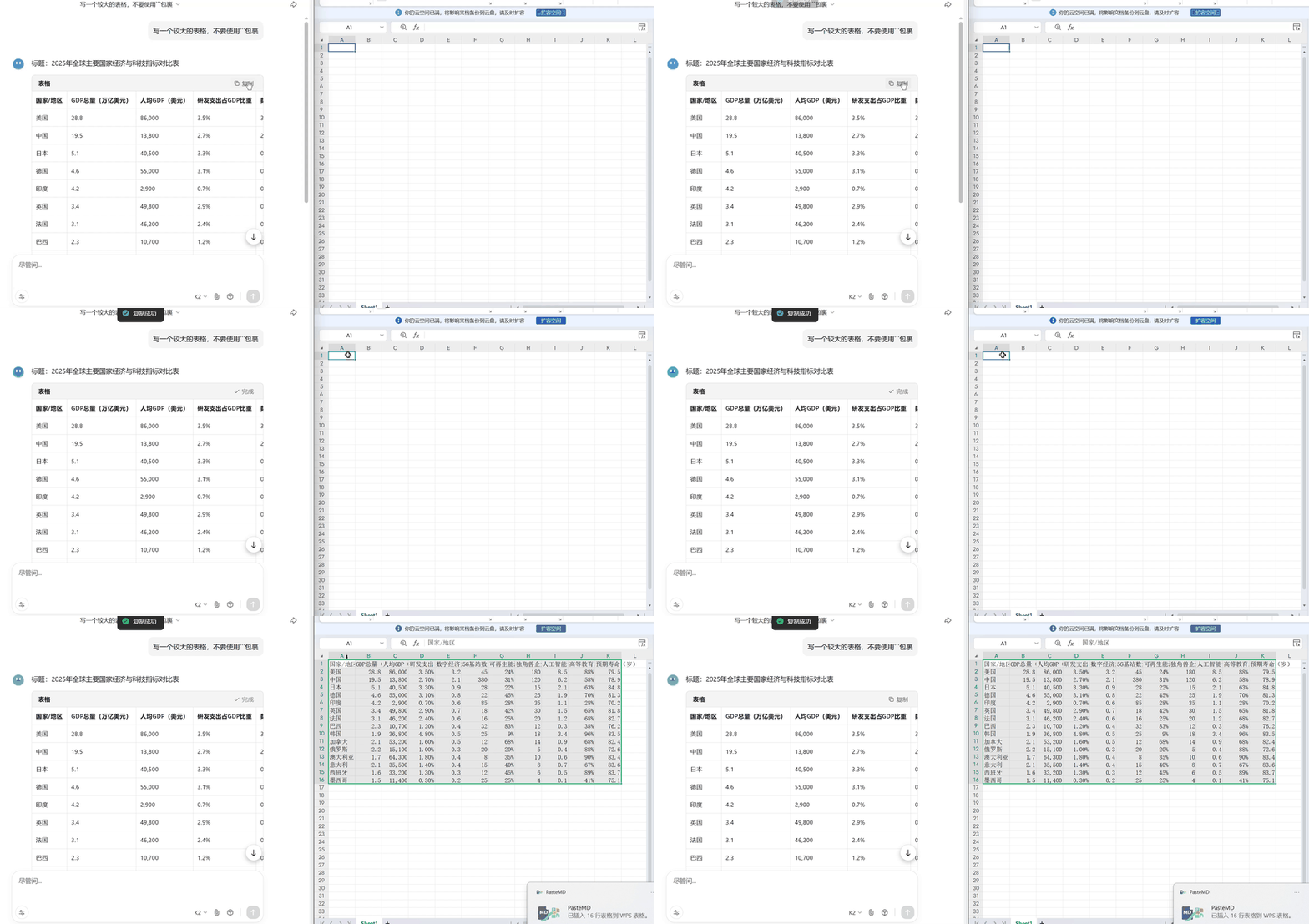
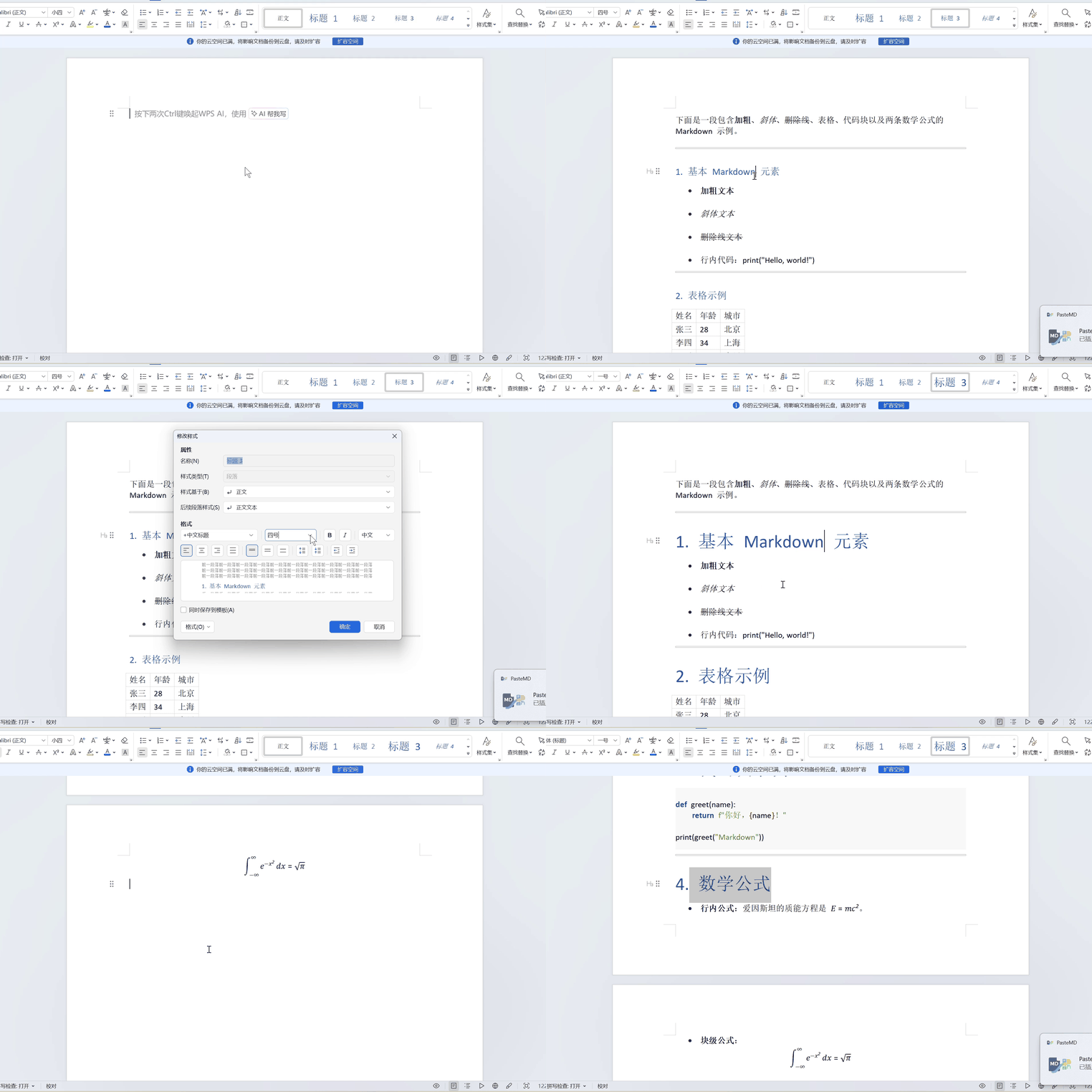

Что это такое?
 PasteMD — это утилита в системном трее, которая позволяет скопировать Markdown или ответ ИИ-чата (ChatGPT, DeepSeek, Claude и др.) и вставить его в Word, WPS или Excel с правильным форматированием одним нажатием горячей клавиши, преобразуя содержимое с помощью Pandoc.
PasteMD — это утилита в системном трее, которая позволяет скопировать Markdown или ответ ИИ-чата (ChatGPT, DeepSeek, Claude и др.) и вставить его в Word, WPS или Excel с правильным форматированием одним нажатием горячей клавиши, преобразуя содержимое с помощью Pandoc.Это надстройка для Word или отдельное фоновое приложение?Это самостоятельное настольное приложение, которое работает в системном трее; это не плагин для Word или WPS. Оно читает буфер обмена, преобразует его с помощью Pandoc и вставляет результат в место курсора в активном приложении.
Это самостоятельное настольное приложение, которое работает в системном трее; это не плагин для Word или WPS. Оно читает буфер обмена, преобразует его с помощью Pandoc и вставляет результат в место курсора в активном приложении.Как начать пользоваться?Скачайте универсальный установщик (pandoc-Setup.exe) со страницы Releases, откройте Word, WPS или Excel и поставьте курсор туда, где нужно содержимое. Затем скопируйте Markdown или ответ веб-ИИ и нажмите Ctrl+Shift+B, чтобы вставить преобразованный результат.
Скачайте универсальный установщик (pandoc-Setup.exe) со страницы Releases, откройте Word, WPS или Excel и поставьте курсор туда, где нужно содержимое. Затем скопируйте Markdown или ответ веб-ИИ и нажмите Ctrl+Shift+B, чтобы вставить преобразованный результат.Нужно ли устанавливать Pandoc отдельно?Нет, если вы используете универсальный установщик, так как pandoc-Setup.exe уже включает Pandoc. Старая портативная exe-версия требовала установить Pandoc самостоятельно, но эта сборка больше не публикуется.
Нет, если вы используете универсальный установщик, так как pandoc-Setup.exe уже включает Pandoc. Старая портативная exe-версия требовала установить Pandoc самостоятельно, но эта сборка больше не публикуется.Всегда ли работает вставка математических формул?Нет, это зависит от сайта ИИ: некоторые сайты, например Kimi и 通义千问, теряют формулы при копировании ответа, а ChatGPT показывает формулы как сырой код LaTeX вместо отрисованных уравнений, поэтому их нужно исправлять вручную в Word.
Нет, это зависит от сайта ИИ: некоторые сайты, например Kimi и 通义千问, теряют формулы при копировании ответа, а ChatGPT показывает формулы как сырой код LaTeX вместо отрисованных уравнений, поэтому их нужно исправлять вручную в Word.Работает ли это и на Windows, и на macOS?Да, расположение файла конфигурации описано для обеих систем: %APPDATA%\PasteMD\config.json в Windows и ~/Library/Application Support/PasteMD/config.json в macOS.
Да, расположение файла конфигурации описано для обеих систем: %APPDATA%\PasteMD\config.json в Windows и ~/Library/Application Support/PasteMD/config.json в macOS.Что будет, если при вставке Word, WPS или Excel не открыты?Поведение задаётся настройкой 'noAppAction': автоматически открыть приложение, только сохранить DOCX, скопировать его в буфер обмена как файл или ничего не делать. По умолчанию выбрано 'open'.
Поведение задаётся настройкой 'noAppAction': автоматически открыть приложение, только сохранить DOCX, скопировать его в буфер обмена как файл или ничего не делать. По умолчанию выбрано 'open'.Можно ли настроить преобразование, например для диаграмм Mermaid?Да, можно подключать цепочкой собственные фильтры Pandoc (скрипты Lua или исполняемые файлы) для каждого типа преобразования. В README подробно описано, как добавить mermaid-filter, чтобы диаграммы Mermaid отображались как изображения во вставленном документе Word.
Да, можно подключать цепочкой собственные фильтры Pandoc (скрипты Lua или исполняемые файлы) для каждого типа преобразования. В README подробно описано, как добавить mermaid-filter, чтобы диаграммы Mermaid отображались как изображения во вставленном документе Word.Можно ли задать разное поведение вставки для разных приложений?Да, в настройках 'Application Extensions' можно сопоставить приложение по пути к исполняемому файлу или заголовку окна (регулярное выражение) и выбрать режим вставки для каждого приложения, например Markdown для приложений для заметок, LaTeX для Overleaf или режим прикрепления файла для QQ и WeChat.
Да, в настройках 'Application Extensions' можно сопоставить приложение по пути к исполняемому файлу или заголовку окна (регулярное выражение) и выбрать режим вставки для каждого приложения, например Markdown для приложений для заметок, LaTeX для Overleaf или режим прикрепления файла для QQ и WeChat.Какие языки поддерживает интерфейс?Язык интерфейса можно выбрать из трёх вариантов: упрощённый китайский (zh-CN), английский (en-US) и японский (ja-JP).
Язык интерфейса можно выбрать из трёх вариантов: упрощённый китайский (zh-CN), английский (en-US) и японский (ja-JP).What are similar projects?flyingmouse-format, MiniPdf, pandoc, OfficeCLI, LKY_OfficeTools, Zettlr, gpt_academic, dsh-univer-office
flyingmouse-format, MiniPdf, pandoc, OfficeCLI, LKY_OfficeTools, Zettlr, gpt_academic, dsh-univer-office