





46.6K ·GitHub
这是什么?
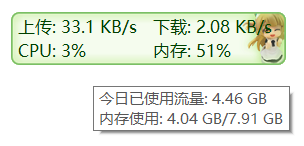
 TrafficMonitor 是一款 Windows 桌面悬浮小工具,可以实时显示当前网速、CPU 占用率和内存占用,还可以选择嵌入任务栏,并支持更换皮肤。
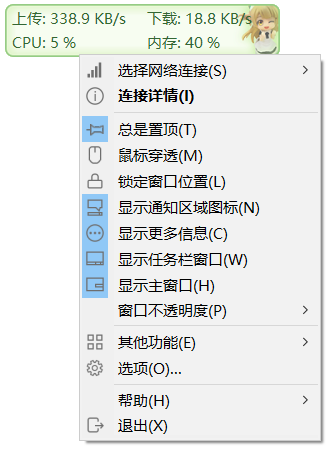
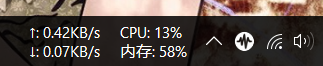
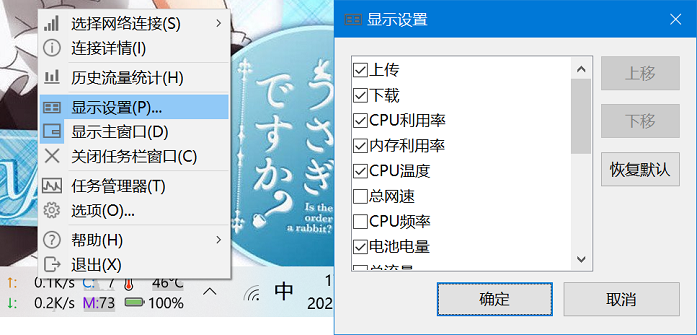
TrafficMonitor 是一款 Windows 桌面悬浮小工具,可以实时显示当前网速、CPU 占用率和内存占用,还可以选择嵌入任务栏,并支持更换皮肤。它是以悬浮窗口运行,还是嵌入任务栏?默认只在屏幕上显示一个小巧的悬浮窗口;你也可以额外开启任务栏窗口,显示同样的数据,并选择其中显示哪些指标。
默认只在屏幕上显示一个小巧的悬浮窗口;你也可以额外开启任务栏窗口,显示同样的数据,并选择其中显示哪些指标。我该怎么让它运行起来?从 GitHub Releases 页面下载最新的发布版本(中国大陆用户也可以使用百度网盘或 Gitee 镜像),然后运行可执行文件即可,无需任何编译步骤。
从 GitHub Releases 页面下载最新的发布版本(中国大陆用户也可以使用百度网盘或 Gitee 镜像),然后运行可执行文件即可,无需任何编译步骤。运行前需要先安装什么吗?它需要 Microsoft Visual C++ 运行库;如果启动时提示缺少 MSVC DLL,请从微软官网安装最新的 Visual C++ 可再发行组件包。
它需要 Microsoft Visual C++ 运行库;如果启动时提示缺少 MSVC DLL,请从微软官网安装最新的 Visual C++ 可再发行组件包。开启硬件温度监控安全吗?温度以及 GPU、硬盘的硬件监控默认关闭,因为开启后可能增加 CPU 和内存占用,也有用户反映会导致程序崩溃或系统卡死,因此开启需自行承担风险。
温度以及 GPU、硬盘的硬件监控默认关闭,因为开启后可能增加 CPU 和内存占用,也有用户反映会导致程序崩溃或系统卡死,因此开启需自行承担风险。这个软件只能在 Windows 上运行吗?是的,它是仅限 Windows 的桌面应用,不支持 macOS 或 Linux。
是的,它是仅限 Windows 的桌面应用,不支持 macOS 或 Linux。标准版和精简版有什么区别?标准版包含完整的硬件监控(CPU、GPU、硬盘、主板温度),但运行需要管理员权限。精简版去掉了温度监控(不过自 v1.86 起仍会显示 GPU 和硬盘占用率),也不需要管理员权限。
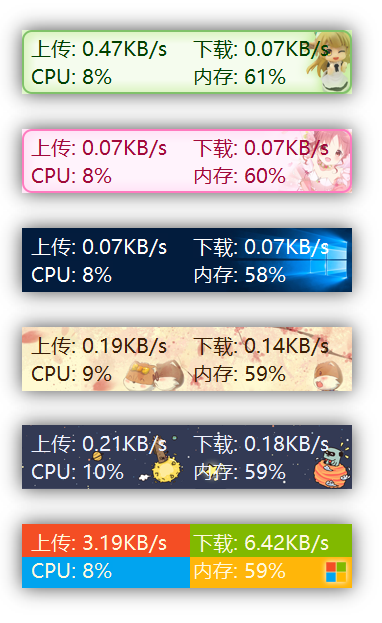
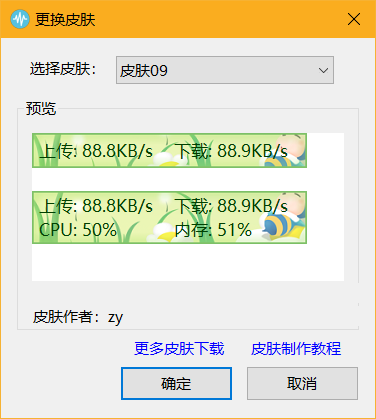
标准版包含完整的硬件监控(CPU、GPU、硬盘、主板温度),但运行需要管理员权限。精简版去掉了温度监控(不过自 v1.86 起仍会显示 GPU 和硬盘占用率),也不需要管理员权限。我能自定义外观吗?可以,你可以切换下载的皮肤,也可以使用 skin.ini 或 skin.xml 配置文件,加上 background.bmp/png 背景图片,自己制作皮肤,并放入程序的 skins 文件夹中。
可以,你可以切换下载的皮肤,也可以使用 skin.ini 或 skin.xml 配置文件,加上 background.bmp/png 背景图片,自己制作皮肤,并放入程序的 skins 文件夹中。支持插件吗?支持,自 v1.82 起加入了插件系统:插件 DLL 放入与可执行文件同级的 plugins 文件夹中即可自动加载,并可通过右键菜单进行管理。
支持,自 v1.82 起加入了插件系统:插件 DLL 放入与可执行文件同级的 plugins 文件夹中即可自动加载,并可通过右键菜单进行管理。完整版为什么需要管理员权限?使用硬件传感器(通过内置的 LibreHardwareMonitor 库进行温度、GPU、硬盘监控)需要提升权限,所以只有标准版需要管理员权限,精简版则不需要。
使用硬件传感器(通过内置的 LibreHardwareMonitor 库进行温度、GPU、硬盘监控)需要提升权限,所以只有标准版需要管理员权限,精简版则不需要。What are similar projects?LiteMonitor, BibaYanji, tubatools, HaloBattery, RunCat365, TranslucentTB, ExplorerPatcher, Seelen-UI
LiteMonitor, BibaYanji, tubatools, HaloBattery, RunCat365, TranslucentTB, ExplorerPatcher, Seelen-UIWhich topics is it in?performance-monitoring, taskbar, network-monitoring, system-monitor, theme, plugin-system, hardware, windows-app, customization, monitoring, c++, utility
performance-monitoring, taskbar, network-monitoring, system-monitor, theme, plugin-system, hardware, windows-app, customization, monitoring, c++, utility