





46.6K ·GitHub
Что это такое?
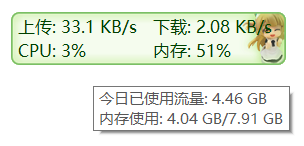
 TrafficMonitor — это плавающий виджет для рабочего стола под Windows, который в реальном времени показывает текущую скорость сети, загрузку процессора и использование памяти, с возможностью встраивания в панель задач и поддержкой скинов.
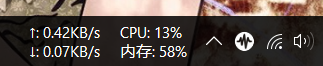
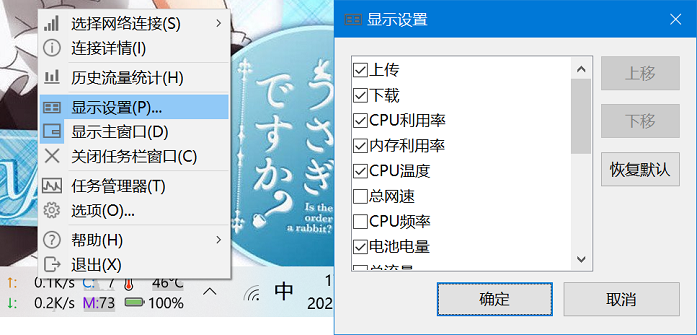
TrafficMonitor — это плавающий виджет для рабочего стола под Windows, который в реальном времени показывает текущую скорость сети, загрузку процессора и использование памяти, с возможностью встраивания в панель задач и поддержкой скинов.Это плавающее окно или встроено в панель задач?По умолчанию на экране отображается только небольшое плавающее окно; дополнительно можно включить окно в панели задач, которое показывает те же данные, и выбрать, какие показатели в нём отображаются.
По умолчанию на экране отображается только небольшое плавающее окно; дополнительно можно включить окно в панели задач, которое показывает те же данные, и выбрать, какие показатели в нём отображаются.Как его запустить?Скачайте последнюю сборку со страницы GitHub Releases (или с зеркал Baidu Pan / Gitee для пользователей из Китая) и запустите исполняемый файл; сборка не требуется.
Скачайте последнюю сборку со страницы GitHub Releases (или с зеркал Baidu Pan / Gitee для пользователей из Китая) и запустите исполняемый файл; сборка не требуется.Нужно ли что-то установить заранее?Требуется среда выполнения Microsoft Visual C++; если при запуске приложение сообщает об отсутствующей DLL MSVC, установите последний пакет redistributable от Microsoft.
Требуется среда выполнения Microsoft Visual C++; если при запуске приложение сообщает об отсутствующей DLL MSVC, установите последний пакет redistributable от Microsoft.Безопасно ли включать мониторинг температуры оборудования?Мониторинг температуры и оборудования GPU/диска по умолчанию отключён, так как может увеличивать нагрузку на процессор и память; некоторые пользователи сообщали, что он вызывал сбои или зависания системы, поэтому включение происходит на ваш страх и риск.
Мониторинг температуры и оборудования GPU/диска по умолчанию отключён, так как может увеличивать нагрузку на процессор и память; некоторые пользователи сообщали, что он вызывал сбои или зависания системы, поэтому включение происходит на ваш страх и риск.Работает ли это только в Windows?Да, это настольное приложение только для Windows; для macOS и Linux оно не доступно.
Да, это настольное приложение только для Windows; для macOS и Linux оно не доступно.В чём разница между версиями Standard и Lite?Версия Standard включает полный мониторинг оборудования (температура CPU/GPU/диска/материнской платы), но для запуска требует права администратора. Версия Lite не показывает температуру (хотя с версии 1.86 всё ещё показывает загрузку GPU и диска) и не требует прав администратора.
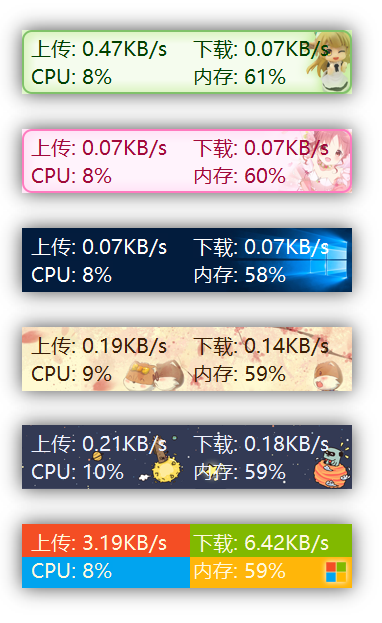
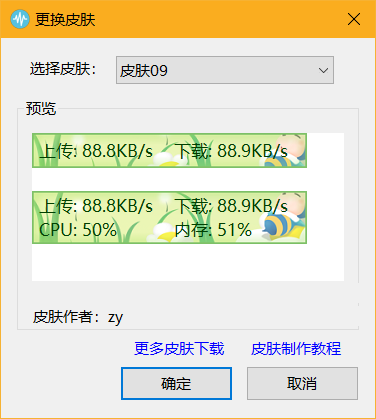
Версия Standard включает полный мониторинг оборудования (температура CPU/GPU/диска/материнской платы), но для запуска требует права администратора. Версия Lite не показывает температуру (хотя с версии 1.86 всё ещё показывает загрузку GPU и диска) и не требует прав администратора.Можно ли изменить внешний вид?Да, можно переключаться между скинами, которые можно скачать, или создать свой с помощью конфигурационного файла skin.ini или skin.xml и изображений background.bmp/png, помещённых в папку skins программы.
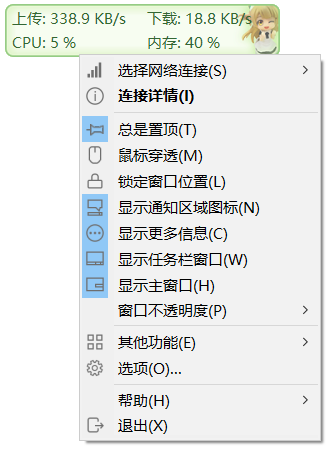
Да, можно переключаться между скинами, которые можно скачать, или создать свой с помощью конфигурационного файла skin.ini или skin.xml и изображений background.bmp/png, помещённых в папку skins программы.Поддерживаются ли плагины?Да, начиная с версии 1.82 есть система плагинов: DLL-файлы плагинов помещаются в папку plugins рядом с исполняемым файлом и загружаются автоматически, управление доступно через контекстное меню по правой кнопке мыши.
Да, начиная с версии 1.82 есть система плагинов: DLL-файлы плагинов помещаются в папку plugins рядом с исполняемым файлом и загружаются автоматически, управление доступно через контекстное меню по правой кнопке мыши.Почему полной версии нужны права администратора?Для доступа к аппаратным датчикам (мониторинг температуры, GPU и диска через встроенную библиотеку LibreHardwareMonitor) требуются повышенные привилегии, поэтому только версия Standard требует прав администратора, а Lite обходится без них.
Для доступа к аппаратным датчикам (мониторинг температуры, GPU и диска через встроенную библиотеку LibreHardwareMonitor) требуются повышенные привилегии, поэтому только версия Standard требует прав администратора, а Lite обходится без них.What are similar projects?LiteMonitor, BibaYanji, tubatools, HaloBattery, RunCat365, TranslucentTB, ExplorerPatcher, Game-Optimizer-CPUs-Threads-Optimizer
LiteMonitor, BibaYanji, tubatools, HaloBattery, RunCat365, TranslucentTB, ExplorerPatcher, Game-Optimizer-CPUs-Threads-OptimizerWhich topics is it in?performance-monitoring, taskbar, network-monitoring, system-monitor, theme, plugin-system, hardware, windows-app, customization, monitoring, c++, utility
performance-monitoring, taskbar, network-monitoring, system-monitor, theme, plugin-system, hardware, windows-app, customization, monitoring, c++, utility