English · Portuguese (BR) · 简体中文




一款通用的 AI IDE 账号管理工具,目前支持 Antigravity IDE、Codex、GitHub Copilot、Windsurf、Kiro、Cursor、Grok CLI、CodeBuddy、CodeBuddy CN、Qoder、Trae、TRAE SOLO、Trae CN、TRAE SOLO CN、Zed 和 ZCode,并支持多账号多实例并行运行。
本工具旨在帮助用户高效管理多个 AI IDE 账号,支持一键切换、配额监控、自动唤醒与应用多开并行运行,助您充分利用不同账号的资源。
功能:一键切号 · 多账号管理 · 应用多开 · 配额监控 · 唤醒任务 · 插件联动 · GitHub Copilot 管理 · Windsurf 管理 · Kiro 管理 · Cursor 管理 · Grok CLI 管理 · CodeBuddy 管理 · CodeBuddy CN 管理 · Qoder 管理 · Trae 套件管理 · Zed 管理 · ZCode 管理
语言:支持 18 种语言
🇺🇸 English · 🇨🇳 简体中文 · 繁體中文 · 🇯🇵 日本語 · 🇩🇪 Deutsch · 🇪🇸 Español · 🇫🇷 Français · 🇮🇹 Italiano · 🇰🇷 한국어 · 🇧🇷 Português · 🇷🇺 Русский · 🇹🇷 Türkçe · 🇵🇱 Polski · 🇨🇿 Čeština · 🇸🇦 العربية · 🇻🇳 Tiếng Việt · 🇮🇩 Bahasa Indonesia
官方支持平台:macOS、Windows、Linux。
赞助商

|
APIKEY.FUN 是一家专业的企业级 AI 中转站,致力于为企业和个人开发者提供稳定、高效、低成本的 AI 模型 API 接入服务。平台支持 Claude、OpenAI、Gemini 等主流热门模型,价格低至官方原价的 7%。通过本项目 专属链接 注册,还可享受最高 充值永久 95 折 专属优惠。
|
|
感谢 APIMart 赞助了本项目!APIMart 是专注 AI 图片/视频生成的低价 API 平台,GPT-Image-2 低至 $0.006/张,1 美元可出图 160+ 张。图片、视频一套异步 API 通吃,提交任务拿 ID、回调取结果,跑批万张不超时、换模型不改代码。按量付费、无月费,通过此注册链接注册即可开用。
|
|
RoxyBrowser(Roxy浏览器) 是面向多账号运营与 AI 自动化场景的指纹浏览器,支持独立浏览器指纹环境、Cookie / 存储隔离、Roxy 原生住宅 IP、团队协作与 API / MCP 自动化能力,适合需要管理 AI 账号矩阵、降低账号关联风险、提升长期使用稳定性的用户。通过 Cockpit 邀请链接 注册或购买,可享受 10% 粉丝折扣。
|
功能概览
1. 仪表盘 (Dashboard)
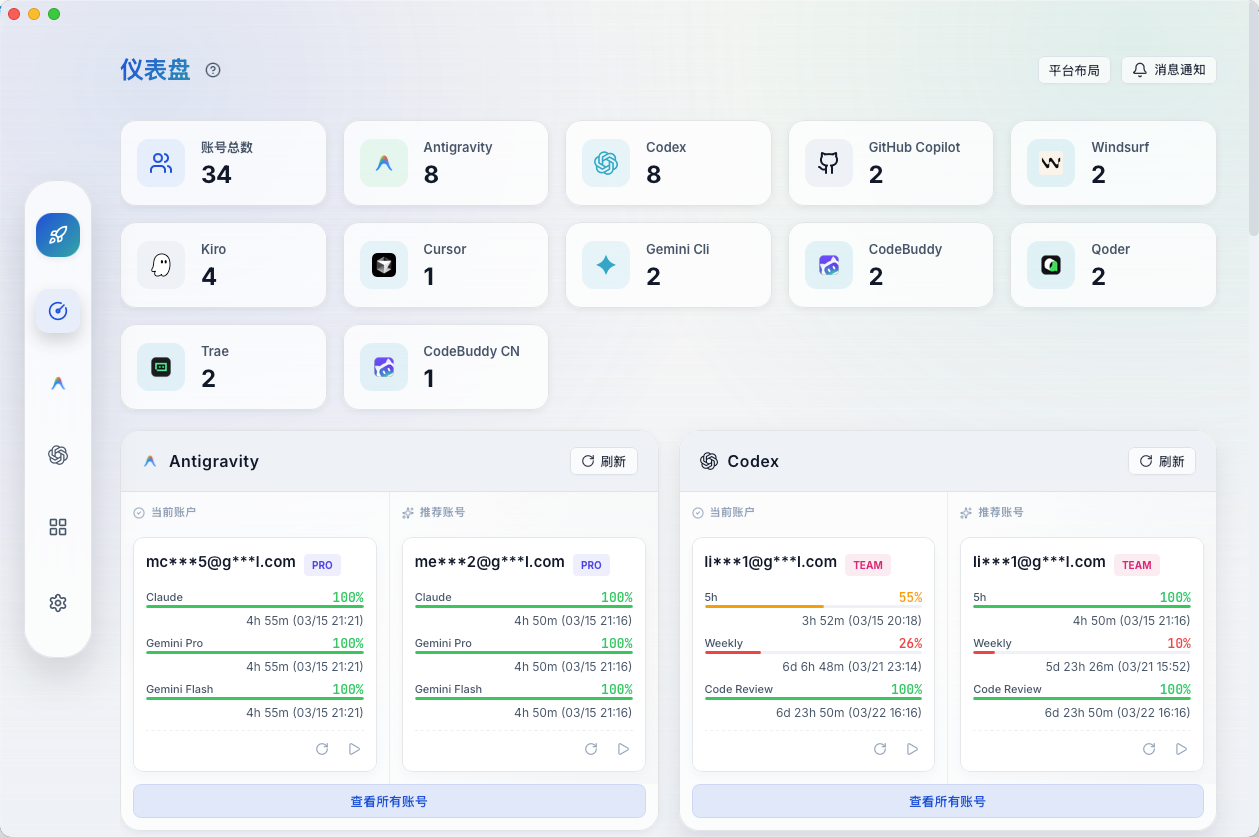
全新的可视化仪表盘,为您提供一站式的状态概览:
- 十六平台支持:同时展示 Antigravity IDE、Codex、GitHub Copilot、Windsurf、Kiro、Cursor、Grok CLI、CodeBuddy、CodeBuddy CN、Qoder、Trae、TRAE SOLO、Trae CN、TRAE SOLO CN、Zed 与 ZCode 的账号状态
- 配额监控:实时查看各模型剩余配额、重置时间
- 快捷操作:一键刷新、一键唤醒
- 可视化进度:直观的进度条展示配额消耗情况
2. Antigravity IDE 账号管理
- 一键切号:一键切换当前使用的账号,无需手动登录登出
- 多种导入:支持 OAuth 授权、Refresh Token、插件同步
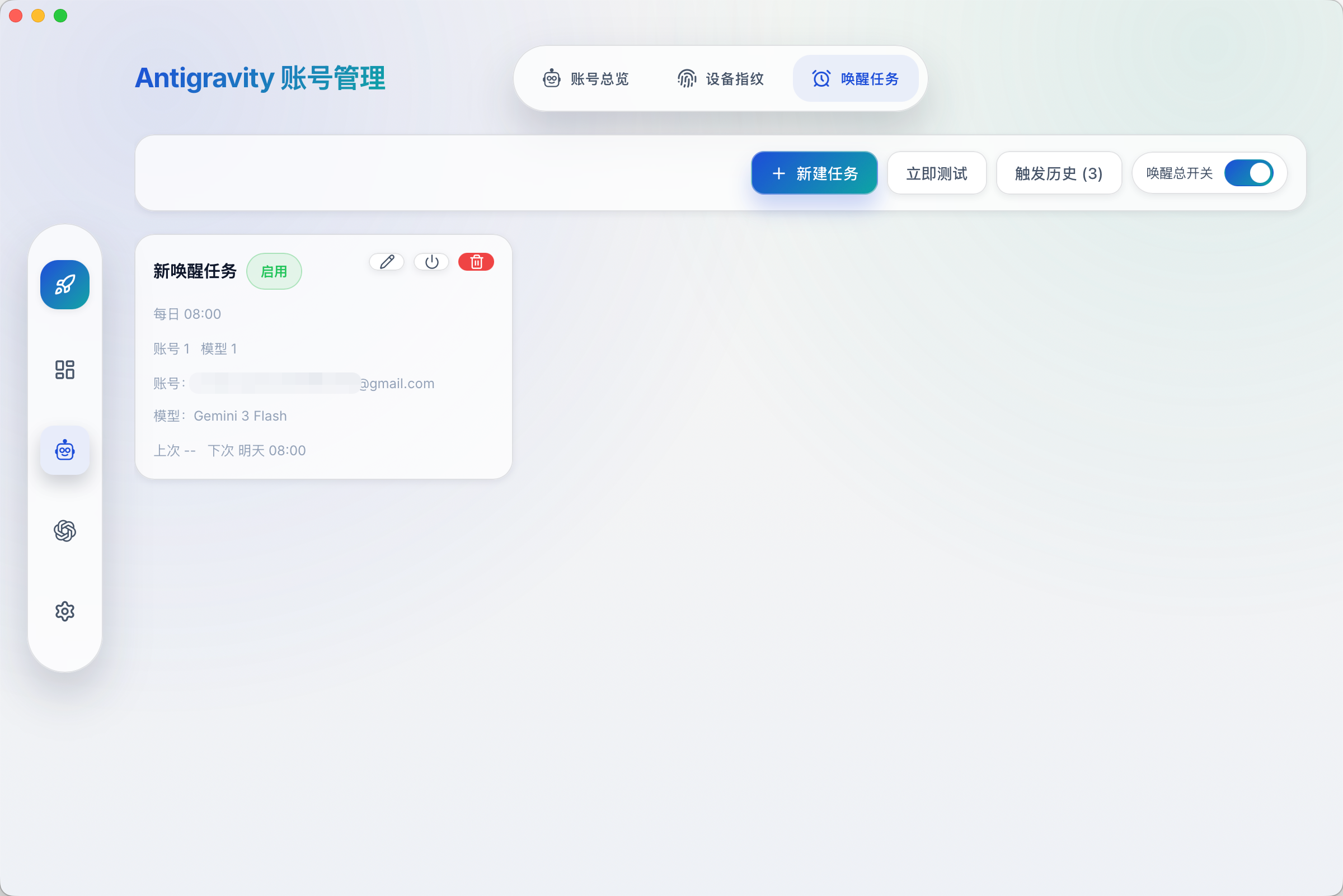
- 唤醒任务:定时唤醒 AI 模型,提前触发配额重置周期
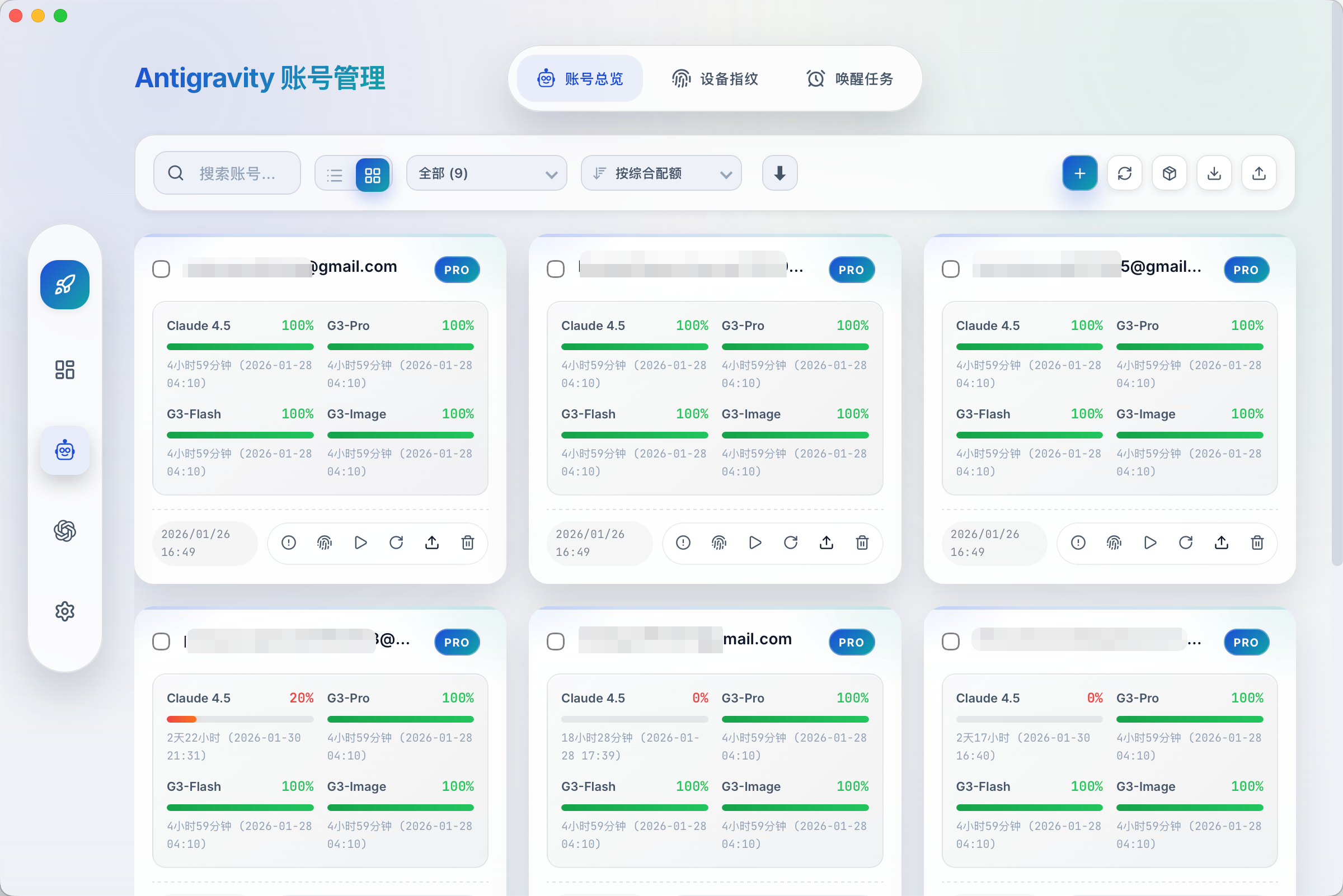
(唤醒任务)
2.1 Antigravity IDE 应用多开
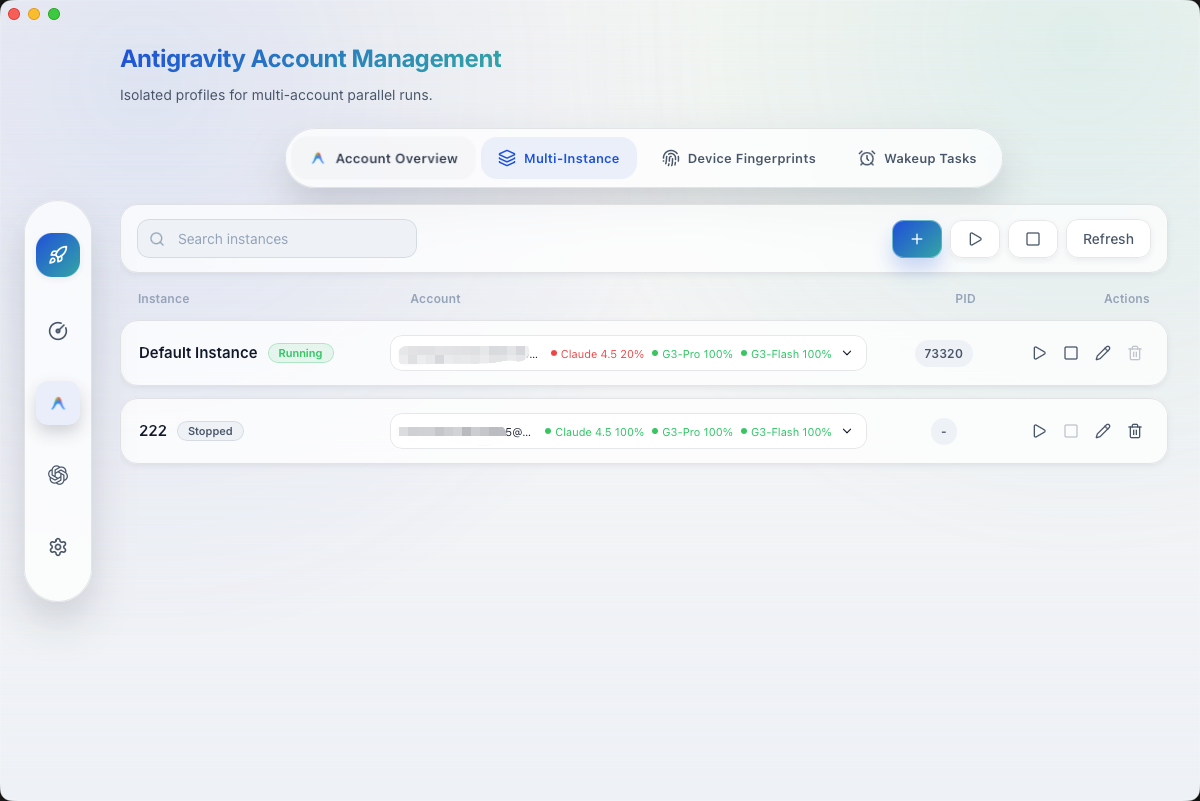
支持同一平台多账号多实例并行运行。比如同时打开两个 Antigravity IDE,分别绑定不同账号,分别处理不同项目,互不影响。
- 独立账号:每个实例绑定不同账号并独立运行
- 并行项目:多实例同时处理不同任务/项目
- 参数隔离:支持自定义实例目录与启动参数
3. Codex 账号管理
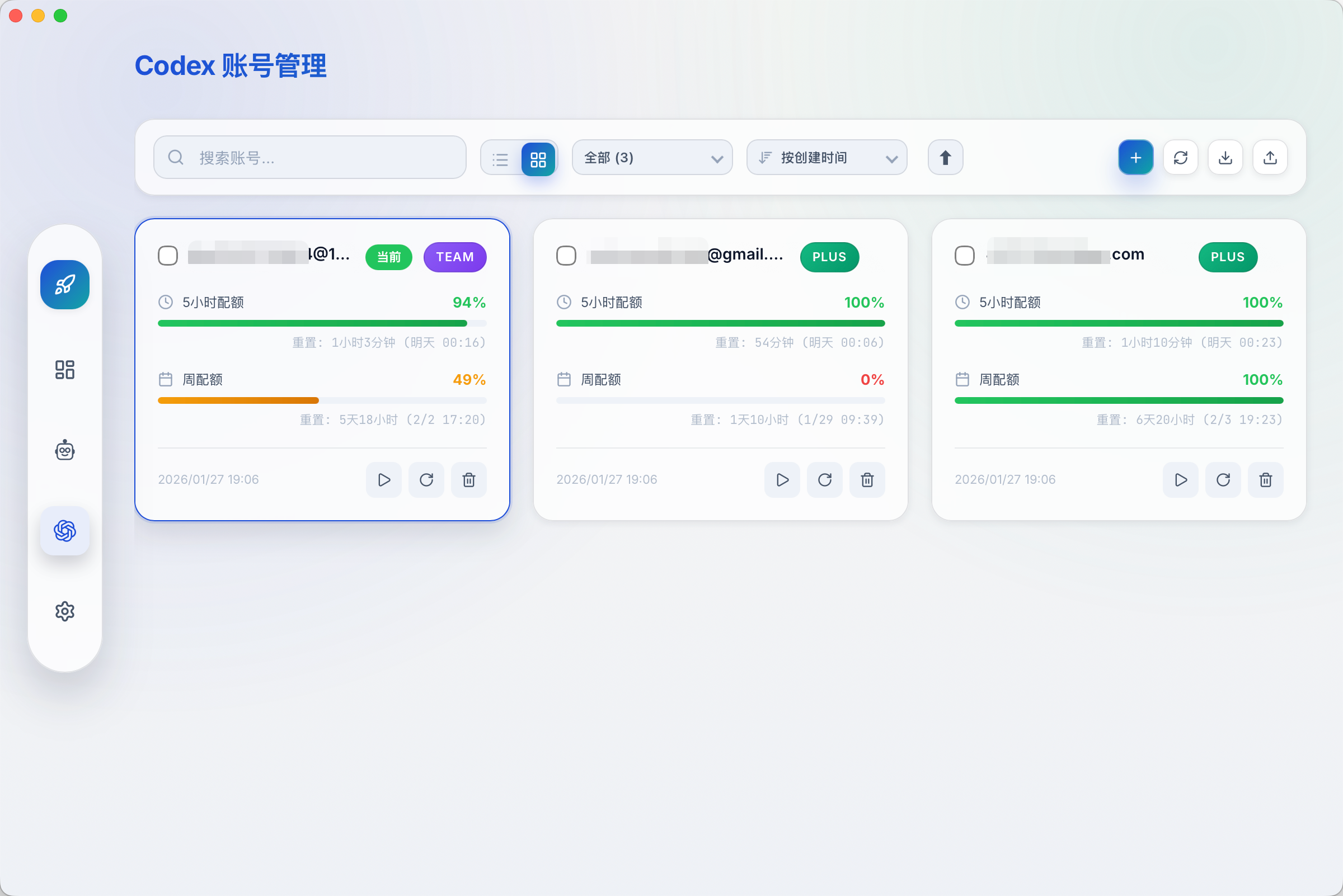
- 专属支持:专为 Codex 优化的账号管理体验
- 配额展示:清晰展示 Hourly 和 Weekly 配额状态
- 计划识别:自动识别账号 Plan 类型 (Basic, Plus, Team 等)
- API 服务:新安装及首次升级默认使用「Rust 原生」,之后保留用户的选择,可在 API 服务页面或快捷面板切回内置 Go CLIProxyAPI sidecar。Rust 在宿主内实现 Responses 的 HTTP/SSE/WebSocket 与 compact,以及 Chat Completions、Claude、Gemini、Ollama 兼容接口,两引擎共用账号池、代理和配置。Go 继续负责协议转换、自动重试和上游传输,由 Go 管理的本地无界面辅助进程复用 Rust 会话内核,持久实例网关不依赖主窗口存活。对于 Codex 账号请求,Go 与 Rust 在同一网关范围内共享 Session、Thread、子 Agent 和上游状态的账号归属及历史;不同 profile 的实例网关保持隔离。切换引擎保留 Base URL 和 API Key,但会重启服务并可能中断活动请求。
- 请求身份对照:Go 与 Rust 的请求记录「详情」可对照客户端原始
Session-Id、Thread-Id,以及每次上游尝试使用的请求头、账号和传输方式。关闭或清除正文快照仍保留这些本地诊断信息;客户端未提供与历史未采集分别显示,不按当前配置补填旧记录。这些头值不代表上游已接收请求。
- 自动续接上下文:Go 的 Codex 账号请求与 Rust 默认自动尝试续接历史对话,支持切换引擎和账号,缺少本地归属记录不再单独阻断请求。调用方、账号池权限及 profile 隔离继续生效。完整 Responses 历史原样保留,包括 reasoning、compaction、工具与子 Agent 密文及
item.id/call_id;不解密、不丢弃,也不以摘要替代。完整自包含 input 可在授权目标账号建立新的上游 Session/Thread,保留客户端 Thread;增量请求继续使用有效上游状态、完整检查点或 WebSocket 历史,缺失上下文或上游明确拒绝时仍可能失败并保留原历史。两引擎在转发完整官方 Agent 通信工具调用前登记消息密文归属;缺少记录的历史通信密文也自动尝试续接,新的续接归属仅在有效完整响应后保存。两引擎共用本地 codex_native_api/identity.sqlite 明文/密文历史缓存,实例网关使用各 profile 隔离目录内的 native-identity.sqlite,独立于正文诊断/快照开关。缓存上限为每个检查点 8 MiB、总计 64 MiB 和 128 个检查点,淘汰不删除会话或密文归属。重放可能增加输入 token,上游对跨账号密文的接受情况仍待真实请求验证。失败不覆盖已成功代次,已成功代次在切换引擎和重启后保留;新的上游对话不改变目标账号身份。
- 语音反代:支持 Codex backend 实时语音路由与
/transcribe 转写入口,并提供 /v1/audio/transcriptions、/v1/audio/translations、/v1/audio/speech 及无 /v1 的别名。OAuth 转写使用 ChatGPT backend:兼容入口支持 file、language 和 JSON/纯文本返回,model 仅作为兼容字段,实际模型由 backend 决定;字幕时间戳、流式转写及其他音频操作需使用支持相应接口的 API Key 供应商。原生 /transcribe 请求保留原有 multipart 参数,供应商侧未指定模型时使用 gpt-4o-mini-transcribe。请求上限为 26 MiB,超时为 2 分钟,音频内容不写入请求快照。只处理实际发送到本地网关的请求;客户端仍直连官方转写服务或自行限制麦克风时,不会因设置模型供应商而自动改走本地网关。
3.1 Codex 应用多开
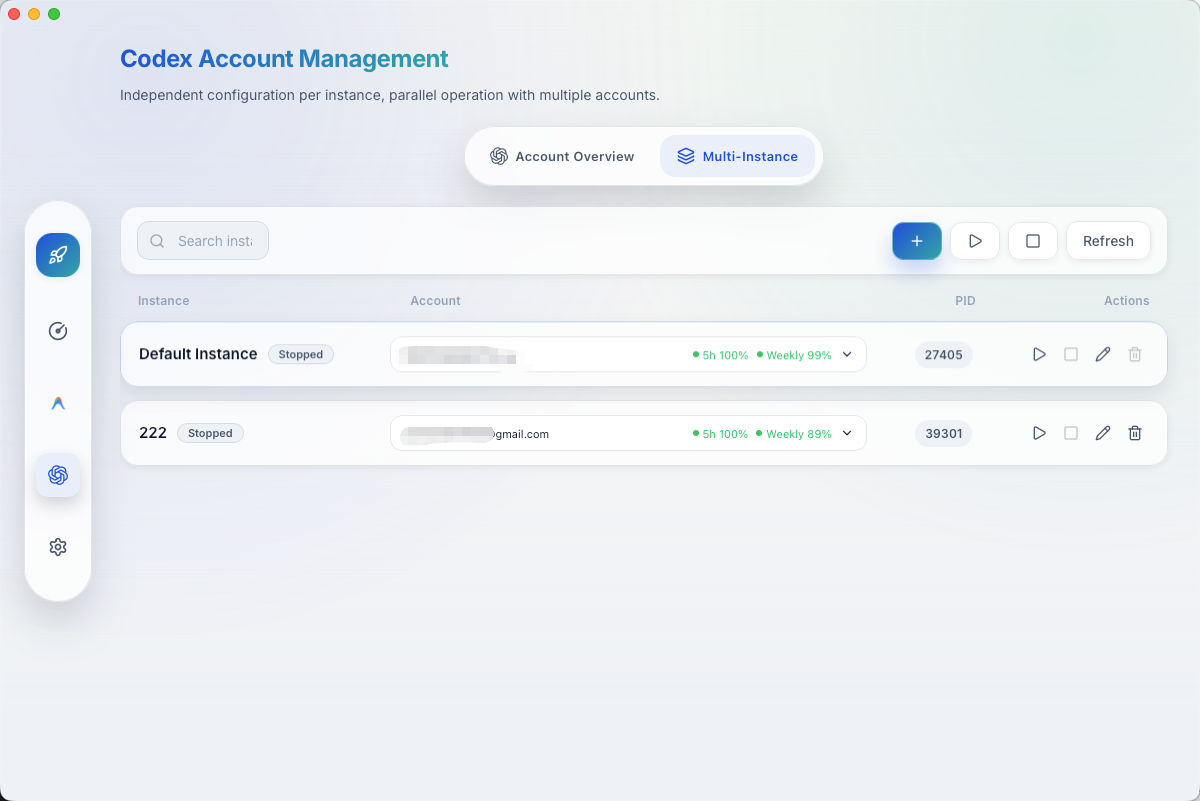
Codex 同样支持多账号多实例并行运行。比如同时打开两个 Codex,分别绑定不同账号,分别处理不同项目,互不影响。
- 独立账号:每个实例绑定不同账号并独立运行
- 并行项目:多实例同时处理不同任务/项目
- 参数隔离:支持自定义实例目录与启动参数
4. GitHub Copilot 账号管理
- 账号导入:支持 OAuth 授权、Token/JSON 导入
- 配额视图:展示 Inline Suggestions / Chat messages 使用情况与重置时间
- 订阅识别:自动识别 Free / Individual / Pro / Business / Enterprise 等计划类型
- 批量管理:支持标签与批量操作
4.1 GitHub Copilot 应用多开
基于 VS Code 的 Copilot 多实例管理,支持独立配置与生命周期控制。
- 独立配置:每个实例拥有独立的用户目录
- 快速启停:一键启动/停止/强制关闭实例
- 窗口管理:支持打开实例窗口与批量关闭
5. Windsurf 账号管理
- 账号导入:支持 OAuth 授权、Token/JSON 导入与本地导入
- 配额视图:展示 Plan、User Prompt credits、Add-on prompt credits 与周期信息
- 批量管理:支持标签与批量操作
- 切号注入:支持切号后注入并启动 Windsurf
5.1 Windsurf 应用多开
支持 Windsurf 多实例管理,支持独立配置与生命周期控制。
- 独立配置:每个实例拥有独立的用户目录
- 快速启停:一键启动/停止/强制关闭实例
- 窗口管理:支持打开实例窗口与批量关闭
6. Kiro 账号管理
- 账号导入:支持 OAuth 授权、Token/JSON 导入与本地导入
- 配额视图:展示 Plan、User Prompt credits、Add-on prompt credits 与周期信息
- 批量管理:支持标签与批量操作
- 切号注入:支持切号后注入并启动 Kiro
6.1 Kiro 应用多开
支持 Kiro 多实例管理,支持独立配置与生命周期控制。
- 独立配置:每个实例拥有独立的用户目录
- 快速启停:一键启动/停止/强制关闭实例
- 窗口管理:支持打开实例窗口与批量关闭
7. Cursor 账号管理
- 账号导入:支持 OAuth 授权、Token/JSON 导入与本地导入
- 配额视图:展示 Total Usage、Auto + Composer、API Usage、On-Demand 与周期信息
- 批量管理:支持标签与批量操作
- 切号注入:支持切号后注入并启动 Cursor
7.1 Cursor 应用多开
支持 Cursor 多实例管理,支持独立配置与生命周期控制。
- 独立配置:每个实例拥有独立的用户目录
- 快速启停:一键启动/停止/强制关闭实例
- 窗口管理:支持打开实例窗口与批量关闭
8. Grok CLI 账号管理
- OAuth 授权:支持 xAI 官方 OIDC device flow,在浏览器完成验证后自动保存账号
- API Key 与第三方接口:支持官方 xAI API Key,也支持配置 OpenAI 兼容的第三方
Base URL 与模型 ID;配置写入账号专属 config.toml,密钥只在启动对应 CLI 进程时通过环境变量注入
- 导入与脱敏导出:可从默认
~/.grok/auth.json 或指定 JSON 导入官方凭据;账号页导出及通用账号备份均不含 access token/refresh token,不能用于恢复登录,迁移时需单独导入官方 auth.json
- 真实切号:将选中账号按 Grok CLI 官方 registry 格式写回默认
~/.grok/auth.json,并保留文件中其他 registry scope
- 配额与套餐:查询官方 billing/user/subscriptions 接口,展示周期、用量、产品配额和套餐原始值,并记录 Grok Code 访问能力
- Token 维护:支持 access token 自动刷新、refresh token rotation 与配额预警
8.1 Grok CLI 多实例
Grok CLI 默认实例通常直接沿用官方 ~/.grok 目录,启动时不设置 GROK_HOME;受管实例使用独立目录。API Key 账号(含第三方接口)为避免被官方 OAuth session 抢占凭据优先级,也始终通过账号专属 GROK_HOME 启动。
- 账号绑定:默认实例可跟随当前账号,每个受管实例可绑定不同账号
- 运行隔离:受管实例的
auth.json、config.toml、工作目录与启动参数互相独立
- 终端启停:支持生成或执行终端启动命令、停止实例与批量关闭
- 目录保护:非默认实例目录仅允许位于默认受管根目录;删除时移入回收站,历史配置中的外部目录只解除登记且不会被写入或删除
9. CodeBuddy 账号管理
- 账号导入:支持 OAuth 授权、Token/JSON 导入
- 配额视图:支持配额查询、周期信息与加量包展示
- 批量管理:支持标签与批量操作
- 切号注入:支持切号后注入并启动 CodeBuddy
8.1 CodeBuddy 应用多开
支持 CodeBuddy 多实例管理,支持独立配置与生命周期控制。
- 独立配置:每个实例拥有独立的用户目录
- 快速启停:一键启动/停止/强制关闭实例
- 窗口管理:支持打开实例窗口与批量关闭
10. CodeBuddy CN 账号管理
- 账号导入:支持 OAuth 授权、Token/JSON 导入与本机客户端导入
- 配额视图:展示套餐与用量状态,并支持跳转官方网页查看配额详情
- 批量管理:支持标签与批量操作
- 切号注入:支持切号后按客户端本地认证存储规则注入并启动 CodeBuddy CN
9.1 CodeBuddy CN 应用多开
支持 CodeBuddy CN 多实例管理,支持独立配置与生命周期控制。
- 独立配置:每个实例拥有独立的用户目录
- 快速启停:一键启动/停止/强制关闭实例
- 窗口管理:支持打开实例窗口与批量关闭
11. Qoder 账号管理
- 账号导入:支持本机导入与 JSON 导入
- 配额视图:展示 Credits 使用、剩余额度与套餐原始值
- 批量管理:支持标签、筛选、导出与批量删除/刷新
- 切号注入:支持切号后注入并启动 Qoder
10.1 Qoder 应用多开
支持 Qoder 多实例管理,支持独立配置与生命周期控制。
- 独立配置:每个实例拥有独立的用户目录
- 快速启停:一键启动/停止/强制关闭实例
- 窗口管理:支持打开实例窗口与批量关闭
12. Trae 账号管理
- 账号导入:支持本机导入与 JSON 导入
- 配额视图:展示套餐原始值、美元消耗/总额度与重置时间
- 批量管理:支持标签、筛选、导出与批量删除/刷新
- Trae 套件:支持 Trae、TRAE SOLO、Trae CN、TRAE SOLO CN 默认客户端的本机导入与切号注入,默认独立展示,可在顶部布局中手动分组
- 切号注入:支持切号后按各客户端真实落盘规则写回并启动目标客户端
11.1 Trae 应用多开
支持原 Trae 客户端多实例管理,支持独立配置与生命周期控制。
- 独立配置:每个实例拥有独立的用户目录
- 快速启停:一键启动/停止/强制关闭实例
- 窗口管理:支持打开实例窗口与批量关闭
13. Zed 账号管理
- 账号导入:支持官方 OAuth 授权、JSON 导入与本机当前登录状态导入
- 配额视图:展示订阅状态、Edit Predictions、Token Spend、Spend Limit 与账期结束时间
- 批量管理:支持标签、筛选、导出与批量删除/刷新
- 切号注入:支持切号后按 Zed 客户端真实落盘规则应用账号,并可按需重启官方客户端
14. ZCode 账号管理
- 官方登录:关闭 ZCode 后,可在 Cockpit 内置授权窗口完成 Z.ai 或 BigModel OAuth;窗口直接拦截
zcode:// 官方回调并保存账号
- 导入导出:支持读取本机
~/.zcode/v2/credentials.json 加密凭据、JSON 导入导出与账号备份
- 配额视图:查询订阅套餐与按模型拆分的额度,并保留套餐原始值
- 批量管理:支持标签、搜索、套餐筛选、导出与批量删除/刷新
- 真实切号:按 ZCode 官方凭据格式加密并回写默认客户端登录数据
13.1 ZCode 应用多开
支持 ZCode 多实例管理,每个受管实例使用独立的 Electron 用户数据、会话数据和 ZCode 数据目录。
- 账号绑定:每个实例可绑定不同账号,也可跟随当前账号
- 独立运行:实例凭据和业务数据互相隔离
- 生命周期管理:支持启动、停止、聚焦与批量关闭实例
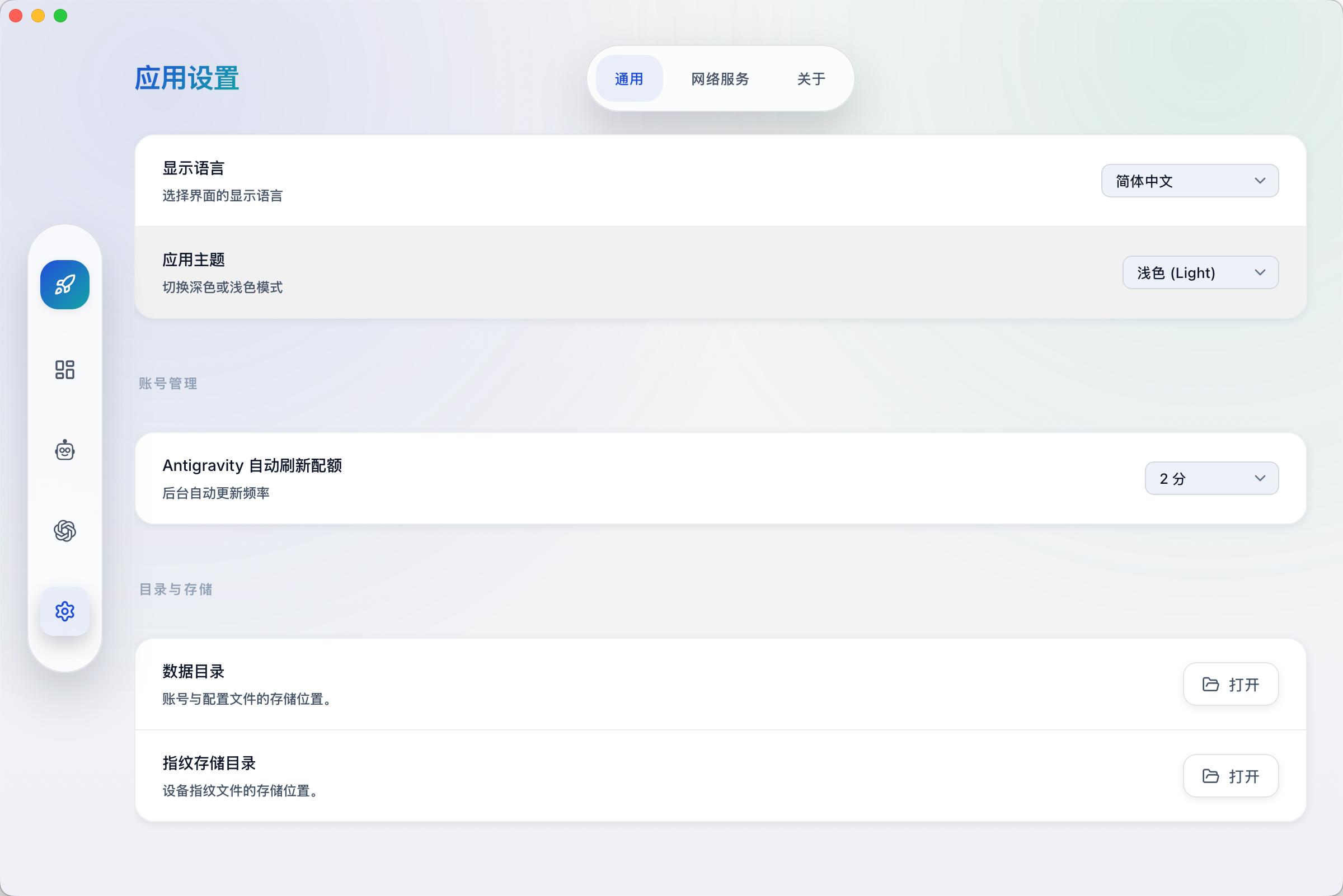
15. 通用设置
- 个性化设置:主题切换、语言设置、自动刷新间隔
- 平台配置:统一管理 Grok CLI / CodeBuddy CN / Qoder / Trae 套件 / Zed / ZCode 等平台配置与配额预警
安全性与隐私(简明版)
下面是最关心的几个问题,尽量用直白语言说明:
- 这是本地桌面工具:不需要单独注册平台账号,也不依赖项目自建云端来存你的账号列表。
- 数据主要保存在本机:
~/.cockpit_tools:各平台账号、公共配置、日志、备份与实例配置;开发环境使用 ~/.cockpit_tools_dev,COCKPIT_TOOLS_DATA_DIR 可指定自定义目录- 已有安装会在后台自动为
~/.antigravity_cockpit / ~/.antigravity_cockpit_dev 建立新名称的兼容入口(Unix 符号链接 / Windows 目录联接),无需手动迁移。旧物理目录和已有实例路径保留,两入口读写同一数据;当前会话保持原路径,后续启动使用新入口。无法建立链接时继续使用旧目录;新旧均为独立目录时保留旧目录,不自动合并或覆盖
- 受管实例默认位于公共目录的
instances/<平台>;Windows 部分平台的实例位于 %APPDATA%\.cockpit_tools\instances\<平台>,其旧目录同样自动兼容;自定义目录保持原样
~/.codex:Codex 官方当前登录 auth.json~/.grok:Grok CLI 官方默认实例与当前登录 auth.json~/.zcode/v2:ZCode 官方当前登录加密凭据与配额缓存- 系统应用数据目录下
com.jlcodes.cockpit-tools:宿主应用的 WebView 状态等;历史 com.antigravity.cockpit-tools 目录仅用于旧数据兼容导入
- Grok CLI 凭据不加密:access token/refresh token 以明文 JSON 保存在本机,主要依赖操作系统账号隔离与本地文件权限保护;Unix 系统上凭据目录设为
0700、凭据文件设为 0600。脱敏导出不包含 token,不能作为登录备份
- WebSocket 默认仅本机访问:监听
127.0.0.1,默认端口 19528,可在设置中关闭或改端口。
- 什么时候会联网:OAuth 登录、Token 刷新、配额查询、版本更新检查等官方接口请求。
- macOS 隐私权限弹窗说明:在 Cockpit Tools 中启动 Codex/agent 后,如果 agent 执行的 shell 命令访问桌面、文稿、下载、照片等受保护目录,macOS 可能会把权限请求显示为“Cockpit Tools 想要访问……”。这是因为这些命令是 Cockpit Tools 启动的子进程,系统会把权限归因到宿主应用;这不等同于 Cockpit Tools 主程序主动扫描这些目录。是否允许取决于你是否信任当前 agent 任务和它将要执行的命令;不确定时可以选择拒绝,或先把项目放在普通工作目录中运行。
- 实用安全建议:
- 不使用插件联动时,可关闭 WebSocket 服务。
- 不要把用户目录直接打包分享;备份前注意脱敏 token 文件。
- 在公共或共用电脑上,使用后删除账号并退出应用。
WebSocket 账号切换 API
request.switch_account 支持明确选择 Antigravity 客户端。未传 runtime_target,或传 "antigravity_ide",保持原有 IDE 切号流程及现有启动/无感双通道设置;不会读取前端选择的客户端。
切换 Antigravity 桌面版及使用同一系统凭据的 agy CLI,可发送:
{"type":"request.switch_account","payload":{"account_id":"<account-id>","request_id":"x","runtime_target":"antigravity","launch_on_switch":false}}
runtime_target: "antigravity":复用桌面版切号认证规则;2.0 及以上版本写入系统凭据,旧版写入本地 SQLite 登录状态。只有真实凭据写入成功后才更新当前账号、默认实例绑定并通知切号结果。launch_on_switch:仅用于 "antigravity",默认 false;不关闭或启动客户端,已运行桌面版可能需下次启动才使用新账号。显式传 true 才执行与桌面版 UI 相同的关闭、写入、重启流程。IDE 请求不要传此字段,继续使用现有设置。request_id:可选,传入后返回对应的 response.success 或 response.error。不支持的目标、凭据写入失败或并发桌面切号会返回错误,不报告成功;凭据已切换但启动失败会明确报告启动错误。无效目标返回 WS_SWITCH_TARGET_INVALID,在 IDE 请求中传启动策略返回 WS_SWITCH_LAUNCH_POLICY_INVALID;并发桌面切号返回 ANTIGRAVITY_SWITCH_BUSY,账号准备超时返回 ANTIGRAVITY_SWITCH_PREPARATION_TIMEOUT。ANTIGRAVITY_SWITCH_STATE_SAVE_FAILED 表示客户端凭据已切换,但 Tools 当前账号状态保存失败,请重试切号。默认实例绑定更新保留原有尽力保存行为,失败会记录日志。
设置项说明(小白版)
如果你只想“能用、稳定、不折腾”,优先按“推荐值”设置即可。
通用设置
| 设置项 |
这是做什么的(通俗) |
推荐值 |
什么时候改 |
| 显示语言 |
改界面文字语言 |
你最熟悉的语言 |
只在看不懂时改 |
| 应用主题 |
改亮色/暗色外观 |
跟随系统 |
长时间夜间使用可改深色 |
| 窗口关闭行为 |
点关闭按钮后的动作 |
每次询问 |
想后台常驻选“最小化到托盘” |
| Antigravity IDE 自动刷新配额 |
后台定时更新 Antigravity IDE 配额 |
5~10 分钟 |
账号多、想更实时可改 2 分钟 |
| Codex 自动刷新配额 |
后台定时更新 Codex 配额 |
5~10 分钟 |
同上 |
| GitHub Copilot 自动刷新配额 |
后台定时更新 GitHub Copilot 配额 |
5~10 分钟 |
同上 |
| Windsurf 自动刷新配额 |
后台定时更新 Windsurf 配额 |
5~10 分钟 |
同上 |
| Kiro 自动刷新配额 |
后台定时更新 Kiro 配额 |
5~10 分钟 |
同上 |
| Cursor 自动刷新配额 |
后台定时更新 Cursor 配额 |
5~10 分钟 |
同上 |
| Grok CLI 自动刷新配额 |
后台定时刷新 token 并更新配额 |
5~10 分钟 |
同上 |
| CodeBuddy 自动刷新配额 |
后台定时更新 CodeBuddy 配额 |
5~10 分钟 |
同上 |
| CodeBuddy CN 自动刷新配额 |
后台定时更新 CodeBuddy CN 配额 |
5~10 分钟 |
同上 |
| Qoder 自动刷新配额 |
后台定时更新 Qoder 配额 |
5~10 分钟 |
同上 |
| Trae 自动刷新配额 |
后台定时更新 Trae 套件账号配额 |
5~10 分钟 |
同上 |
| Zed 自动刷新配额 |
后台定时更新 Zed 配额 |
5~10 分钟 |
同上 |
| 数据目录 |
存账号与配置文件的位置 |
默认即可 |
仅用于排查、备份 |
| Antigravity IDE/Codex/VS Code/Windsurf/Kiro/Cursor/Grok CLI/CodeBuddy/CodeBuddy CN/Qoder/Trae/Zed/OpenCode 启动路径 |
指定应用可执行文件位置 |
留空(自动检测) |
自动检测失败、或你装在自定义路径时 |
| 切换 Codex 时自动重启 OpenCode |
切换 Codex 后自动同步 OpenCode 账号信息 |
使用 OpenCode 就开启;不用就关闭 |
频繁切号且需要 OpenCode 同步时开启 |
补充说明:
- 自动刷新间隔越小,请求越频繁;若你更关注稳定,间隔可适当拉大。
- 当启用“配额重置唤醒”相关任务时,部分刷新间隔会有最小值限制(界面会提示)。
网络服务设置
| 设置项 |
这是做什么的(通俗) |
推荐值 |
风险/注意点 |
| WebSocket 服务 |
给本机插件/客户端实时通信用 |
不用插件联动就关闭 |
开启后仍是本机 127.0.0.1 访问 |
| 首选端口 |
WebSocket 监听端口 |
默认 19528 |
若端口冲突可改,保存后需重启应用 |
| 当前运行端口 |
实际已使用端口 |
只读查看 |
配置端口被占用时会自动回退到其它端口 |
三套推荐配置(直接抄)
- 稳定省心:自动刷新 10 分钟 + WebSocket 关闭(不用插件时)+ 路径保持默认。
- 高频切号:自动刷新 2~5 分钟 + 需要联动时开启 WebSocket + OpenCode 联动开启。
- 安全优先:WebSocket 关闭 + 不共享用户目录 + 定期清理不再使用的账号。
安装指南 (Installation)
选项 A: 手动下载 (推荐)
前往 GitHub Releases 下载对应系统的安装包:
- macOS:
.dmg (Apple Silicon & Intel)
- Windows:
.msi(推荐)、.exe,或 x64-portable.zip(解压即用,无需安装)
Windows 便携包解压后直接运行其中的 Cockpit Tools.exe(或同名主程序)。系统需要 Windows 10/11 的 Microsoft Edge WebView2 Runtime;账号和配置仍按当前 Windows 用户目录保存,不会随 ZIP 文件夹自动迁移。
- Linux:
.deb (Debian/Ubuntu)、.rpm 或 .AppImage (通用)
选项 B: Homebrew 安装 (macOS)
需要先安装 Homebrew。
brew tap jlcodes99/cockpit-tools https://github.com/jlcodes99/cockpit-tools
brew install --cask cockpit-tools
如果遇到 macOS “应用已损坏”或无法打开,也可以使用 --no-quarantine 安装:
brew install --cask --no-quarantine cockpit-tools
如果提示已存在应用(例如:already an App at '/Applications/Cockpit Tools.app'),请先删除旧版本再安装:
rm -rf "/Applications/Cockpit Tools.app"
brew install --cask cockpit-tools
或者直接强制覆盖安装:
brew install --cask --force cockpit-tools
🛠️ 常见问题排查 (Troubleshooting)
macOS 提示“应用已损坏,无法打开”?
由于 macOS 的安全机制,非 App Store 下载的应用可能会触发此提示。当前开源发布流程尚未接入 Apple Developer ID 签名和公证,因此部分系统版本会显示更严格的 Gatekeeper 提示。您可以按照以下步骤快速修复:
命令行修复 (推荐):
打开终端,执行以下命令:
sudo xattr -rd com.apple.quarantine "/Applications/Cockpit Tools.app"
注意: 如果您修改了应用名称,请在命令中相应调整路径。
或者: 在“系统设置” -> “隐私与安全性”中点击“仍要打开”。
开发与构建
前置要求
- Node.js v18+
- npm v9+
- Rust(Tauri 运行时)
安装依赖
npm install
开发模式
npm run tauri dev
构建产物
npm run tauri build
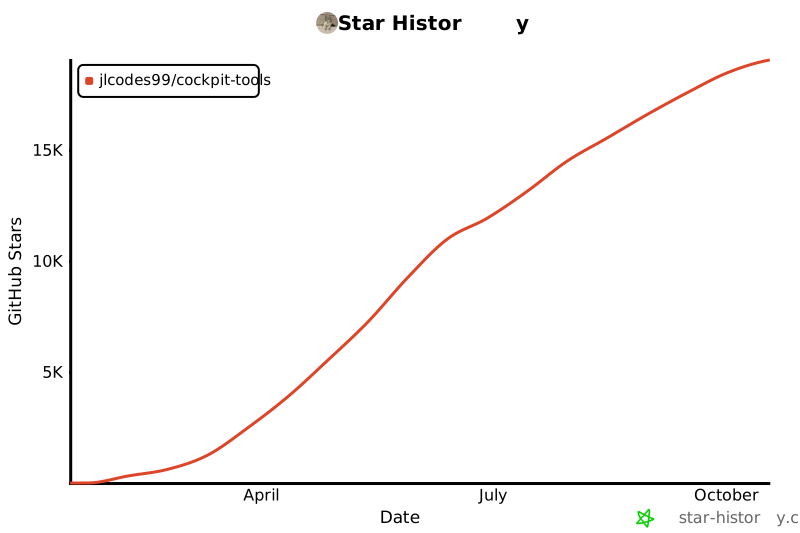
Star History
💬 交流群
新建 Telegram 畅聊群:点击加入
微信(个人):

☕ 赞助项目
如果不介意,请 ☕ 赞赏支持一下
您的每一份支持都是对开源项目最大的鼓励!无论金额大小,都代表着您对这个项目的认可。
致谢
- Antigravity 账号切号逻辑参考:Antigravity-Manager
- Codex API 服务集成 CLIProxyAPI,Codex Live WebRTC/sideband、Responses WebSocket 状态安全、canonical token accounting v2、Multi-Agent V2 兼容、Grok CLI 账号与 OAuth、Grok
apply_patch 协议兼容,以及账号池错误分类与状态恢复边界参考其开源实现:router-for-me/CLIProxyAPI(MIT)
- Codex、Claude CLI 与 Claude Desktop Gateway 第三方供应商预设、模型映射,以及从会话 JSONL 汇总真实用量的方向参考:CC Switch
- Claude 可选登录 helper 运行时基于:Electron
- Codex 账号代理使用 Mihomo 独立进程处理受支持的 Clash 节点与分组,节点参数、嵌套分组与内置阻断策略的配置语义、本地连接日志接口以及健康检查与故障转移设计参考其官方源码和文档;内核由用户主动下载或导入,宿主安装包不内置,不代表官方合作关系。
感谢以上项目作者的开源贡献!如果这些项目对你有帮助,也请给他们点个 ⭐ Star 支持一下!
许可证
本项目默认采用 CC BY-NC-SA 4.0 许可协议(署名-非商业性使用-相同方式共享)。
- 允许:个人学习、研究、非商业场景下的使用与修改(需保留署名并遵循同协议分享要求)。
- 不允许:任何未获授权的商业使用(含企业内部商业目的、对外商业服务、付费产品集成、二次分发售卖等)。
- 商业授权:如需商业使用,请联系作者获取单独书面商业授权与报价。
免责声明
本项目仅供个人学习和研究使用。使用本项目即表示您同意:
- 未获得作者书面商业授权前,不将本项目用于任何商业用途
- 承担使用本项目的所有风险和责任
- 遵守相关服务条款和法律法规
项目作者对因使用本项目而产生的任何直接或间接损失不承担责任。

 一个桌面应用,用来管理 AI 编程工具的多个账号——支持 Antigravity、Codex、GitHub Copilot、Windsurf、Kiro、Cursor、Grok CLI、CodeBuddy、Qoder、Trae、Zed、ZCode 等——可以一键切换账号、监控用量配额、设置唤醒任务,还能多开实例。