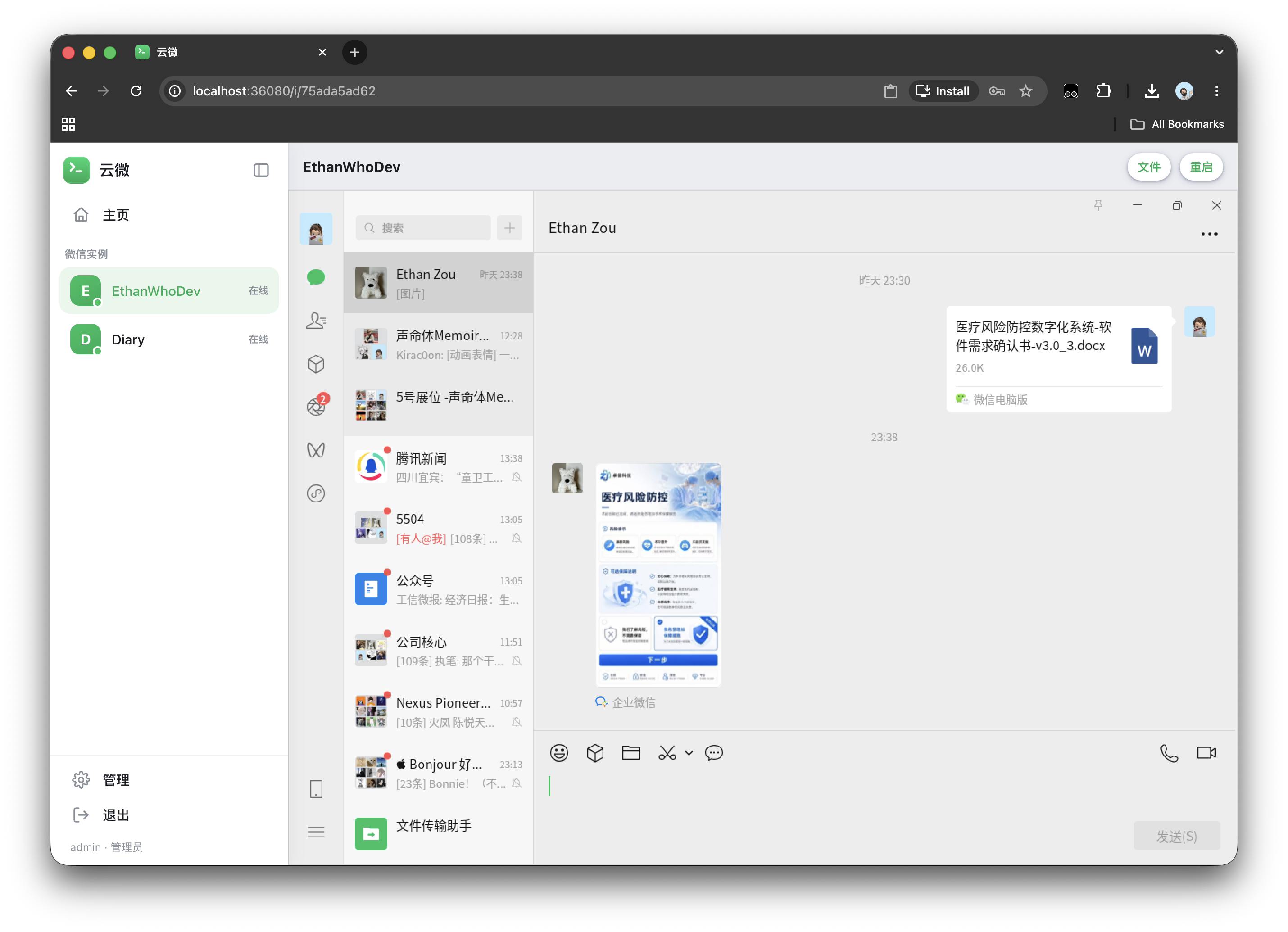
在飞牛 NAS(x86_64 / arm64)或任意 Docker 主机上运行服务端微信:面板可管理多个实例,每个实例都是一个独立容器——可以是一个微信会话,也可以是一个 Chromium 浏览器(用来登录 Telegram / X / Instagram 等网页版应用)。多个 web 用户通过浏览器访问被授权的实例,实现跨设备同步、多端共享。不修改微信客户端。
一句话原理:每个实例 = 一个容器,里面跑 Xvfb 虚拟显示 + 一个应用(官方原版微信,或 Chromium 浏览器),KasmVNC 把画面串到浏览器;同一实例被多个浏览器连 = 共享同一个会话。前面一层自研面板是唯一对外入口,经 docker.sock 按需创建/销毁实例并反向代理。
交流群: @WechatOnCloud
核心特性
- 🗂️ 多实例 — 一个面板管理多个独立实例,每个实例独立容器 + 独立数据卷,互不干扰。
- 🌐 多应用(微信 + 浏览器) — 新建实例时可选微信或 Chromium 浏览器;浏览器实例用来登录 Telegram / X / Instagram 等网页版社媒,登录态写进数据卷、常驻云端、多端共享。
- 👥 多端共享 + 权限 — 多浏览器 / 设备共享同一会话;子账号体系,按账号分配可访问的实例(RBAC)。
- 🖥️ PC 式界面 — 左侧实例栏 + 右侧内嵌桌面,侧栏可折叠,移动端自动转抽屉;实例图标可自定义(内置图标 / 上传裁剪)。
- 📦 微信按需下载 · 浏览器开箱即用 — 镜像不打包微信,面板一键「下载安装 / 更新」带进度条、按架构取包;Chromium 已烤进镜像,创建即用、无需下载。
- 🔁 实例生命周期 — 启动 / 停止 / 重启 / 升级(拉新镜像重建、保留聊天记录),均在面板内一键完成。
- 📎 文件传输 + 文本剪贴板 — 拖拽上传 + 下载 + 删除,直达实例桌面
~/Desktop;文本可经剪贴板中转送进实例(局域网 http 下也可用)。
- 🧩 多端协作软锁 — 同一实例多人操作时自动只读 + 申请接管,避免键鼠打架。
- 🔒 安全优先 — 面板为唯一入口,KasmVNC 凭据服务端注入、永不下发前端;docker.sock 仅管理员可触达。
- 📱 PWA — iOS「添加到主屏幕」、桌面 Chrome「安装」当原生 App。
- 🏗️ 多架构 — amd64 / arm64 预构建镜像(Docker Hub + GHCR,GitHub Actions 自动发布)。
文档
| 文档 |
内容 |
| 运行原理与 Docker 指南 |
工作原理 + 架构图;面向 Docker 新手的逐步拆解、常用命令、架构自动适配 |
| 部署与运维 |
数据持久化、常见问题排查、忘记超管密码的离线找回、目录结构 |
| 设备伪装与风控应对 |
唯一 machine-id / 真实 hostname / os-release 伪装;账号被微信强制退出循环时怎么办 |
| 数据卷管理与迁移 |
管理员在面板里备份/恢复整卷、上传 PC 微信数据、浏览管理实例 /config 文件 |
| 发布到 GHCR |
用 GitHub Actions 或本机 buildx 把镜像发布到 GHCR |
| 技术方案 |
完整设计文档与选型权衡 |
快速开始
需已安装 Docker(含 Compose 插件)。x86_64 / arm64 均可。不熟悉 Docker?先读 运行原理与 Docker 指南。
docker-compose.yml 默认引用 Docker Hub 上的镜像 docker.io/gloridust/{woc-panel,wechat-on-cloud}(同时也发布到 GHCR 作为备用源)。
这两个镜像需先存在——要么官方已发布(你能直接拉取),要么你在本地自行构建。二选一:
方式 A · 本地自构建(官方尚未发布镜像时用这个)
git clone https://github.com/Gloridust/WechatOnCloud.git WechatOnCloud
cd WechatOnCloud
cp .env.example .env            # 至少改掉默认密码 WOC_PASSWORD
./scripts/build-local.sh        # 构建面板 + 微信实例镜像,打成 compose 用的同名标签
docker compose up -d            # compose 默认优先用本地镜像,不会再去远端拉
方式 B · 拉取官方镜像(推荐,无需 clone 整个仓库)
部署只需要 docker-compose.yml 这一个文件——它用 image: 直接拉官方镜像,面板数据放在该文件旁自动创建的 ./data-panel 目录,不依赖仓库里的其它文件。
命令行:丢进一个空目录拉起即可
mkdir woc && cd woc
curl -fsSL https://raw.githubusercontent.com/Gloridust/WechatOnCloud/main/docker-compose.yml -o docker-compose.yml
docker compose up -d            # 默认从 Docker Hub 拉取(公开、amd64/arm64 多架构)
raw.githubusercontent.com 拉不动时,在 GitHub 网页打开根目录的 docker-compose.yml,复制内容自己建个同名文件即可。
飞牛 OS(fnOS)/ 群晖 等 NAS:在 Docker → Compose 一键部署 界面,把根目录 docker-compose.yml 的内容直接粘贴进去即可部署,无需命令行、无需 clone。
改配置(强烈建议至少改密码):默认管理员 admin / wechat。登录后在「修改密码」里改;或部署前在 docker-compose.yml 旁放一个 .env(从 .env.example 下载改名),又或在 NAS 的 Compose 环境变量里填 WOC_PASSWORD、WOC_HTTP_PORT、WOC_IMAGE_PREFIX 等(全部可配置项见 .env.example)。
镜像源:默认 Docker Hub(国内外通用、免登录,飞牛等 NAS 还内置了 Docker Hub 加速,通常比 GHCR 更稳)。拉不动时设 WOC_IMAGE_PREFIX 切到备用源 ghcr.io/gloridust 或国内反代 ghcr.nju.edu.cn/gloridust(更多源见 .env.example)。报错 denied = 该源上还没有镜像,换源或用方式 A 本地构建。
无论哪种方式,都会拉起面板容器 woc-panel(唯一对外服务)。浏览器访问 http://<NAS_IP>:36080:
- 用
.env 里设置的管理员账号(默认 admin / wechat)登录面板;
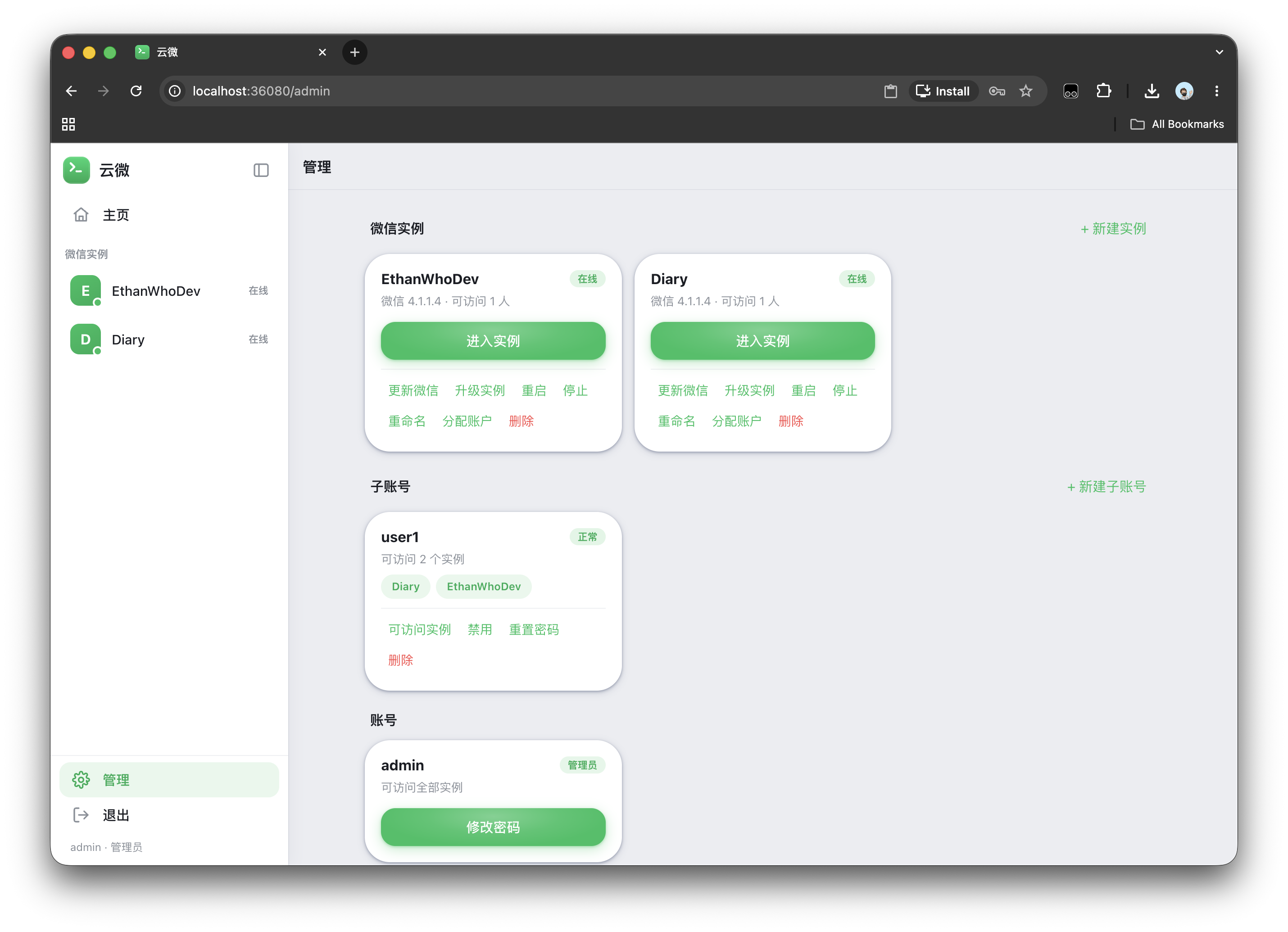
- 在「实例」页点「新建实例」,选应用类型(微信 或 Chromium 浏览器)、命名、勾选可访问的子账号 → 面板自动
docker run 起一个实例容器(镜像本地没有时才会从镜像源拉取);
- 微信实例:进入后点「下载并安装」微信(约 190~210MB,带进度条,仅管理员);浏览器实例:随镜像就绪,跳过这步;
- 点「进入实例」→ 微信扫码登录即可收发消息;浏览器则直接打开网页登录 Telegram / X / Instagram 等。
之后被授权的用户换任意设备打开同一地址登录面板,看到自己有权访问的实例,进入即是同一个会话。
🛠️ NAS / 飞牛(fnOS) 用户必看——首次新建实例若卡住报 创建容器失败:… registry-1.docker.io … timeout:
这是 Docker 守护进程拉取实例镜像超时。NAS 自带的「Docker Hub 加速」一般只作用于你在 NAS 界面手动拉镜像,不覆盖面板(经 docker.sock)触发的拉取,于是直连 docker.io 超时。
最省事的解法:先在 NAS 的 Docker → 镜像 → 拉取 里手动拉一次 gloridust/wechat-on-cloud:latest(和你拉 woc-panel 同样的方式)。镜像到本地后,面板新建实例会直接复用、不再联网拉取 → 立即成功。
想一劳永逸:给 Docker 守护进程配「镜像加速器」(/etc/docker/daemon.json 的 registry-mirrors,改完重启 Docker),或把 WOC_IMAGE_PREFIX 换成国内可达源(如 ghcr.nju.edu.cn/gloridust)后重建面板。
宿主只对外暴露面板的 36080 一个端口;实例容器仅在 docker 网络内、由面板反代,不直连宿主。要改端口/版本/账号见 .env(可配置项见 .env.example)。镜像会按 CPU 架构自动适配(详见文档)。
面板能做什么
| 功能 |
谁可用 |
说明 |
| 新建 / 删除实例 |
管理员 |
一键创建独立实例容器(微信 / Chromium 浏览器);新建时勾选可访问的子账号、可自定义图标。删除默认保留数据卷,可选彻底清除 |
| 实例权限分配 |
管理员 |
在实例上改「可访问账户」,或在账户上改「可访问实例」,双向管理 |
| 下载并安装 / 更新微信 |
管理员 |
微信实例一键下载官方 Linux 版到数据卷、解压安装、带进度条,后续可「更新到最新版」(浏览器实例无需此步) |
| 进入实例 |
被授权用户 |
在浏览器里操作对应实例:微信扫码收发消息,或在 Chromium 里登录网页应用 |
| 文件 / 文本传输 |
被授权用户 |
拖拽上传 / 下载文件;文本经剪贴板中转送入实例 |
| 实例日志 |
管理员 |
查看实例日志,含持久化历史(重启原因 + 上一容器日志快照,跨容器重建保留) |
| 修改密码 |
所有人 |
改自己的登录密码 |
| 子账号管理 |
管理员 |
创建 / 禁用 / 重置 / 删除子账号,并分配实例访问权限 |
| 安装为 App |
所有人 |
iOS Safari「添加到主屏幕」、桌面 Chrome「安装」当原生 App(PWA) |
子账号是访问这套面板的身份,不是另开一个微信 / 账号。管理员隐式拥有全部实例访问权;子账号只能看到被授权的实例。
微信本体不打进镜像,新建微信实例后在面板点「下载并安装」时才下载到该实例的数据卷(浏览器实例则已随镜像就绪),所以镜像小、构建快。
浏览器实例(登录网页版社媒)
云微是个多应用平台:除了微信,新建实例时还可以选 Chromium 浏览器——相当于一台常驻云端、多端共享的浏览器,专门用来登录各种网页版应用:
- 社媒 / IM:Telegram Web、X(Twitter)、Instagram、WhatsApp Web、Discord、Slack、微博、知乎…… 凡是有网页版的都行;
- 邮箱 / 后台 / 工具:Gmail、各类管理后台、需要长期保持登录的网页应用。
和微信实例同一套体验与好处:
- 随镜像就绪、免下载 — Chromium 已烤进镜像,创建后点「进入实例」直接用(amd64 / arm64 均可)。
- 登录态常驻、重启不掉 — 浏览器配置与 Cookie 写在实例数据卷
/config,容器重启 / 升级都保留登录。
- 多端共享 + 同步 — 多设备打开同一实例看到的是同一个浏览器画面,跨设备无缝接力;多人操作有软锁保护。
- 中文输入 / 文件 / 剪贴板 — 与微信实例共用一套:本地输入法直接打字,工具栏拖拽传文件、剪贴板中转文本。
⚠️ 浏览器实例登录着你的社媒账号,同样受安全须知约束——切勿把面板暴露公网。
资源占用
实测(8 核 / 8 GiB 宿主,实例均已登录微信、含 Chromium 内核的 WeChatAppEx):
| 状态 |
CPU |
内存(RSS) |
| 单实例 · 空闲(已登录、无人观看) |
~0.1–0.2 核 |
~0.6 GiB |
| 单实例 · 活跃(有人在浏览器操作 / 刷消息) |
~0.5–1 核(可突发) |
~1–1.5 GiB |
| 面板本身 |
可忽略 |
~0.12 GiB |
- 容器不设硬性 CPU/内存上限:空闲时省,活跃时按宿主余量突发;每实例另预留 1 GiB
/dev/shm(微信 Chromium 内核所需,tmpfs,按需占用)。
- 估算:面板 ≈ 0.15 GiB 常驻;每个微信实例按 1 vCPU + 1.5 GiB 内存预留较从容(轻度使用可更低)。
- 参考容量:2 核 / 2 GiB 跑 1 个实例(轻度);4 核 / 8 GiB 跑 3–4 个实例;视频通话等重负载需再加预留。
内存是主要瓶颈,CPU 多为短时突发。实例越多越吃内存,按上表线性叠加即可估算。Chromium 浏览器实例的占用与微信实例同量级(取决于开的标签页数),可套用上表。
安全须知(必读)
⚠️ 这套系统暴露的是已登录的微信 / 社媒账号,请务必认真阅读本节。
能登录面板的人就能看你的聊天记录、以你身份发消息(浏览器实例则能用你登录的 Telegram / X / Instagram 等账号)。面板还挂载了宿主的 docker.sock(创建/销毁实例所需),它等同宿主 root 权限。因此:
- 绝不要把面板裸暴露公网:只在内网访问,或经飞牛远程访问 / VPN / 内网穿透;
- 务必改掉默认密码(默认 admin / wechat):
cp .env.example .env 后改 WOC_PASSWORD,或登录后在「修改密码」里改;
- 实例的增删、微信安装/更新等触碰 docker 引擎的操作仅限管理员;docker API 绝不暴露给前端;
- KasmVNC 凭据由面板服务端注入,浏览器永远拿不到;实例容器名由内部随机 ID 派生,避免注入;
- 面板与外网之间再套一层 HTTPS 反代(飞牛自带反代 / Caddy / Nginx)获得正经 TLS;
- 进一步加固(陌生设备验证码、审计日志、并发控制)见 技术方案.md 第 5 节。
中文输入
用你本地(客户端)的输入法打中文,容器内无需安装任何 IME。 镜像默认开启 KasmVNC 的「IME Input Mode」,并对 noVNC 的 IME 合成逻辑做了修复——只在输入法「上屏」那一刻把成品汉字整串发进容器,规避了原生实现逐字符差分带来的丢字 / 卡顿。在微信或浏览器的输入框直接打字即可(对所有实例通用)。
- 默认值只对未存过该设置的浏览器生效。之前手动开/关过的,浏览器 localStorage 值优先;想验证默认效果用无痕窗口。
- 跨设备文本:实例工具栏的「剪贴板」可把文本送入容器剪贴板,再在微信 / 网页里
Ctrl+V 粘贴——不依赖浏览器异步剪贴板 API,局域网 http 访问下也可用。
- 文件:用工具栏「文件」拖拽上传,微信收到的文件另存到桌面即可在此下载。
路线图
- MVP:Docker + 微信原生版 + KasmVNC,浏览器扫码登录、收发消息
- 自研面板:cookie 鉴权 + 反代 + 子账号管理 + PWA(KasmVNC 凭据不下发前端)
- 微信本体运行时下载到数据卷:面板一键「下载并安装 / 更新」,带进度条
- 多实例管理 + 按账号的实例访问权限(RBAC)
- 多应用平台:微信 + Chromium 浏览器实例(登录 Telegram / X / Instagram 等网页版社媒)+ 自定义实例图标
- 预构建多架构镜像发布到 Docker Hub / GHCR + GitHub Actions 自动化
- 中文输入修复 + 文本剪贴板中转 + 实例日志持久化(跨容器重建保留重启原因与日志快照)
- 面板外层 TLS / 陌生设备验证码 / 审计日志
- 多端并发控制(操作控制权心跳软锁 + 只读遮罩 + 申请接管)
- 掉登录时 web 端二维码重扫入口
- [~] 打包成飞牛原生 fpk 分发(工程已就绪见 fnos/,待真实设备验证 docker.sock 权限)
交流与关注
致谢
创意启发自懒猫微服,请自行判断是否值得入手。
也感谢每一位 Star / Issue / PR 的朋友——两天突破 500 ⭐,是继续打磨的最大动力 🙌
Star History
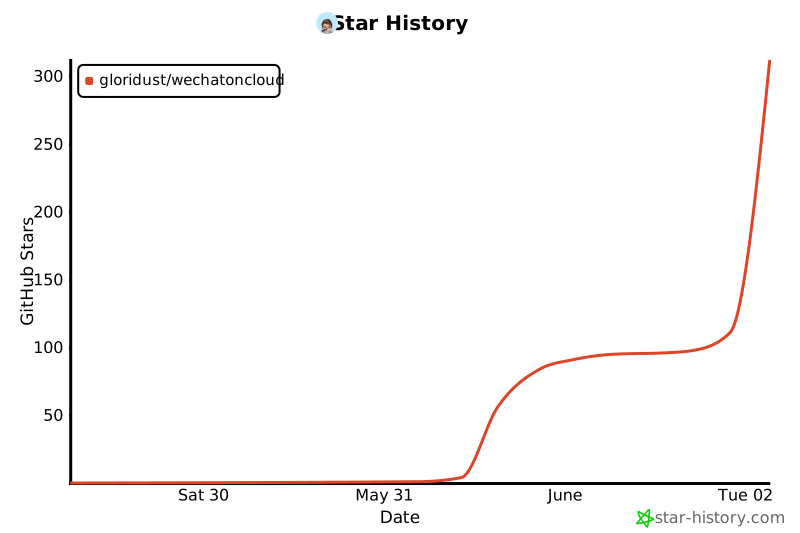
如果这个项目帮到了你,欢迎点个 ⭐ Star 支持一下 ·
反馈问题 ·
参与贡献








 WechatOnCloud(云微)是一个自托管面板,在你自己的 NAS 或服务器上用 Docker 容器运行「服务端微信」,让多个浏览器/设备共享完全相同的登录会话。