CreatorHub
本地运行的多平台内容管理面板,支持 抖音 / 小红书 / 快手 / 视频号。
新手使用指南 · 在线预览 · 快速开始 · 平台能力 · 基本使用 · 配置 · 常见问题 · 交流群
在线预览由 GitHub Pages 提供,使用脱敏示例数据,仅展示界面与交互;登录、抓取、下载和发布仍需在本地运行。
CreatorHub 使用 Python + FastAPI 提供统一 Web 界面,用于管理账号、监控作品与评论、下载内容、发布作品和接收通知。账号登录态、数据库及媒体文件均保存在本地。
浏览器交互按平台使用系统 Chrome CDP 或免费开源的 Patchright,业务层统一使用兼容的 Playwright API。每个账号使用独立的浏览器 Profile,Cookie、缓存和本地存储互不共享。
小红书API能力相关实现参考 Spider_XHS。
平台能力
| 功能 |
抖音 |
小红书 |
快手 |
视频号 |
| 登录 |
扫码 / 创作者 / Cookie |
扫码 / 创作者 |
扫码 / 创作者 |
扫码 |
| 关键词批量采集 |
✅ 作品 / 评论 / 媒体 |
✅ 笔记 / 评论 / 媒体 |
— |
— |
| 作品监控 |
✅ |
✅ 创作者 / 关键词 |
✅ |
仅本账号 |
| 评论监控 |
✅ |
✅ |
✅ |
仅本账号 |
| 短视频弹幕监控 |
✅ 播放页 / 创作中心 |
— |
— |
— |
| 内容下载 |
✅ 可选画质 |
✅ 图集 / 视频 |
✅ |
— |
| 发布 |
✅ |
✅ |
✅ |
✅ |
| 自动评论 / 回复 |
✅ |
✅ |
✅ |
— |
| 本账号管理 |
作品 / 关注 / 粉丝 / 私信 |
作品 / 关注 / 粉丝 / 私信 |
作品 / 关注 / 粉丝 |
作品 / 数据 / 评论 |
| 通知 |
Bark / 钉钉 / Telegram |
Bark / 钉钉 / Telegram |
Bark / 钉钉 / Telegram |
Bark / 钉钉 / Telegram |
视频号只支持创作者助手中的本账号数据,不支持监控或下载他人作品。
快速开始
Windows 安装版(推荐)
- 打开 Windows 安装包下载页,在 Assets 中下载
CreatorHub-Setup-版本-windows-x64.exe。
- 双击安装,使用桌面快捷方式启动。无需自行安装 Python、运行构建命令或下载源码;缺少 WebView2 时安装器会自动联网安装。
- 点击“启动本地服务”。首次会自动下载浏览器组件,就绪后打开工作台并登录账号。
适用于 Windows 10/11 x64。安装与首次启动请保持联网。从 v0.2.0 起,安装版默认每天后台检查一次新版本,只提醒、不自动下载。看到提醒后点“一键更新”,下载完成后确认“安装并重启”即可;也可在“偏好设置 → 版本与更新”中关闭自动检查或手动更新。下载支持增量优先、完整包兜底及断点续传,更新保留用户数据。尚无一键更新入口的旧版先“停止并退出”,再手动运行新版安装包。Source code (zip) 是源码,不是安装包。
第一次使用?先看 图文上手指南:从 ZIP 下载、安装启动、账号登录到完成第一个任务,再按需查看各功能操作与常见问题。文档源码和维护方式见 guide/,随现有 GitHub Pages 工作流发布。
源码运行(开发者 / macOS / Linux)
Windows 安装版用户跳过以下环境安装与命令。
环境要求
- Python 3.10+
- 桌面环境(扫码登录时需要弹出浏览器)
- Google Chrome 稳定版(可选,但小红书扫码登录建议安装)
- Node.js 18+(仅启用小红书
api 发布兼容模式时需要)
- 系统 ffmpeg(可选;未安装时自动使用 Python 依赖附带的 ffmpeg)
一键启动
克隆项目:
git clone https://github.com/3441293738/creatorhub.git
cd creatorhub
Windows:
.\start.cmd
macOS / Linux:
chmod +x start.sh
./start.sh
首次运行会自动创建虚拟环境、安装依赖和 Chromium、生成 config.yaml,随后打开:
http://127.0.0.1:8000
小红书登录建议: 尽量使用本机系统中已安装的稳定版 Google Chrome。CreatorHub 会优先通过 CDP 启动系统 Chrome,并为每个账号使用独立的持久化 Profile,不会读取或复用个人 Chrome 的日常 Profile;未安装 Chrome 时会自动回退到可见的 Patchright Chromium。
常用命令:
.\start.cmd install        # 重新安装或更新依赖
.\start.cmd check          # 环境自检
.\start.cmd --no-open      # 启动后不自动打开页面
.\start.cmd --port 8080    # 使用其他端口
.\start.cmd --reload       # 开发模式
macOS / Linux 将 .\start.cmd 换成 ./start.sh。
手动安装
python -m venv .venv

# Windows
.venv\Scripts\activate

# macOS / Linux
source .venv/bin/activate

python -m pip install -r requirements.txt
python -m patchright install chromium

# 复制 config.example.yaml 为 config.yaml 后启动
python selftest.py
python -m uvicorn app.main:app --host 127.0.0.1 --port 8000
仅当显式启用小红书 API 发布兼容模式时,才需安装 Node.js 依赖:
npm install
界面预览
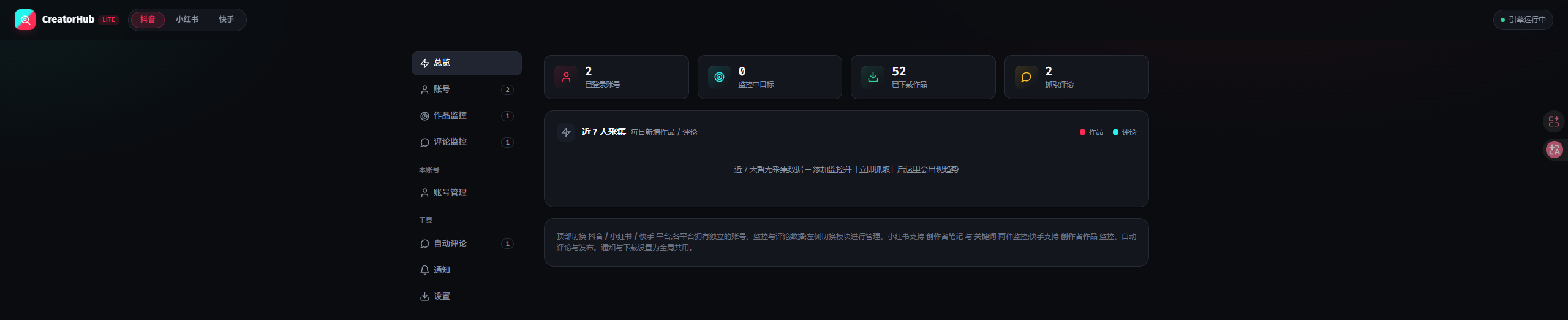
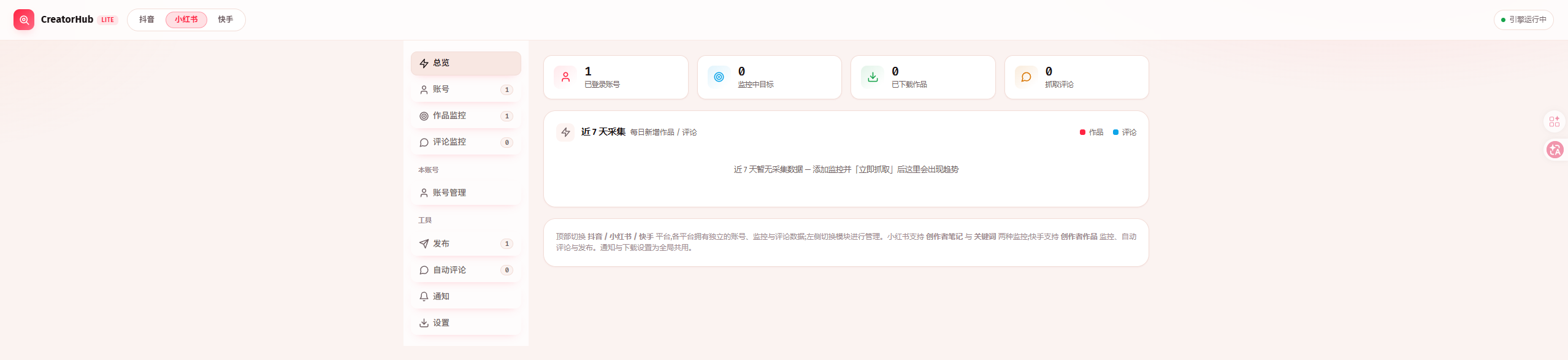
截图使用本地示例数据,展示新版工作台的分栏列表、配置抽屉与发布预览。浅色 / 深色主题独立切换,品牌配色随平台变化。
更多界面
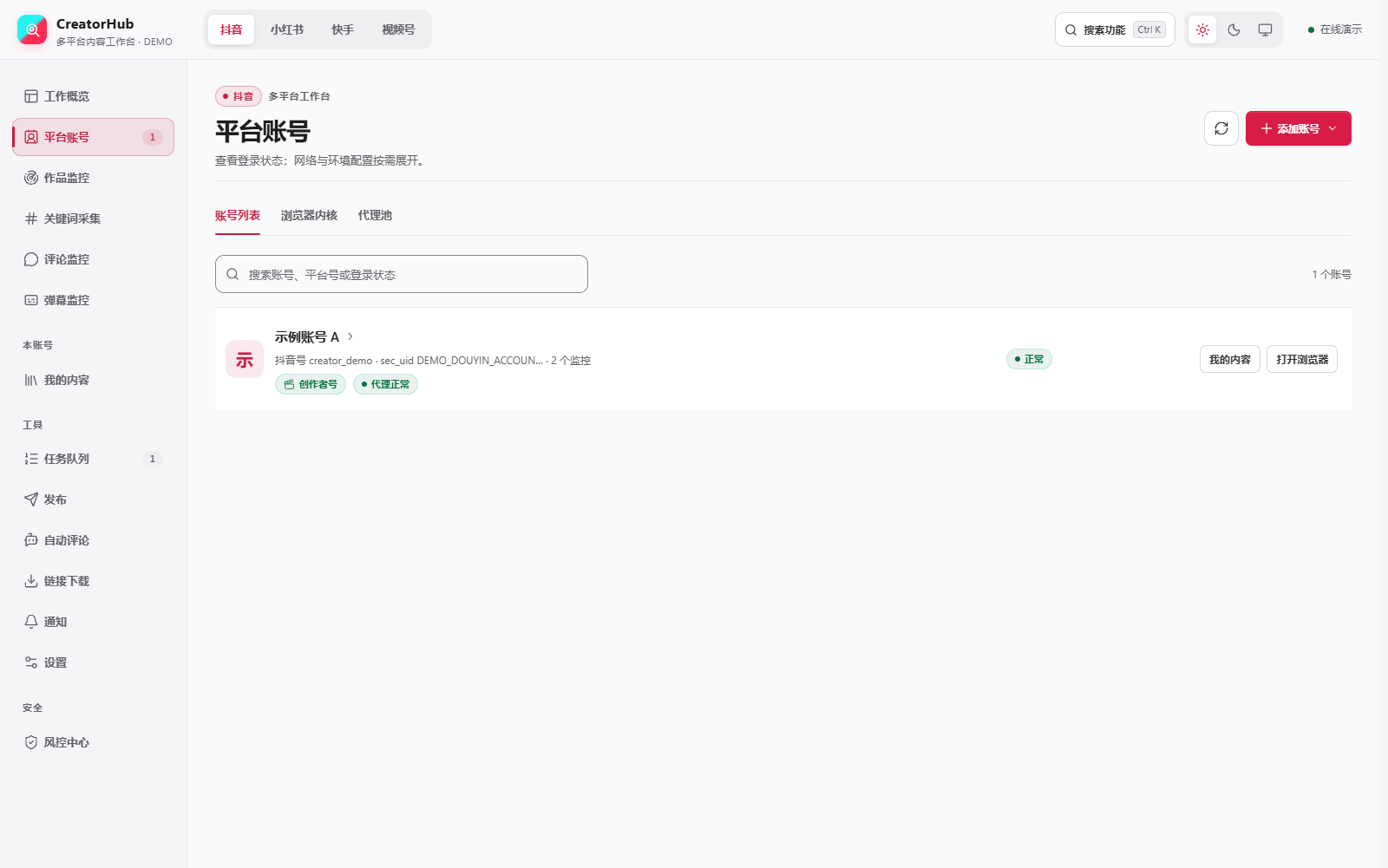
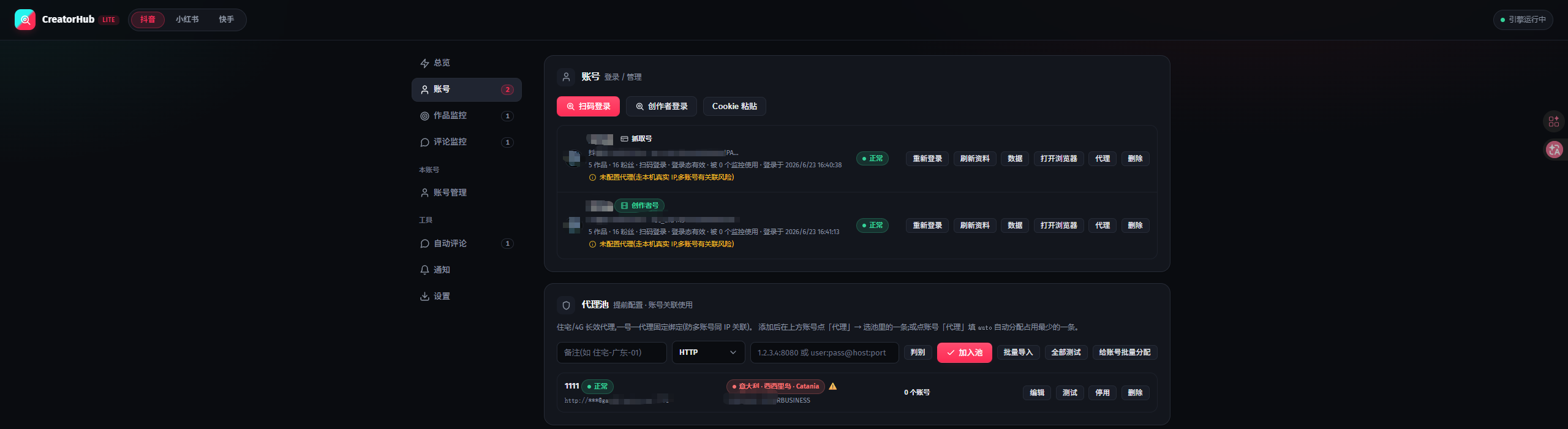
截图宽度统一为 1600 像素,长页面保留完整内容;点击可查看高清原图。
小红书浅色主题
 |
平台账号
 |
代理池
 |
新建监控抽屉
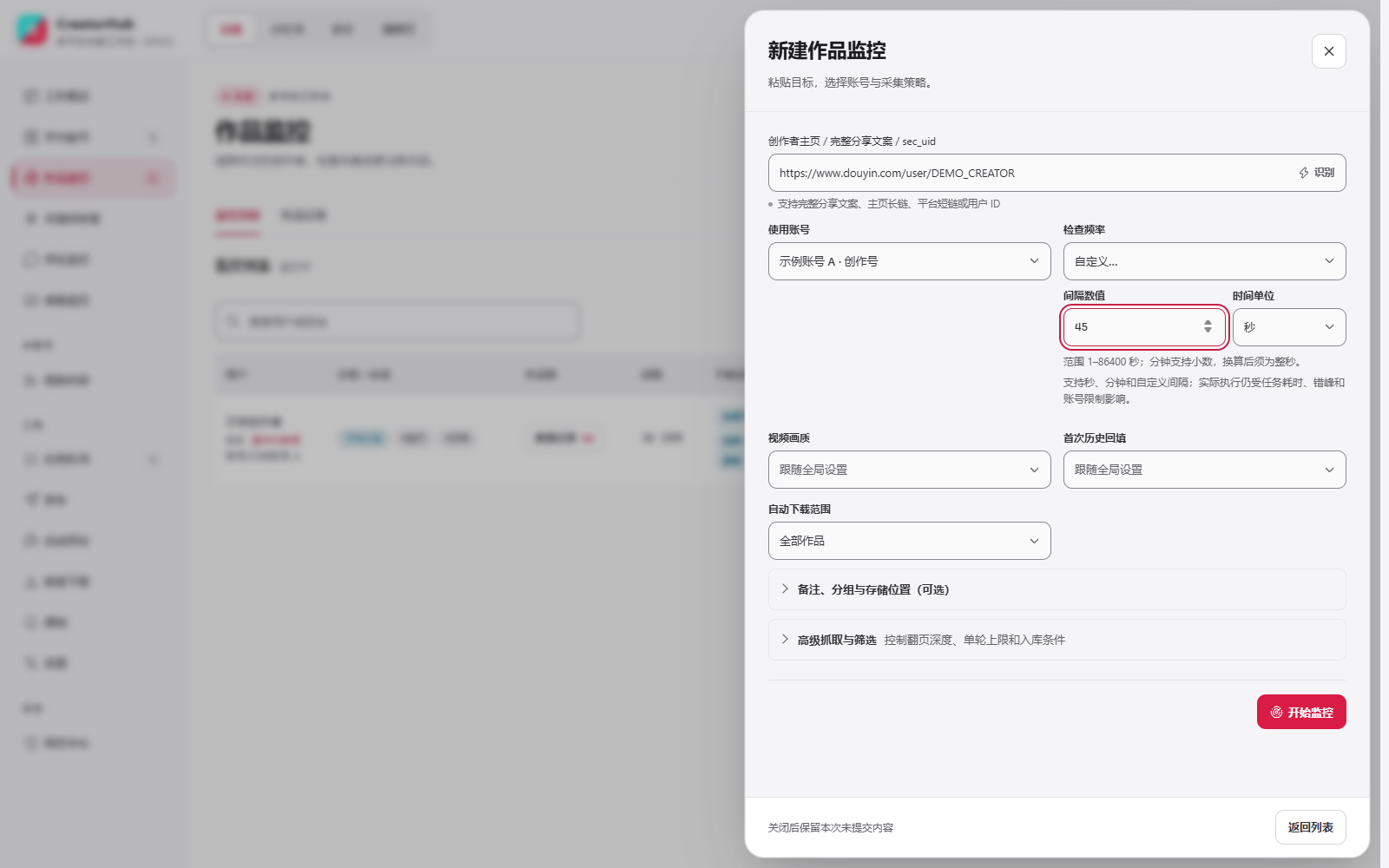 |
作品记录
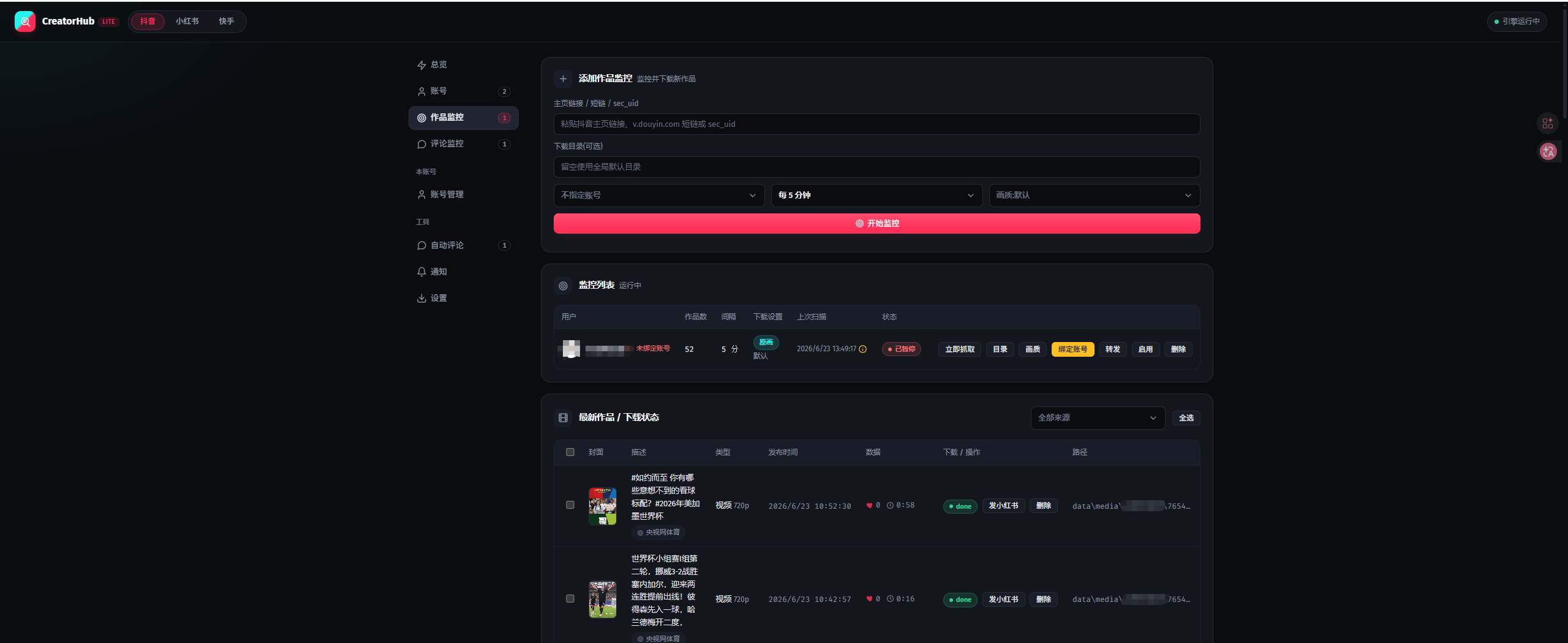 |
评论记录
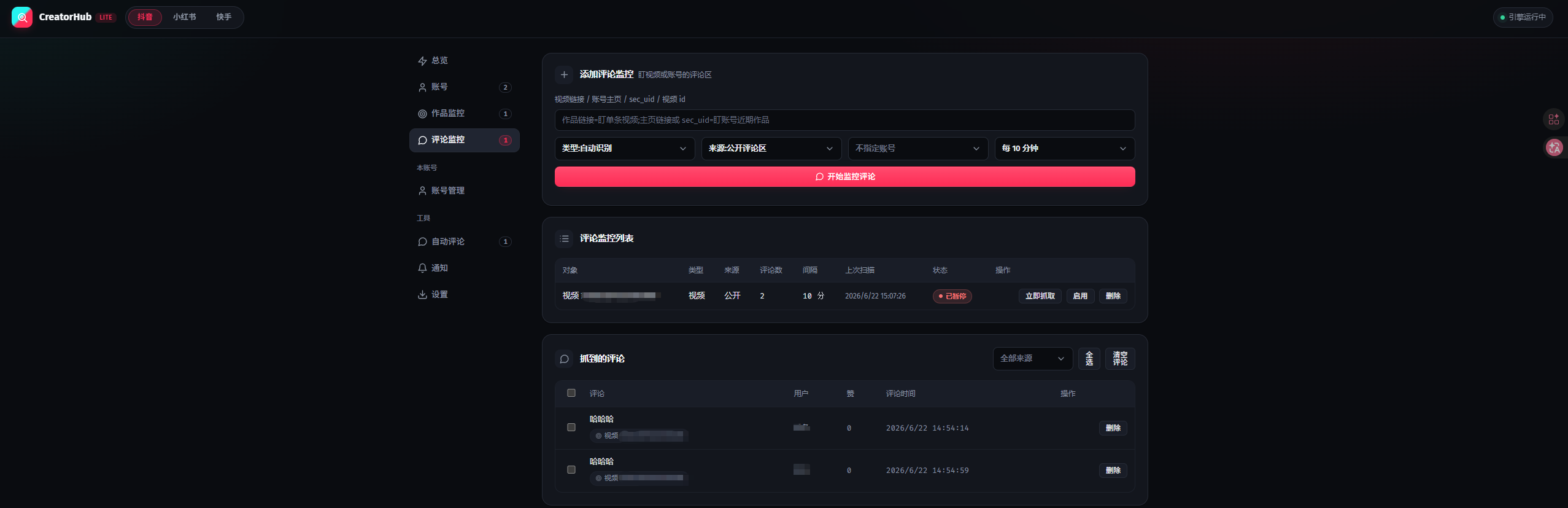 |
内容发布与预览
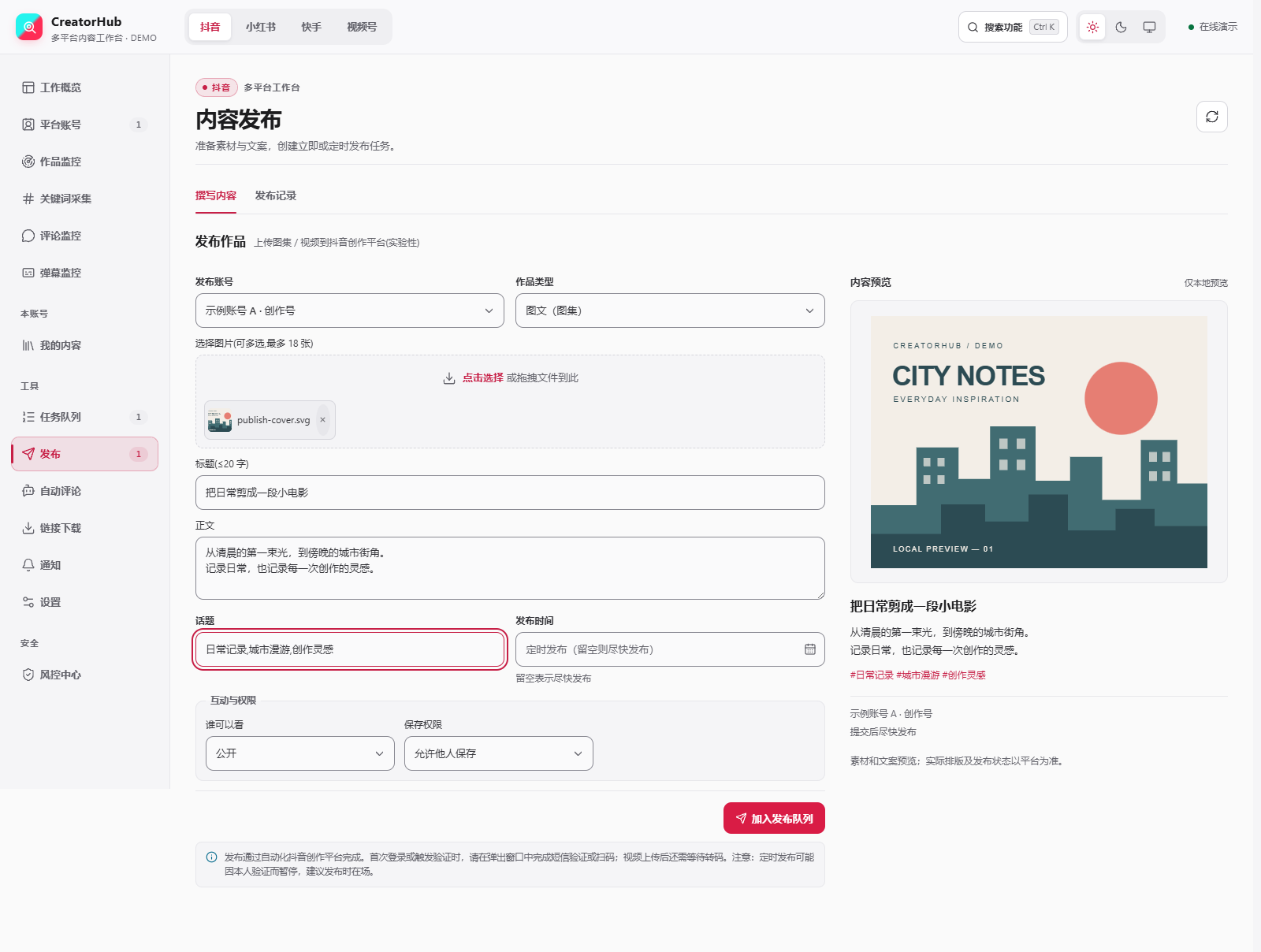 |
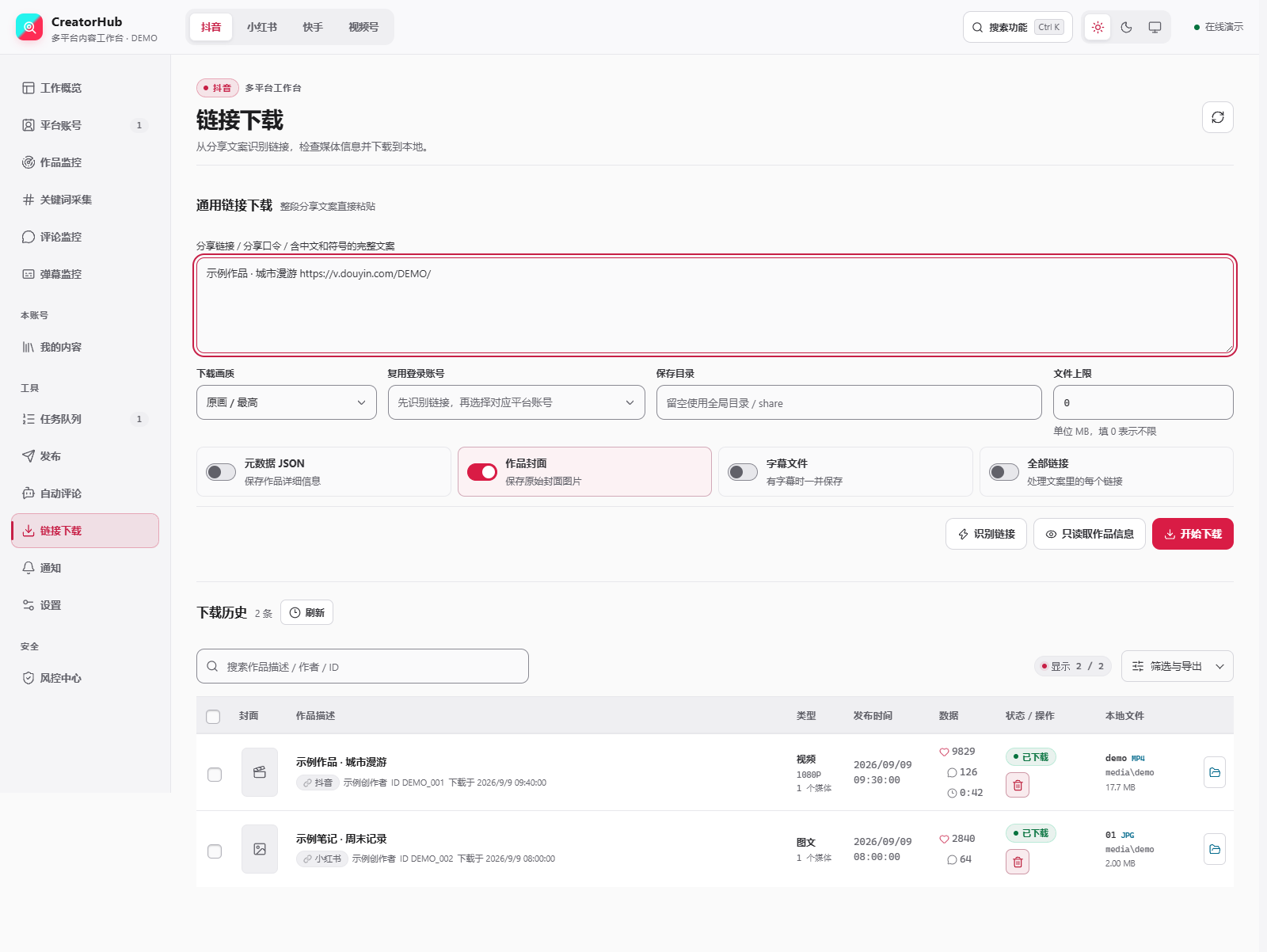
链接下载
 |
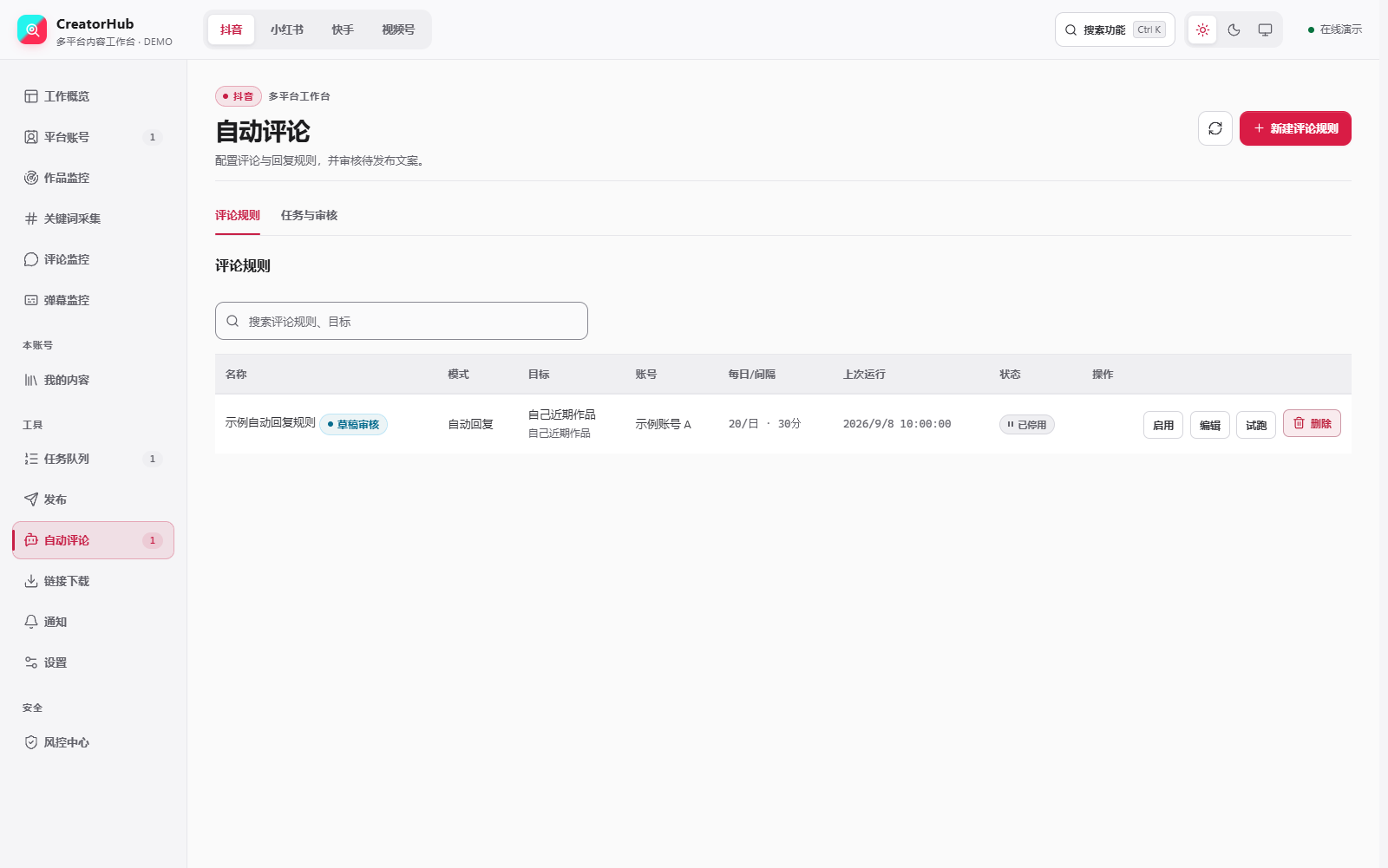
自动评论
 |
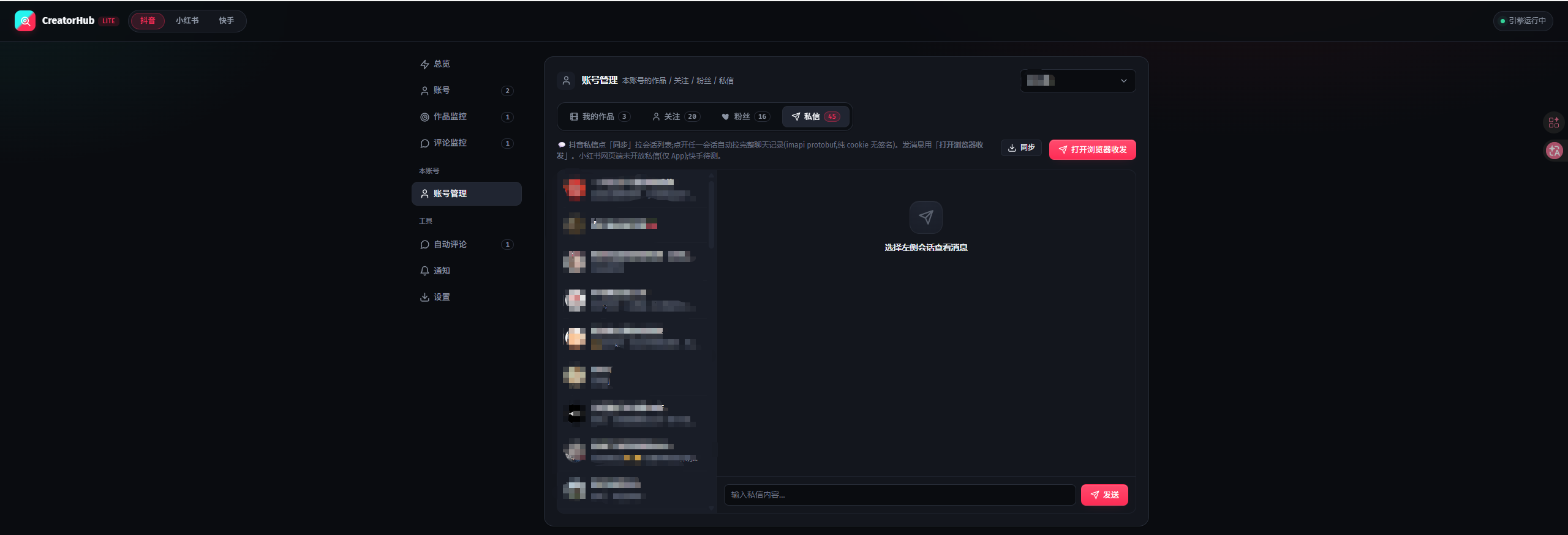
我的内容与私信
 |
基本使用
1. 添加账号
- 在顶部选择平台。
- 打开左侧「账号」。
- 选择扫码、创作者登录或 Cookie 登录。
- 登录完成后,可在账号列表中刷新资料、检测状态或重新登录。
小红书扫码登录只获取主站读取态;需要发布时,请再使用独立的「创作者登录」入口。添加笔记或创作者监控时,建议使用包含 xsec_token 的完整链接。
2. 监控与下载
- 关键词批量采集:抖音和小红书均支持;一次输入最多 20 个关键词,可设置每词作品数、采集深度、排序、发布时间、作品类型、互动门槛、每作品评论数、二级评论及媒体下载。已结束任务支持编辑配置、保留结果去重续跑和 Excel 导出。小红书使用主站登录态;“页面可见但详情媒体未读取到”通常表示笔记访问参数或页面结构不兼容,不应单凭该错误判定账号失效。
- 作品监控:添加创作者主页、作品链接、短链或平台 ID,发现新作品后自动入库。
- 多账号监控同一主页:抖音、小红书、快手支持不同执行账号分别订阅同一主页,任务独立维护扫描进度、采集策略和作品记录。同账号同主页仍只允许一条任务(含已暂停任务),更换执行账号时也会检查重复;小红书关键词监控的去重规则保持不变。
- 共享下载目录:多个任务下载同一媒体至同一路径时串行写入并复用已有文件;如需分别保存,可为任务设置不同下载目录。
- 评论监控:可订阅单条作品,也可监控账号近期作品的评论。
- 短视频弹幕监控:独立于评论区,按视频内时间轴渐进探测并排序;支持时间范围、关键词、文本长度、点赞数和容量上限过滤,记录持久化到 SQLite;自己的视频走创作中心,公开视频走播放器拦截。
- 自定义监控频率:作品、评论和弹幕监控的新建、编辑均可选择秒级预设,或选择“自定义”输入数值及“秒 / 分钟”。范围为 1–86400 秒;分钟可填小数(如 1.5 分钟 = 90 秒),换算后须为整秒。切换单位保持实际时长,已有分钟配置不变;弹幕仍可跟随全局间隔。任务耗时、错峰和账号限速仍会影响实际执行时间。
- 链接下载:粘贴完整分享文案或链接,自动提取地址并下载。
- 历史内容:新增目标默认只监控订阅后的作品,也可选择回填最近若干条。
下载支持断点续传和失败重试;抖音可选画质,小红书支持图集和视频。
关键词采集是一次性批处理,与持续轮询的作品监控相互独立。搜索结果受平台排序、账号登录态和当前可见范围影响,因此作品数和评论数是采集上限,不代表平台全量数据。
3. 发布与转发
- 小红书支持图集、视频和定时发布。
- 抖音、快手和视频号通过对应创作平台发布。
- 已下载的抖音作品可转发到小红书或视频号,小红书作品可转发到抖音;发布前可修改标题、正文和话题。
4. 本账号与通知
- 「本账号」中可同步自己的作品、关注、粉丝和私信,具体能力因平台而异。
- 抖音本账号功能可在「设置 → 采集与运行 → 抖音本账号功能通道」中分别选择:手动刷新资料、粉丝列表、私信会话同步和本账号作品弹幕支持
api、browser、hybrid;发布当前使用浏览器。api 模式不会打开浏览器,hybrid 仅在直连未取得有效结果时回退,失败不会清空已有快照。
- 抖音可向已有会话发送私信,也可输入对方抖音号、主页链接或
sec_uid 发起新私信。可见抖音号会先通过抖音用户搜索精确匹配,再转换为 IM 内部 UID 建立会话,不能把纯数字抖音号直接当作内部 UID。
- 抖音
api 私信使用网页端 IM protobuf 协议建会和发送,并校验业务回执;建会、发送或回执状态不确定时,任务会保留为待确认且不会自动重试或切换浏览器重复发送。重新登录后应先同步并检查会话历史,再决定是否手动重试。
- 小红书普通账号可通过新版 Web
/chat 同步会话与消息;后台按正向随机间隔低频检查,首次启用只建立消息游标,不处理历史积压。
- 私信自动回复支持关键词、排除词、多模板、回复冷却和最大消息年龄。默认生成待审核草稿;选择免审核后也会经过活跃时段、统一写间隔、小时/每日上限及风险冷却。
- 自动回复只使用账号自己的可见 Chrome 会话和页面输入框,不拼装签名请求;提交结果不确定时不会自动重试。
- 浏览器通道的私信同步、打开会话与发送复用每个账号唯一的后台工作标签页;Chrome 默认最小化启动,不会为每次操作新建或抢占前台窗口。点击“打开浏览器收发”时才主动恢复到前台。
- 可启用作品健康监控,对零播放、违规或下架状态发送提醒。
- 通知渠道支持 Bark、钉钉和 Telegram。
自动评论、回复、私信及关注操作受平台风控影响,建议低频使用。
浏览器环境与账号隔离
小红书系统 Chrome CDP
- 默认
xhs_browser_mode: auto:每个小红书账号启动一个独立、可见的系统 Chrome CDP 会话,并长期复用该账号自己的 Profile、Cookie、缓存和本地存储。
- 项目专用 Profile 与用户平时打开 Chrome 使用的默认 Profile 完全分开;请勿同时用其他 Chrome 进程打开项目的账号 Profile。
- 页面任务加载完整的图片、字体和媒体资源;搜索、滚动、输入、发布和评论统一走可见页面控件,且整台机器同一时刻只执行一个小红书可见操作。
- 同一轮搜索与笔记详情复用账号现有浏览器进程和 Profile,不再每条笔记重新启动内核;页面停留时间会按可见内容长度做有界抖动,滚动、输入、详情间隔和阶段性休息采用有限随机节奏。默认单轮详情量也会在较小范围内变化,显式配置“单轮上限”时仍严格按用户上限执行。
- 机器未安装稳定版 Chrome 时,
auto 会回退到可见的 Patchright Chromium;账号列表会显示实际后端和回退原因。cdp 为严格模式,Chrome 缺失或 Profile 冲突时直接报错。
- 账号代理支持 HTTP、HTTPS、SOCKS5 及账号密码认证。代理不可连接或认证失败时按失败关闭处理,不会静默改走本机直连;建议同一账号长期保持稳定出口。
- 小红书发布和评论默认使用
browser 页面模式。提交按钮只点击一次;提交后若浏览器连接中断或缺少成功证据,任务会标记为“结果待确认”,不会自动重试,需先到平台核对。
- 如需直接使用 Patchright,可显式设置
xhs_browser_mode: patchright。旧配置值 playwright 会自动迁移为 patchright。
可选:Fingerprint Chromium 开源内核(小红书除外)
CreatorHub 可以把开源的
fingerprint-chromium
作为其他平台的可插拔 Chromium 运行时。账号、Profile、Cookie、代理、LRU 和风控仍由
CreatorHub 管理,不需要外部商业浏览器或云端账号。小红书始终使用系统 Chrome/CDP:
第三方指纹内核与既有 Profile 混用容易造成 UA/Client Hints、GPU 和站点持久状态不一致,
从而增加设备安全验证;后端、登录接口和账号设置页都会拒绝该组合。
- 从上游 Release 下载适合当前系统的构建并自行校验文件。
- 在账号页的「浏览器内核」区域扫描安装目录,或手动添加当前机器上的
chrome.exe / chrome。每台机器单独保存本机路径,不依赖固定盘符。
- 也可以在
config.yaml 中配置单个内核或多内核扫描根目录:
engine:
  browser_backend: local
  fingerprint_chromium_path: D:/path/to/fingerprint-chromium/chrome.exe
  fingerprint_chromium_root: D:/path/to/browser-kernels
  fingerprint_chromium_allow_headless: false
  fingerprint_chromium_platform: auto
- 重启 CreatorHub,在账号的「环境」设置中选择具体内核版本。
browser_backend: fingerprint_chromium 可以将默认指纹内核应用到所有未单独
指定环境的非小红书账号;小红书仍固定走系统 Chrome/CDP。
添加新的非小红书账号时,选择具体 Fingerprint Chromium 内核和代理后,会在浏览器首次启动前
打开「登录前指纹配置」。语言、时区、位置和窗口可继续跟随出口 IP 自动生成,也可切换
为自定义;操作系统、浏览器品牌、CPU、WebGL、Canvas、WebRTC 和附加参数同样可编辑。
登录成功后,这套配置与该账号的独立 Profile 一起持久化,后续仍可通过账号行的「指纹」
按钮修改。
该后端使用账号现有 fp_seed 生成稳定的 32 位内核指纹种子,并由浏览器内核
统一处理 UA/Client Hints、Canvas、Audio、WebGL、语言和时区;CreatorHub 不会
再叠加 legacy JavaScript 指纹脚本。默认强制使用有头窗口,因为上游说明无头模式
只处理了部分无头特征。切换已有账号的浏览器环境会改变其设备画像,建议切换后重新
检查登录态和代理出口。小红书登录和后续任务不会进入该分支,也不会在出现设备验证时
自动刷新、跳转或重试;验证页会保留在可见系统 Chrome 窗口中供账号本人完成,期间
自动任务保持暂停。
每个新的指纹 Profile(以及内核、代理或指纹配置变化后的新环境)首次进入可见登录/
账号浏览器时,会额外打开 https://www.browserscan.net/zh 体检标签,供用户核对实际
IP、时区、WebRTC 与浏览器指纹。账号页的「环境检测」可以随时重新打开;页面显示的
“已提示”只表示检测页已打开,不代表目标平台风控一定通过。BrowserScan 是第三方站点,
会看到该环境的出口 IP 和浏览器特征。
项目不捆绑上游浏览器二进制;升级浏览器时请先备份 data/profiles/ 并在测试账号上
验证兼容性。
任务队列与平台风控
Web 面板的「任务队列」统一展示采集、发布、自动评论、账号动作和下载任务,支持按平台、队列类型、状态和关键词筛选。默认启用 risk_control.mode: conservative,所有平台操作统一经过持久化调度与风控检查。
默认策略
- 同一账号的评论、账号动作、私信和发布共享写操作间隔与额度,立即执行也不会绕过冷却。
- 使用同一网络出口的账号串行访问;未配置代理的账号统一归入
direct 出口组。
conservative 模式中的写间隔、小时/每日额度和同出口并发是不可放宽的保护线;配置 0 表示沿用保护线。切换为 custom 后才完全按自定义值执行。- 轻读取与重读取分别计时;命中
403/429/461/471、验证码或明确风控提示后,会按阶梯进入冷却。
- 被额度、时段、代理状态或冷却拦下的任务保持
pending,服务重启后继续恢复;登录态失效时任务会保留并等待重新登录。
- 冷却结束后先进行间隔式轻量探测,连续成功后再逐级恢复。
浏览器与网络出口
- 存量账号继续使用
legacy 浏览器画像,避免已有 Profile 漂移;新扫码与 Cookie 账号使用 native 模式。
native 账号的发布、评论、关注和私信会检查系统 Chrome、有头页面、独立 Profile 及代理出口基线。- 账号页的「测试代理」会记录出口 IP、国家、ASN 和时区;出口漂移或基线过期后,写任务保留在队列,重新验证后再执行。
- 每个账号 Profile 都有跨进程占用保护;同一出口下多个账号集中触发风险时,会启用出口组熔断。
风控中心与恢复
「风控中心」集中展示正常、冷却、渐进恢复、登录失效、代理异常和网络熔断账号,并提供触发原因、冷却截止、恢复进度、任务级受阻原因、网络出口及事件时间线。规则页可调整读取间隔、冷却阶梯、恢复探测、写操作额度、出口组熔断和活跃时段;配置保存到本地数据库并立即生效。人工解除、规则修改和人工探测都会写入审计记录。
完整参数及保守默认值见 config.example.yaml 的 risk_control 段。
配置
首次启动会从 config.example.yaml 生成 config.yaml。大部分常用选项也可以在 Web 面板的「设置」中修改。
engine:
  scan_interval_seconds: 300         # 默认轮询间隔
  monitor_initial_backfill_count: 0  # 0=只监控新作品,-1=尽可能回填
  worker_pool_size: 2                # 下载并发数
  scan_concurrency: 2                # 抓取并发数
  account_check_interval_seconds: 1800
  media_dir: ./data/media
  work_health_enabled: false

storage:
  db_path: ./data/creatorhub.db

proxies: []  # 不使用代理
# proxies:
#   - http://user:pass@host:port
#   - socks5://user:pass@host:port
完整配置及说明见 config.example.yaml。
config.yaml、数据库、登录态和媒体文件默认不会提交到 Git。- 每个账号使用独立浏览器配置目录;如使用代理,建议为账号绑定稳定的独立代理。
- 数据库字段会在启动时自动迁移,升级后通常无需删除旧数据库。
分享链接命令行下载
只解析链接,不访问网络:
python -m app.engine.share_downloader --links-only "完整分享文案或链接"
下载内容:
python -m app.engine.share_downloader "完整分享文案或链接" -o ./data/media/share -q 1080
在 Web 面板中也可以直接使用「链接下载」。
数据目录
data/
├─ creatorhub.db   # SQLite 数据库
├─ media/          # 下载内容
└─ profiles/       # 账号浏览器配置与登录态
备份项目前,建议一并备份 config.yaml 和 data/。
常见问题
| 问题 |
处理方式 |
macOS 安装依赖时报 command /usr/bin/clang++ failed with code 1 |
更新代码后删除旧的 .venv,再运行 ./start.sh install;安装器会先升级 pip/setuptools/wheel。 |
| Patchright 启动失败或找不到浏览器 |
运行 python -m patchright install chromium |
| 扫码登录没有弹窗 |
确认当前机器有桌面环境;抖音也可使用 Cookie 登录 |
| 小红书扫码登录出现设备安全验证 |
安装或更新本机稳定版 Google Chrome,并保持同一账号的 Profile 和网络出口稳定;验证页出现后自动任务会暂停且不刷新、不跳转、不自动重试,请在当前可见窗口按平台提示完成 |
| Windows 下出现 Patchright 子进程错误 |
使用单 worker 启动,不要添加 --workers |
| 抓取不到作品或评论 |
检查登录态、目标链接和网络状态,必要时重新登录并降低频率 |
| 小红书链接解析失败 |
重新复制包含有效 xsec_token 的完整链接 |
| 仅音频仍得到 MP4,或视频没有声音/画质受限 |
重新运行安装命令更新依赖;也可安装系统 ffmpeg 并加入 PATH |
仍有问题可提交 Issue,并附上平台、操作步骤和服务端错误日志。
Star History

使用须知
本项目用于技术学习和个人内容管理,不提供账号、Cookie、代理或平台数据。使用时请遵守目标平台规则及所在地法律法规,并尊重内容版权和个人隐私。
交流群
欢迎加入 CreatorHub 交流群,交流使用经验、问题反馈和功能建议。
| 扫码加群 |
添加作者微信 |
|
|
使用微信扫描群二维码加入交流群,点击图片可查看原图。
入群遇到问题,也可以添加作者微信联系。
赞助商

IPWO
提供稳定的住宅代理网络,适用于公开数据采集、接口调试、自动化测试与多地区访问验证等合规场景。
支持 HTTP / HTTPS / SOCKS5,优惠码:0201。
请在合法授权并遵守目标站点条款的前提下使用。
友链


